Gérer Vos Commandes
Consultez, filtrez et gérez les commandes et soumissions de vos clients.
Gestion et modification des commandes reçues : Guide d'administration backend
Apprenez à gérer, visualiser et modifier efficacement les commandes soumises via vos formulaires d'estimation des coûts.
Accès aux commandes
L'accès aux commandes enregistrées pour un formulaire spécifique est un jeu d'enfant. Cliquez simplement sur le bouton "Voir les commandes" situé dans le panneau de liste des formulaires, ou appuyez sur le bouton "Commandes" dans la barre d'outils du formulaire lors de l'édition du formulaire.
Aperçu du panneau des commandes
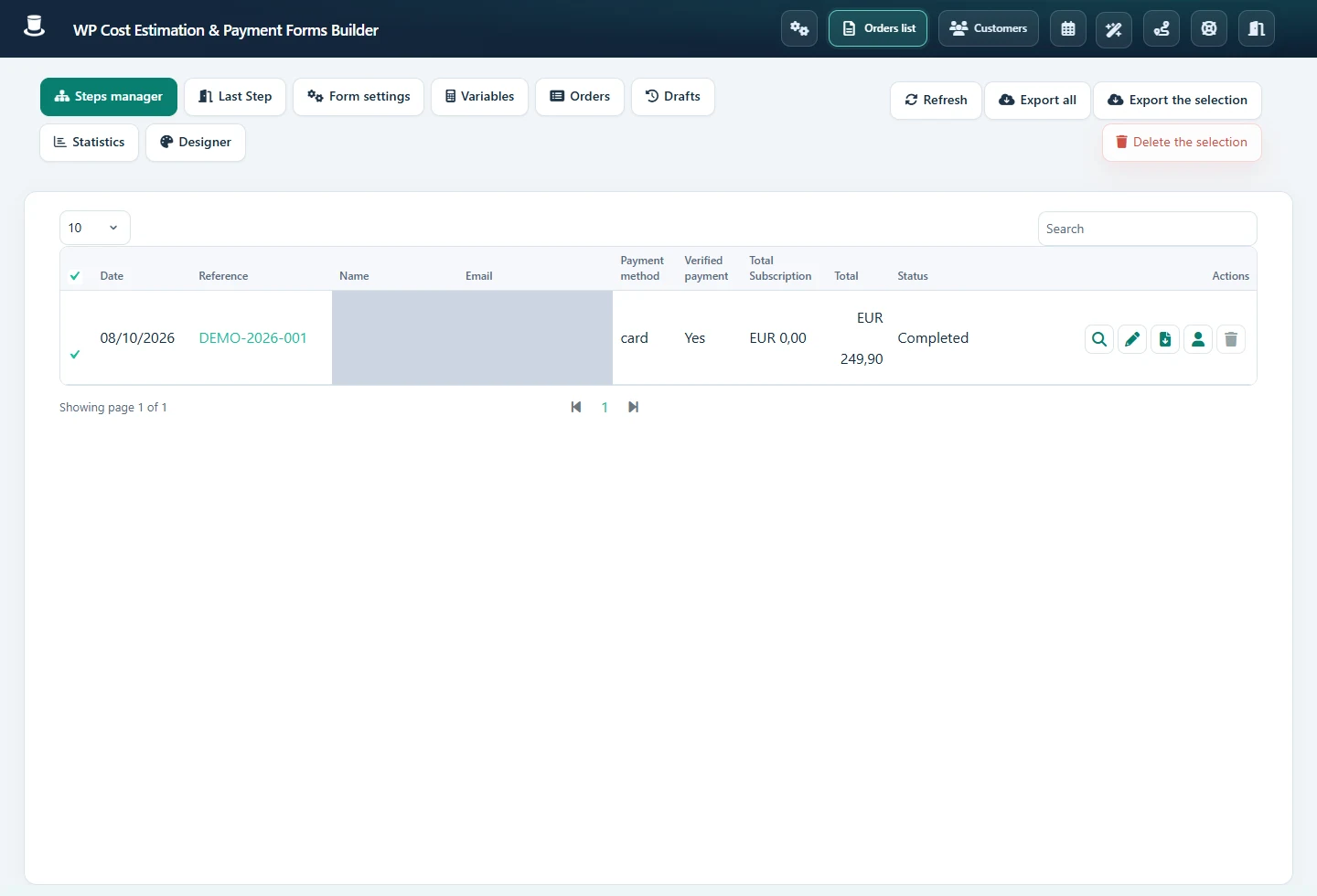
Ce panneau présente toutes les commandes soumises via le formulaire actuel :
Panneau de liste des commandes

Actions sur les commandes
Chaque ligne de commande contient des boutons d'action qui vous permettent de :
Voir la commande
Visualiser les informations détaillées de la commande, y compris tous les articles sélectionnés et les options.
Modifier la commande
Modifier les détails de la commande, les prix et les articles sélectionnés.
Télécharger la commande en PDF
Générer et télécharger une version PDF de la commande.
Accéder au compte client
Visualiser et gérer les informations du compte client.
Supprimer la commande
Supprimer définitivement la commande du système.
Visualisation et modification des commandes
Visualisation des commandes
En cliquant sur le bouton "Voir la commande", vous pouvez modifier le statut de la commande, la modifier et l'envoyer au client par e-mail.
Renvoi des e-mails de commande
Vous pouvez renvoyer l'e-mail de confirmation de commande au client à tout moment depuis la page de visualisation de la commande. C'est utile si le client n'a pas reçu l'e-mail original ou si vous avez apporté des modifications à la commande.
Modification des commandes
La modification d'une commande vous permet de changer les noms et les prix des articles à volonté. Utilisez les options "+ Ligne d'article" et "+ Ligne d'étape" pour ajouter de nouvelles lignes au tableau récapitulatif. Le bouton "Modifier le total" permet d'ajuster le prix total unique, le prix de l'abonnement et le prix de la TVA (si ces options sont activées dans les paramètres du formulaire).
Ajout d'articles
Ajouter de nouveaux articles ou des étapes entières à une commande existante pour répondre aux demandes supplémentaires des clients.
Modification des totaux
Ajuster le prix total, le prix de l'abonnement ou le montant de la TVA pour tenir compte des remises, des frais supplémentaires ou des corrections.
Meilleures pratiques de gestion des commandes
- •Examinez régulièrement les nouvelles commandes pour assurer un traitement rapide et la satisfaction des clients.
- •Mettez à jour les statuts des commandes pour suivre leur progression et tenir les clients informés.
- •Lors de la modification des commandes, communiquez toujours les changements aux clients pour maintenir la transparence.
- •Utilisez la fonction de téléchargement PDF pour créer des factures ou des devis professionnels pour les clients.
- •Sauvegardez régulièrement votre base de données de commandes pour éviter la perte de données.
Conseil Pro : Créez un flux de travail cohérent pour le traitement des commandes afin de vous assurer que rien ne passe entre les mailles du filet. Envisagez de définir des moments spécifiques chaque jour pour examiner les nouvelles commandes, mettre à jour les statuts et faire le suivi avec les clients.