Loading...
Guide de calcul pas à pas

Comment créer un formulaire WordPress de calcul de prix

Ce guide montre comment créer un formulaire WordPress de calcul de prix concret : générer la première structure avec l’assistant IA, activer le calcul de prix sur l’élément qui a besoin d’une formule, ajouter options et remises, intégrer le formulaire en plein écran et vérifier l’estimation frontend du début au récapitulatif final.

Mis à jour 2026-05-148 min de lecture
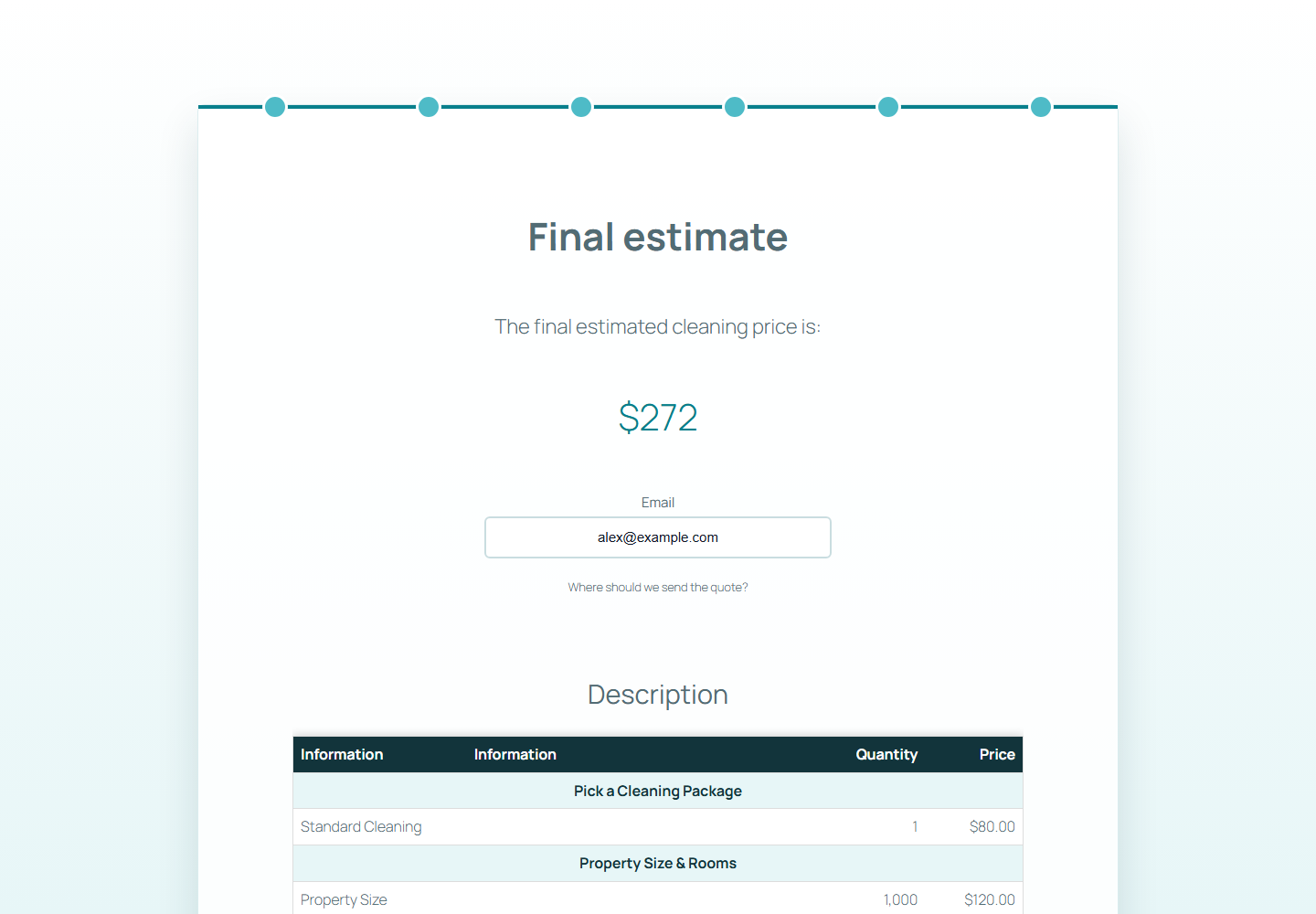
Final summary of a WordPress price calculation form
Le calculateur terminé affiche une estimation finale nette avec les services sélectionnés, les quantités, la remise et le total.

Ce que couvre ce guide

  • Générer un formulaire de calcul de prix avec l’assistant IA.
  • Activer le calcul de prix sur l’élément Surface du bien pour le tarif au pied carré.
  • Ajouter des choix de packages, quantités, options et une remise de fréquence.
  • Intégrer le formulaire avec fullscreen="true" et tester l’estimation finale.

Avant de commencer

  • Un site WordPress avec WP Cost Estimation & Payment Forms Builder installé.
  • Un modèle de tarification clair avec packages de base, variables et extras facultatifs.
  • Une page de test où intégrer et vérifier le frontend du calculateur.

Étape 1

Générer le premier calculateur avec l’assistant IA

Partez de l’écran des formulaires du plugin et ouvrez l’assistant IA. Décrivez l’activité, les variables de prix, les étapes attendues et le fait que l’élément Surface du bien utilisera une formule de calcul de prix.

Pour ce guide, le prompt demande un calculateur de service de nettoyage avec choix de package, surface du bien, nombre de pièces, options, remises de fréquence et récapitulatif final.

  • Demandez un formulaire multi-étapes plutôt qu’un seul écran surchargé.
  • Nommez les variables qui modifient le prix.
  • Mentionnez explicitement la formule de calcul de prix pour que la logique ait un point de calcul clair.
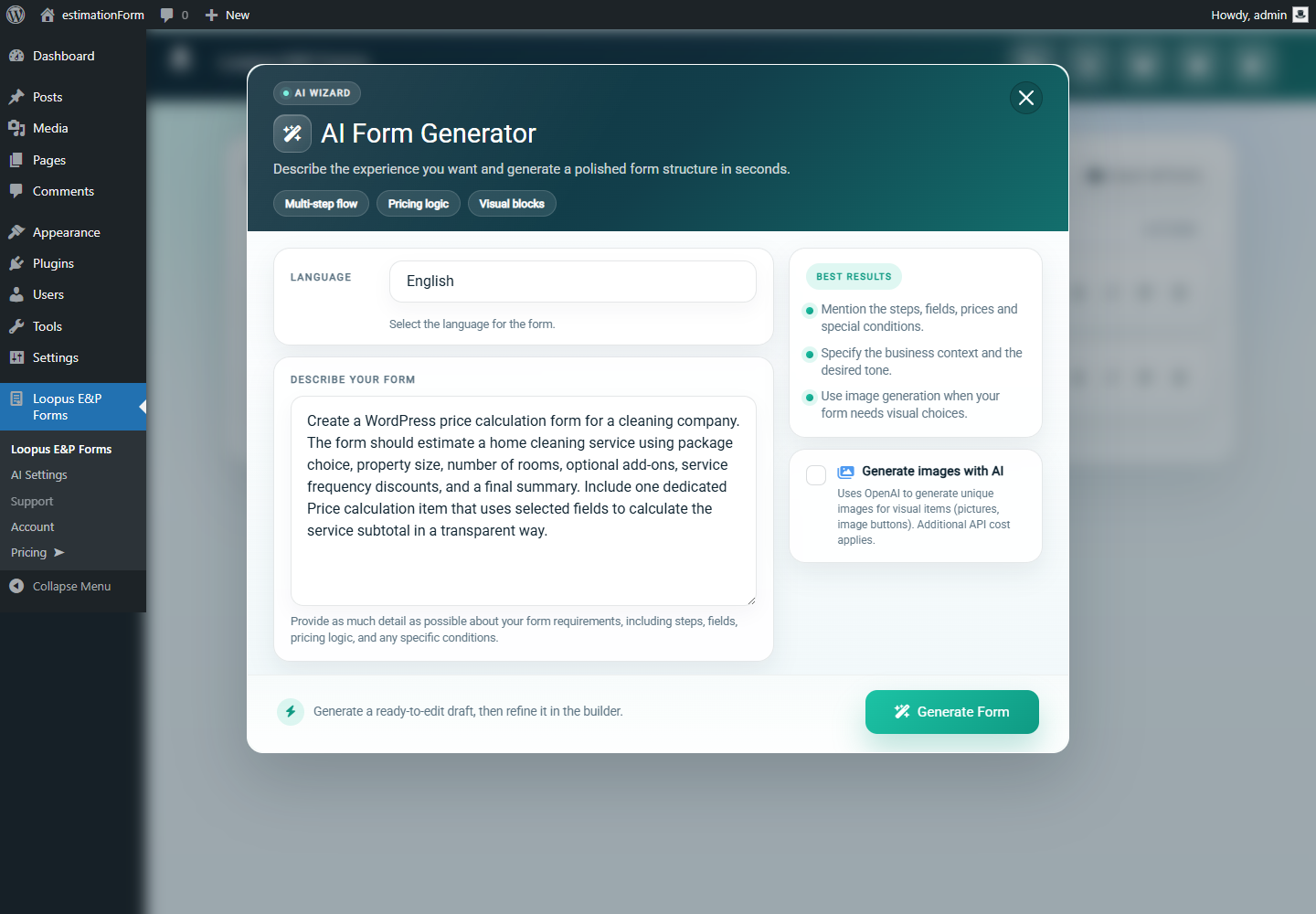
Prompt de l’assistant IA pour créer un formulaire WordPress de calcul de prix
Le prompt de l’assistant IA définit les variables de prix avant la génération du formulaire.

Étape 2

Confirmer que le formulaire généré existe dans l’administration

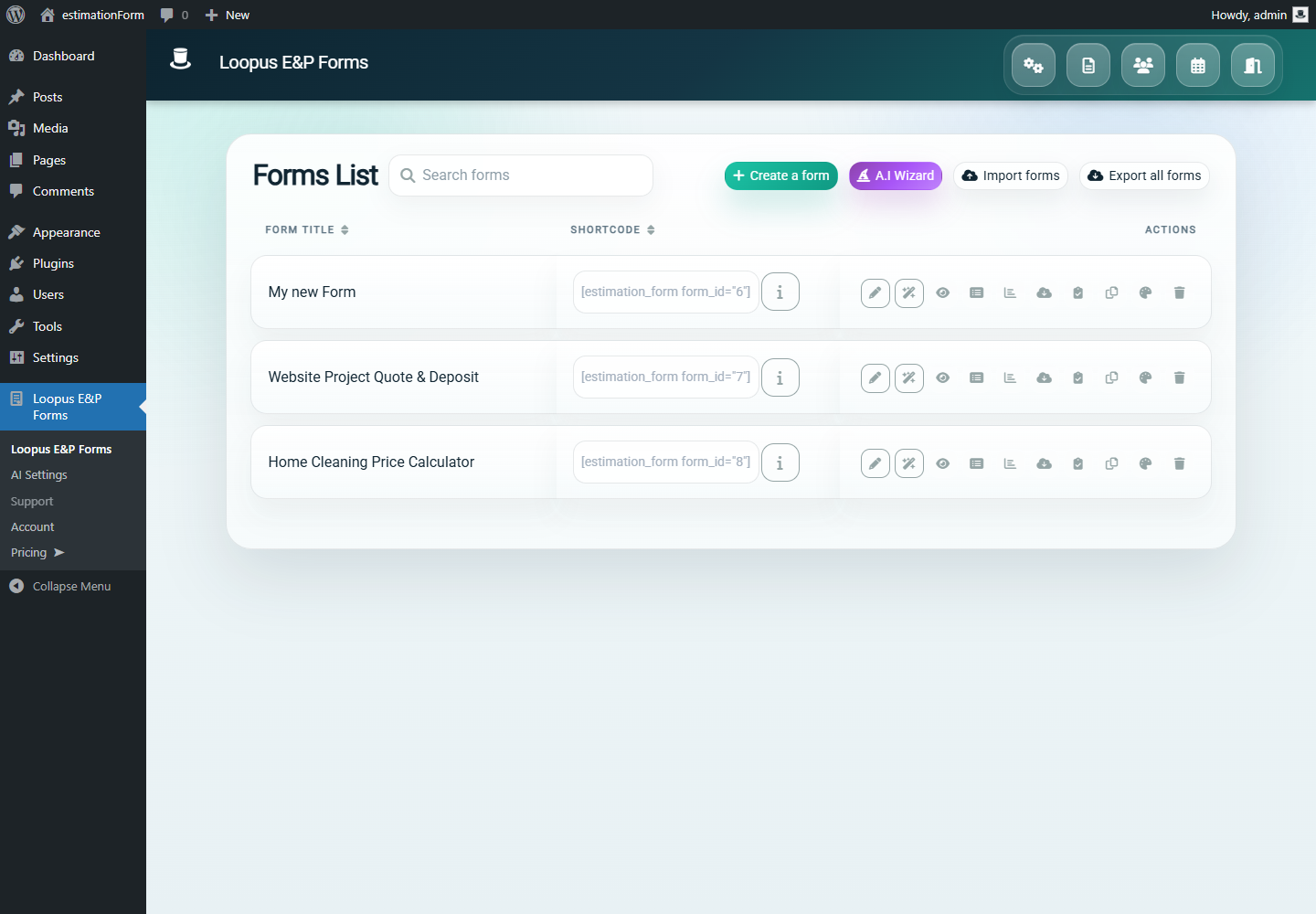
Après la génération, revenez à la liste des formulaires et vérifiez que le calculateur porte un nom clair. Un nom descriptif facilite la gestion ultérieure des formulaires de test, démos et calculateurs de production.

Dans cet exemple, le formulaire s’appelle Calculateur de Prix de Nettoyage à Domicile car le modèle de calcul est lié à une offre de service de nettoyage.

  • Utilisez un nom de formulaire lisible.
  • Gardez le formulaire de test séparé des formulaires de production.
  • Ouvrez le formulaire généré avant d’éditer les règles de calcul.
Liste des formulaires de l’administration WordPress montrant un formulaire de calcul de prix
Le calculateur généré est enregistré dans la liste des formulaires et prêt à éditer.

Étape 3

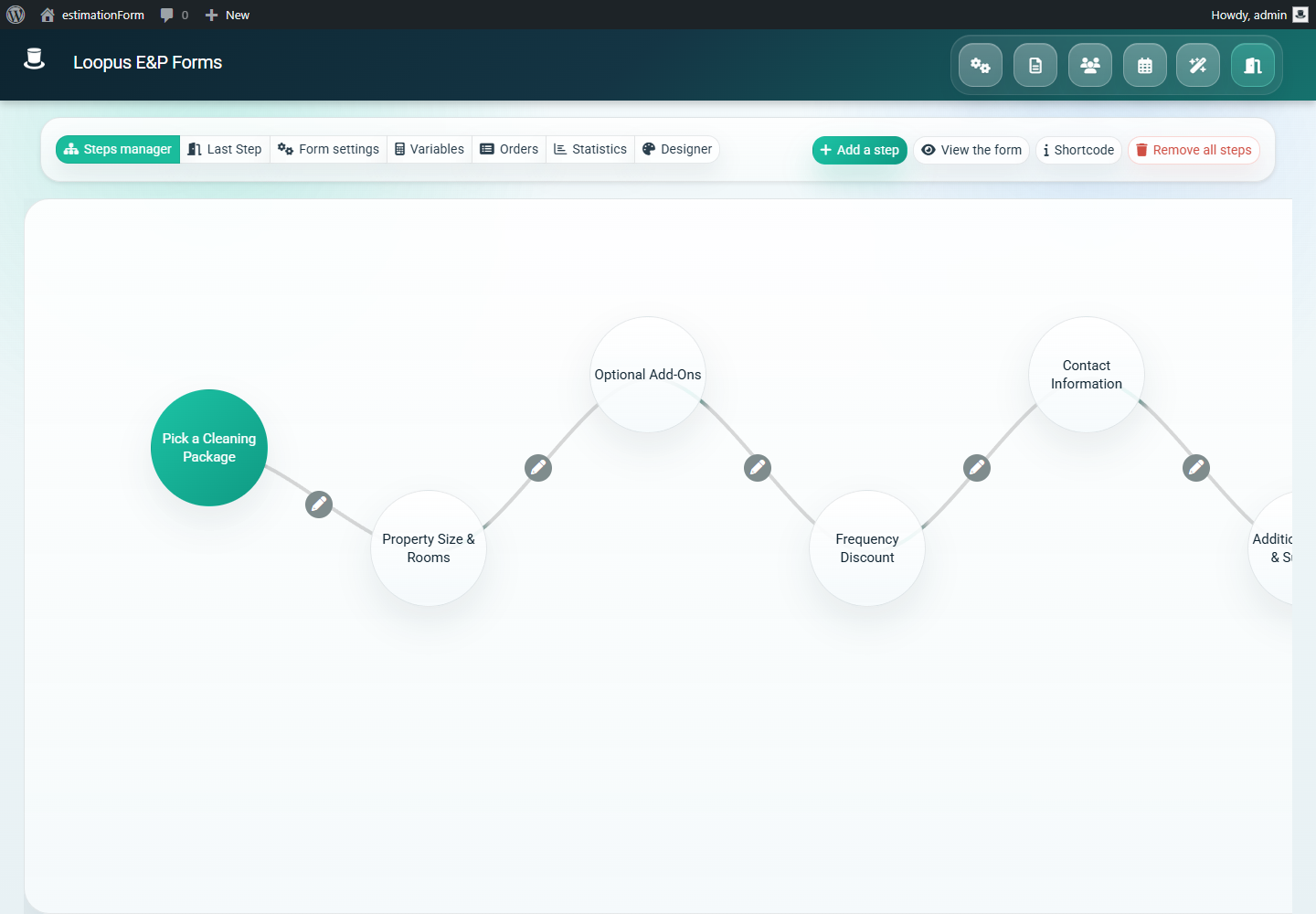
Examiner la structure des étapes avant d’éditer les formules

Un bon formulaire de calcul de prix doit suivre la façon dont un acheteur réfléchit. Commencez par le package de service, puis demandez les variables qui influent sur le prix, puis affichez les options, les choix de remise, les champs de contact et un récapitulatif final.

Cet ordre garde le calcul compréhensible, car le visiteur voit chaque décision de prix avant l’estimation finale.

  • Le choix du package vient en premier.
  • La surface du bien et les pièces définissent le sous-total principal.
  • Les options et remises viennent après l’estimation de base.
  • Le récapitulatif final apparaît après tous les choix de prix.
Constructeur de formulaire WordPress montrant les étapes du calculateur de prix
La liste des étapes du back-office doit correspondre au parcours client côté frontend.

Étape 4

Activer le calcul de prix sur l’élément de tarification

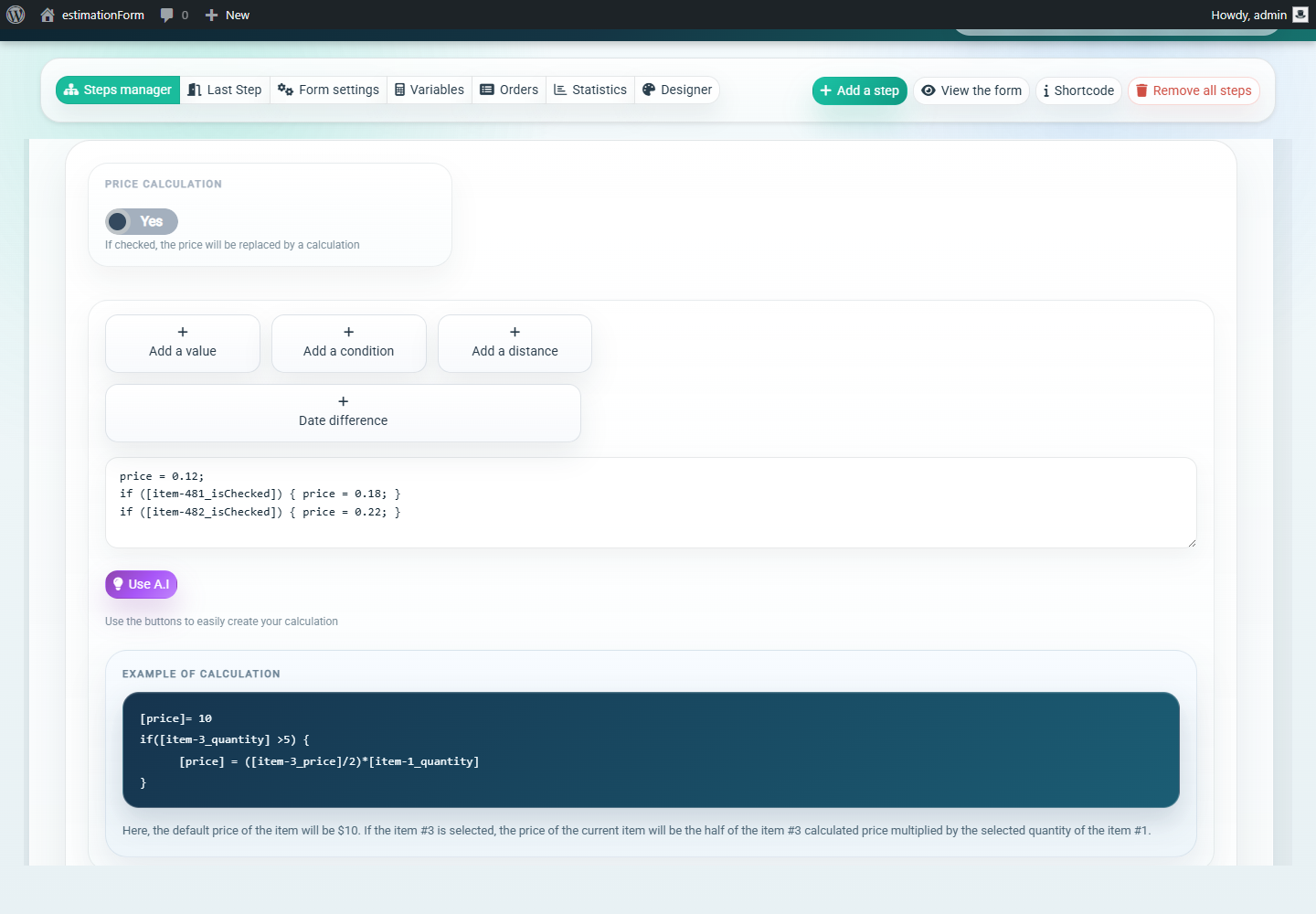
Ouvrez l’élément qui doit calculer le prix variable, puis ouvrez son onglet Prix et activez Calcul de prix. Dans cet exemple, le curseur Surface du bien utilise une formule de calcul pour changer le tarif au pied carré selon le package de nettoyage sélectionné.

La formule part du tarif standard, puis augmente le tarif quand le grand nettoyage ou le nettoyage d’emménagement/déménagement est sélectionné. C’est plus facile à maintenir que de créer des champs en double pour chaque package.

Utilisez les commandes Ajouter une valeur et Ajouter une condition à côté de l’éditeur de formule quand vous référencez d’autres champs. Ainsi, le constructeur insère les bonnes références d’éléments au lieu de vous forcer à taper des identifiants de mémoire.

price = 0.12;
if ([item-481_isChecked]) { price = 0.18; }
if ([item-482_isChecked]) { price = 0.22; }
  • Construisez la formule depuis l’éditeur d’élément après avoir activé le calcul de prix.
  • Utilisez Ajouter une valeur et Ajouter une condition pour insérer des références d’éléments.
  • Gardez la formule centrée sur une seule décision de prix.
  • Utilisez des noms de package lisibles pour que la logique soit facile à auditer.
  • Testez d’abord le package par défaut, puis chaque variation de package.
  • Documentez pourquoi chaque tarif existe avant de remettre le formulaire à un client.
Réglages de calcul de prix dans le constructeur de formulaire WordPress
Le commutateur Calcul de prix remplace le prix de l’élément par une formule écrite dans l’éditeur d’élément.

Étape 5

Intégrer le calculateur en plein écran

Créez une page WordPress pour le calculateur et intégrez le formulaire avec l’attribut plein écran. Cela garde le tunnel de tarification concentré et évite les distractions du thème environnant.

Utilisez l’identifiant de formulaire issu de la liste. Le shortcode d’exemple ci-dessous utilise le formulaire de démo local créé pour ce guide.

[estimation_form form_id="8" fullscreen="true"]
  • Utilisez le bon identifiant de formulaire.
  • Publiez une seule URL dédiée au calculateur.
  • Testez la page en tant que visiteur normal, pas seulement dans l’administration.

Étape 6

Tester l’étape de sélection du package

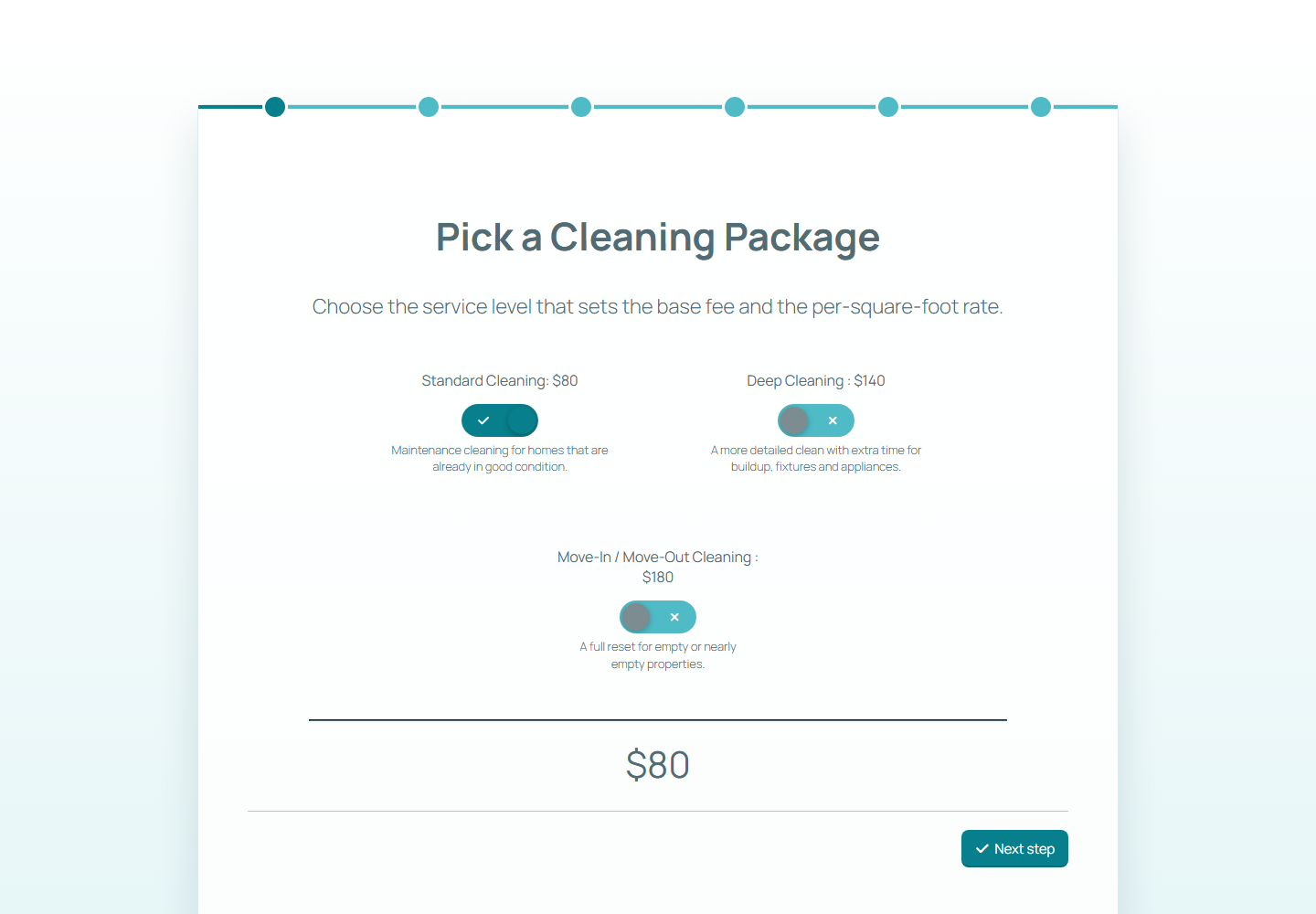
Ouvrez la page publique et démarrez le formulaire en tant que visiteur. La première étape doit rendre l’offre facile à comprendre et fixer le prix de base de l’estimation.

Pour le calculateur de nettoyage, le Nettoyage Standard démarre à 80 $. Le grand nettoyage et le nettoyage d’emménagement/déménagement peuvent utiliser des prix de base et des tarifs au pied carré différents.

  • Vérifiez qu’un package est sélectionné par défaut si cela correspond à votre flux de vente.
  • Confirmez que le total visible démarre au montant attendu.
  • Gardez des libellés de package assez clairs pour des visiteurs non techniques.
Étape de sélection de package côté frontend dans un calculateur de prix WordPress
La première étape frontend fixe le package de base et le total de départ.

Étape 7

Vérifier le calcul de la surface du bien

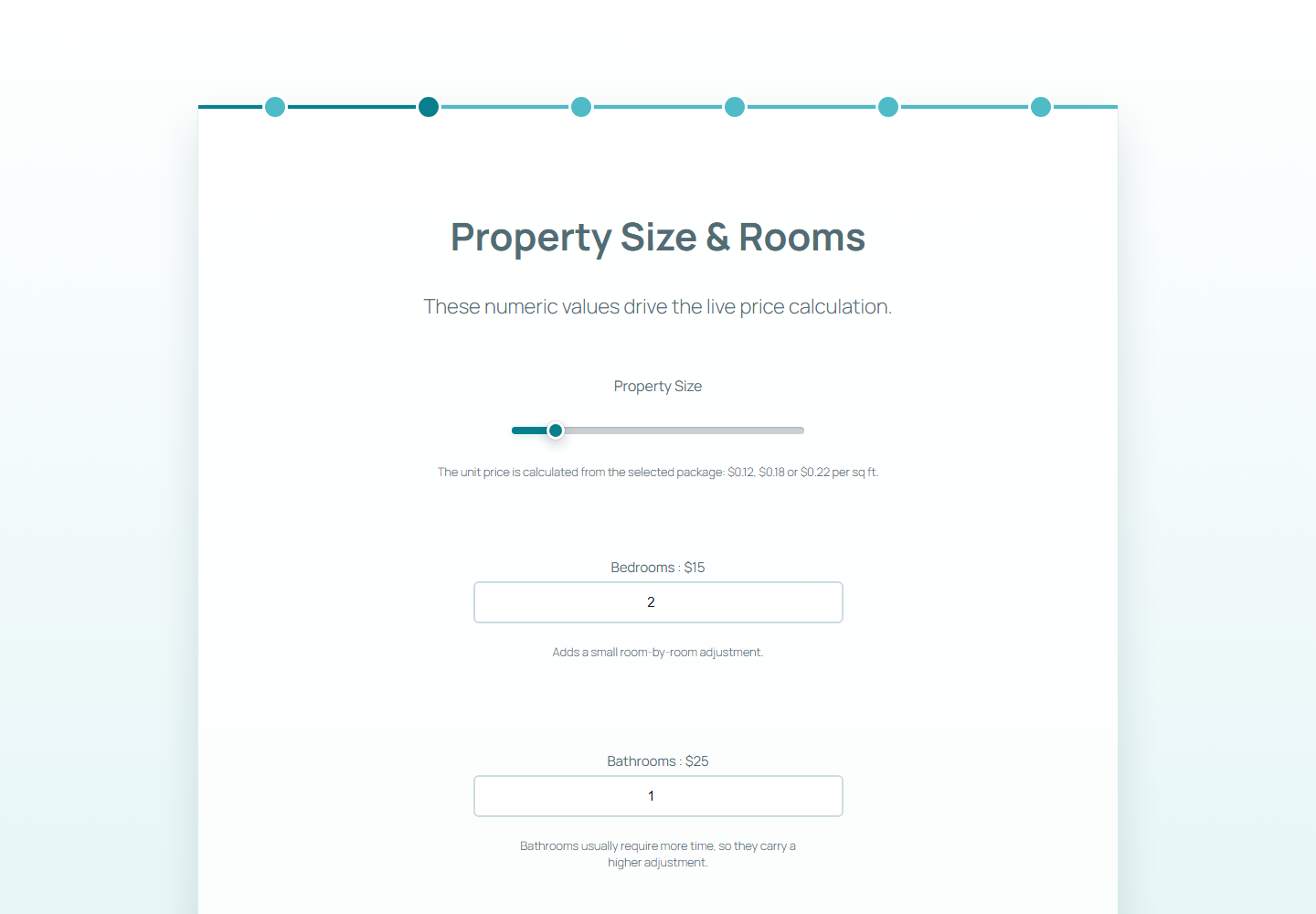
Passez à l’étape des détails du bien et vérifiez que le prix au pied carré, le nombre de chambres et le nombre de salles de bain produisent un sous-total cohérent.

Dans cet exemple, la surface est réglée à 1 000 pieds carrés. Avec le tarif standard, cela ajoute 120 $ avant que les quantités de pièces et de salles de bain ne soient incluses.

  • Testez la valeur de surface par défaut.
  • Déplacez le curseur et confirmez que le total se met à jour.
  • Vérifiez les champs numériques qui utilisent une tarification par quantité.
Étape de calcul de prix par surface du bien côté frontend
Le calculateur met à jour le total à partir de la surface du bien et des quantités de pièces.

Étape 8

Ajouter des services optionnels à l’estimation

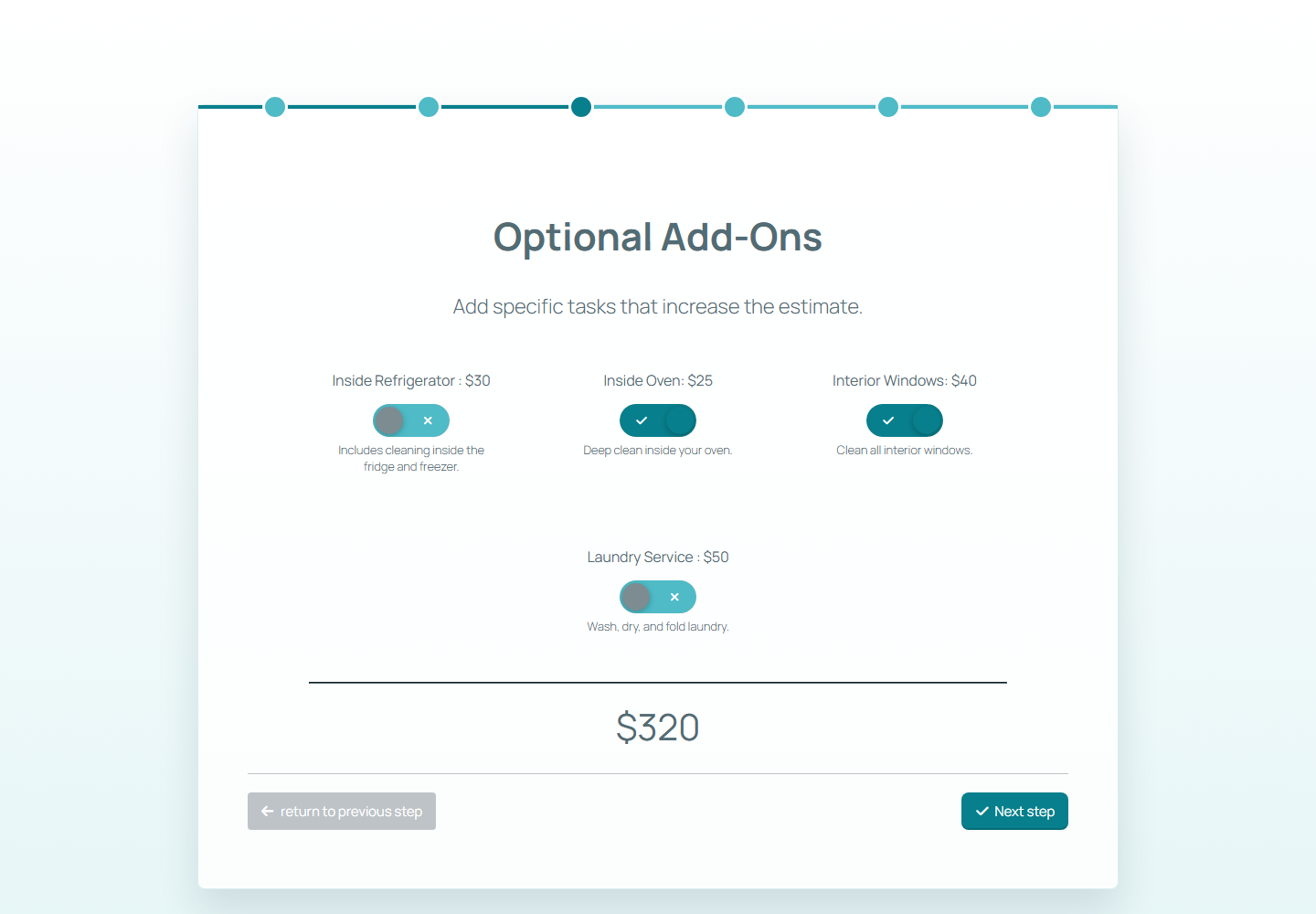
Les services optionnels sont utiles quand l’acheteur peut avoir besoin d’extras mais ne devrait pas être forcé dans un package plus grand. Les options rendent aussi le récapitulatif final plus précis pour l’entreprise qui reçoit la demande.

La démo sélectionne Intérieur du four et Vitres intérieures. Le total passe de 255 $ à 320 $ avant l’application de la remise de service récurrent.

  • Utilisez les options pour des tâches optionnelles claires.
  • Affichez les prix à côté de chaque option.
  • Vérifiez que les options sélectionnées apparaissent dans le récapitulatif final.
Options sélectionnées dans un calculateur de prix WordPress
Les options sélectionnées doivent visiblement augmenter l’estimation en direct.

Étape 9

Appliquer une remise de fréquence

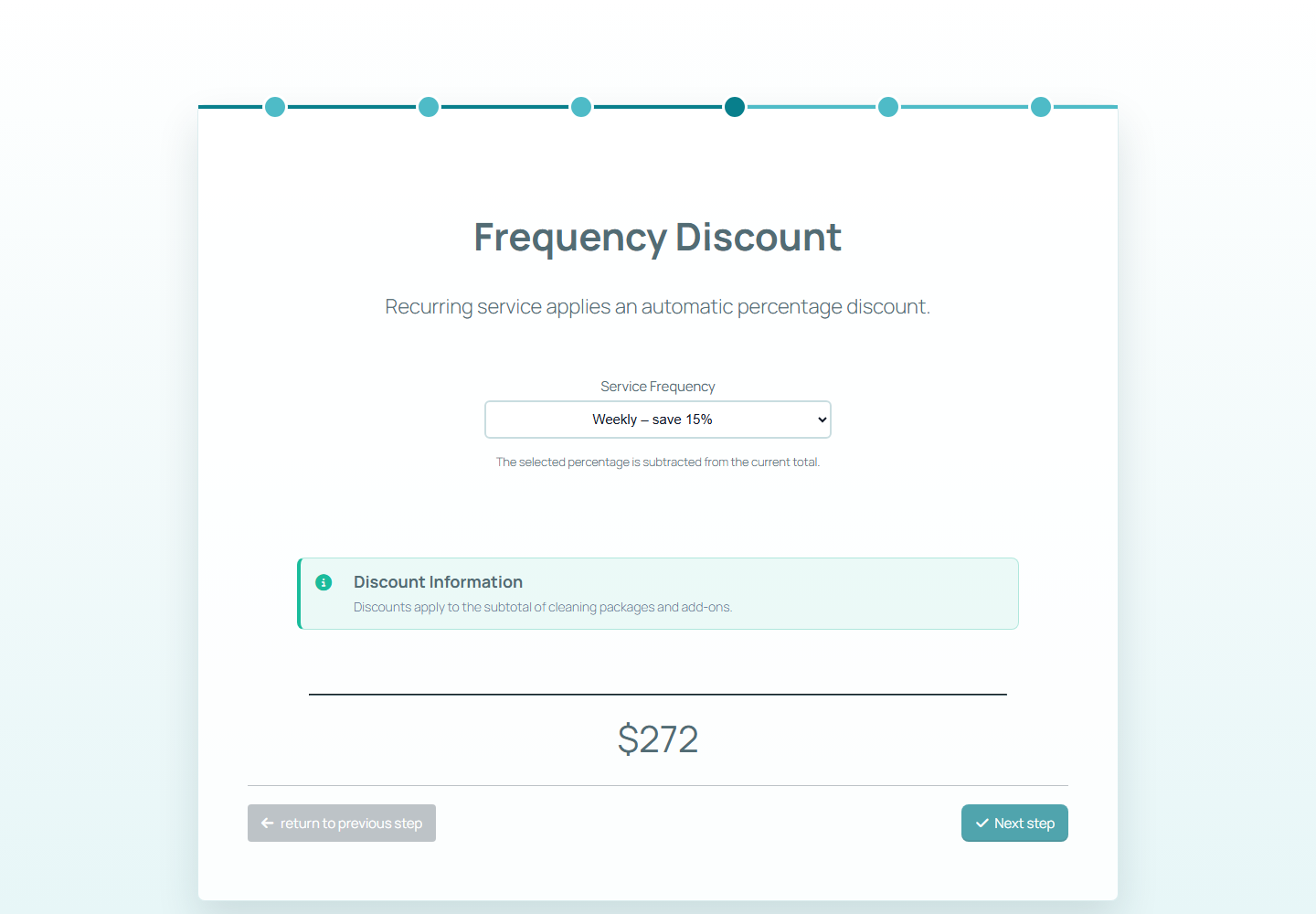
Les services récurrents méritent souvent une remise car l’entreprise peut les planifier plus efficacement. Un champ de sélection peut appliquer une réduction en pourcentage après la constitution du sous-total.

Ici, le service Hebdomadaire applique une réduction de 15 %. L’estimation passe de 320 $ à 272 $, et le récapitulatif enregistre ensuite la remise sélectionnée.

  • Utilisez des libellés de remise qui expliquent l’économie.
  • Confirmez que la remise est appliquée après les options.
  • Rendez la remise visible dans le tableau du récapitulatif.
Étape de remise de fréquence dans un formulaire WordPress de calcul de prix
Le champ de fréquence applique une remise de service récurrent au total actuel.

Étape 10

Collecter les derniers détails avant le récapitulatif

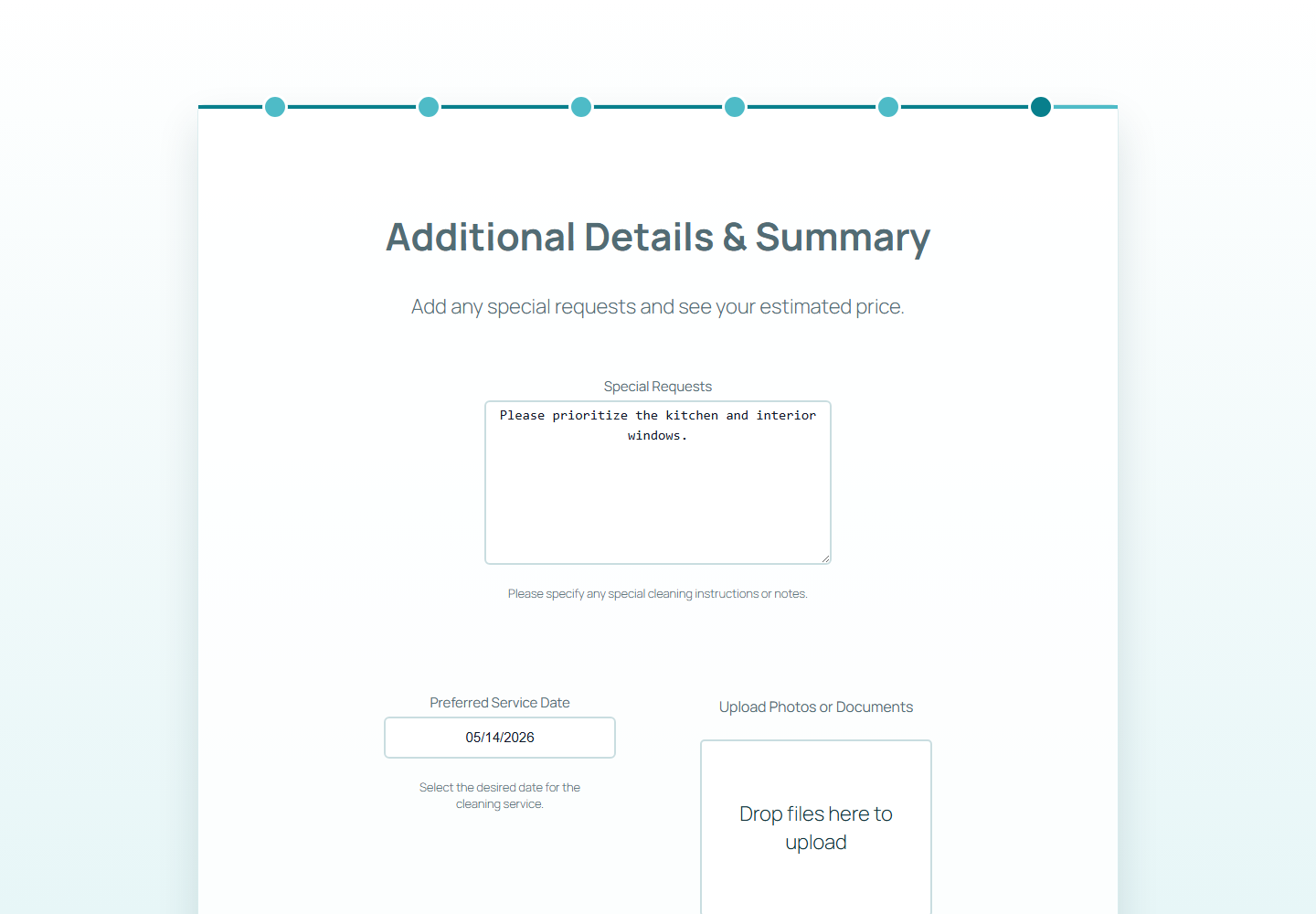
Avant l’estimation finale, ne collectez que les détails qui aident l’entreprise à répondre : demandes spéciales, date préférée, fichiers ou notes. N’enterrez pas la logique de prix sous trop de questions non tarifaires.

Une courte note expliquant le calcul peut aussi réduire la confusion pour les utilisateurs et clients qui examinent le formulaire plus tard.

  • Gardez les champs non tarifaires courts.
  • N’utilisez les champs d’upload que lorsque des photos ou documents sont vraiment utiles.
  • Ajoutez une note de calcul quand la formule a besoin de contexte.
Étape de détails supplémentaires avant le récapitulatif de prix final
L’étape des détails finaux garde l’estimation utile sans masquer le total.

Étape 11

Examiner le récapitulatif final du calcul de prix

Le récapitulatif final est l’endroit où le calculateur gagne la confiance. Il doit afficher le package sélectionné, les quantités calculées, les options, la remise, les coordonnées et le total final d’une manière compréhensible pour le client comme pour l’entreprise.

Dans la démo, le total final est de 272 $ après le prix du package, la surface du bien, les quantités de chambres et de salles de bain, les options sélectionnées et la remise hebdomadaire.

  • Confirmez que le total correspond à l’étape précédente.
  • Vérifiez que les options sélectionnées sont listées.
  • Vérifiez que les remises apparaissent comme des réductions.
  • Testez le récapitulatif sur desktop et mobile avant de publier.
Récapitulatif final d’un formulaire WordPress de calcul de prix
Le récapitulatif final transforme le calcul en un enregistrement clair, prêt pour le devis.

Checklist de lancement

  • Testez chaque package et confirmez que le tarif au pied carré change correctement.
  • Vérifiez les champs de quantité, les options, les remises et les lignes du récapitulatif final.
  • Revoyez les libellés pour que les visiteurs comprennent pourquoi le prix change.
  • Intégrez le calculateur avec fullscreen="true" sur une page dédiée.
  • Faites un test mobile avant d’utiliser le calculateur sur un site de production.
FAQ du calcul de prix

Questions fréquentes

Qu’est-ce qu’un formulaire WordPress de calcul de prix ?

C’est un formulaire qui calcule un prix estimé à partir des choix du visiteur tels que packages, quantités, curseurs, options, formules et remises.

Puis-je créer des calculs de prix sans coder ?

Oui. Le constructeur gère de nombreuses règles de prix via les éléments de formulaire et les réglages. Une logique plus avancée peut utiliser des formules de calcul dans le constructeur de formulaire.

L’assistant IA peut-il créer tout le calculateur automatiquement ?

L’assistant IA peut créer un solide premier brouillon, mais vous devez quand même vérifier les étapes, formules, libellés, prix et le récapitulatif final avant de publier.

Puis-je l’utiliser pour le nettoyage, le déménagement, le paysagisme ou le conseil ?

Oui. La même structure fonctionne pour les entreprises de services où le prix final dépend du choix du package, du périmètre, des quantités, des extras et des remises.

Puis-je ajouter des paiements plus tard ?

Oui. Une fois la logique de calcul correcte, vous pouvez ajouter une étape de paiement comme Stripe, PayPal, WooCommerce ou un autre workflow pris en charge selon votre configuration.

Construisez un calculateur adapté à votre modèle de tarification

Utilisez ce workflow comme base pour le nettoyage, le déménagement, le paysagisme, le conseil, la maintenance, ou tout service où le devis final dépend des packages, quantités, options et remises.