Loading...

Vos choix de confidentialité

Google Analytics 4 mesure les visites du site et Google Ads mesure les clics publicitaires et les achats terminés dans le checkout, uniquement pour les finalités que vous acceptez. Aucun accord n’est nécessaire pour acheter. Les services nécessaires au checkout restent disponibles.

Vos choix de confidentialité

Google Analytics 4 mesure les visites du site et Google Ads mesure les clics publicitaires et les achats terminés dans le checkout, uniquement pour les finalités que vous acceptez. Aucun accord n’est nécessaire pour acheter. Les services nécessaires au checkout restent disponibles.

Ces services Google facultatifs peuvent déposer des cookies d’audience ou publicitaires après votre accord. L’audience et la publicité sont deux choix distincts. Accord et refus sont mémorisés dans ce navigateur pendant 180 jours fixes, sans prolongation à la lecture. Vous pouvez retirer ou modifier vos choix à tout moment via Choix de confidentialité en pied de page. Le retrait supprime les cookies Google facultatifs de ce site et recharge la page si Google est déjà chargé (via le stockage de session dans cet onglet si le stockage persistant refuse le retrait ; une page vide ne s’ouvre que si les deux stockages ne peuvent pas enregistrer le retrait en sécurité et qu’un ancien accord subsiste). Le checkout, les démos externes, les vidéos, le support et la newsletter ont leurs propres informations de confidentialité.

Guide de modification IA

Modifiez un formulaire WordPress existant avec l’IA

Ajoutez une option, adaptez un champ ou modifiez une règle tarifaire sans recréer votre formulaire. L’éditeur IA part de votre formulaire existant et propose des changements à vérifier avant application.

Mis à jour 2026-10-274 min de lecture
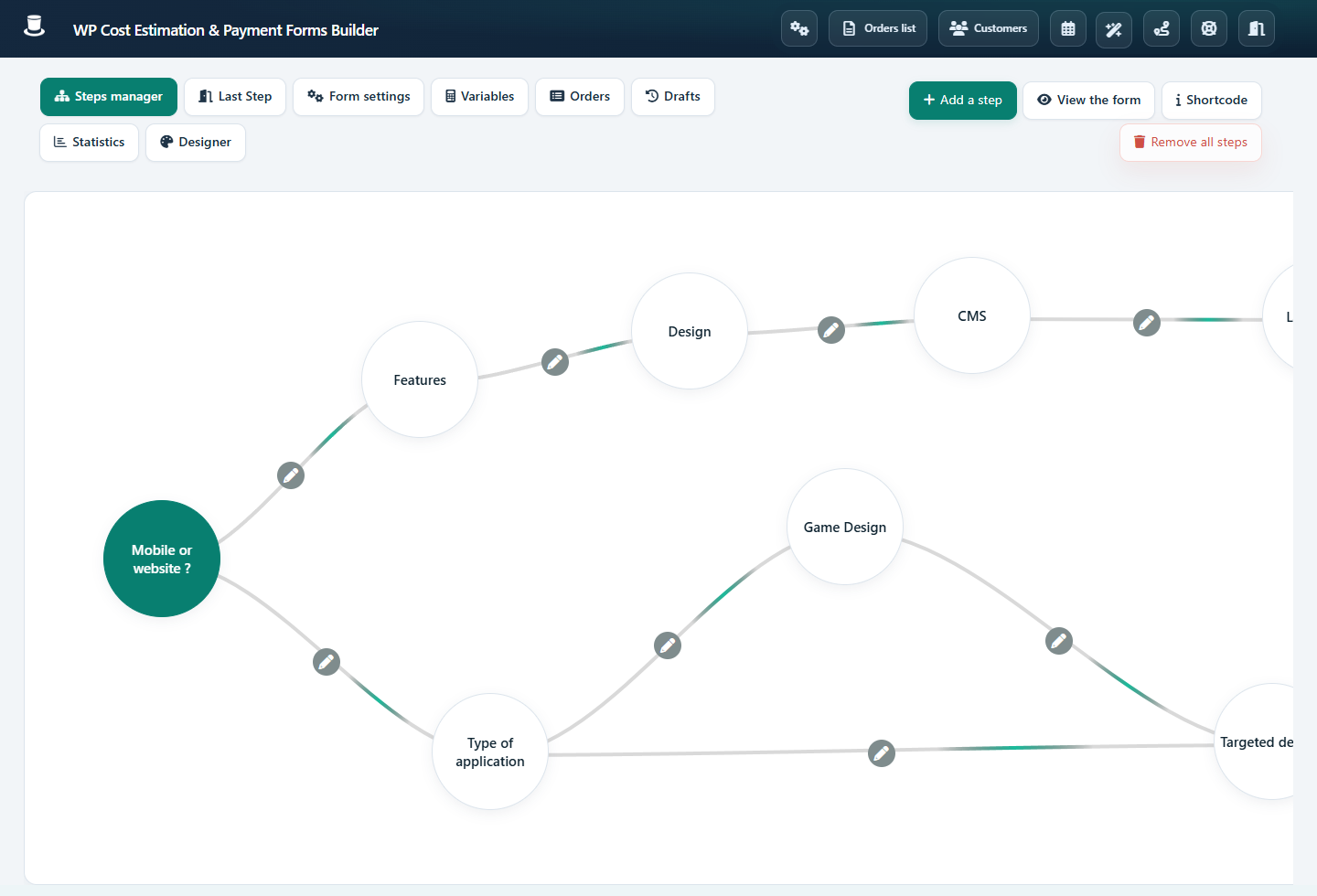
Gestionnaire visuel des étapes d’un formulaire de devis WordPress existant
Après une modification IA, votre formulaire reste accessible dans le gestionnaire visuel des étapes.

Ce que couvre ce guide

  • Demander une modification précise
  • Relire et sélectionner les changements
  • Vérifier le formulaire enregistré et ses prix

Avant de commencer

  • Un formulaire existant et l’accès aux outils IA
  • Une clé API fournisseur configurée
  • Le comportement attendu avant et après modification

Choisissez le formulaire existant

Dans la liste des formulaires, utilisez la baguette intitulée Edit this form with AI. Enregistrez d’abord vos modifications manuelles. Avant un changement important, conservez une copie ou un export comme référence.

Précisez ce qui doit changer et rester

Ajoute une peinture premium à 8 € par m². Conserve les champs de contact et les étapes existants.

Cet exemple ajoute une peinture premium facturée au mètre carré. Utilisez vos vrais libellés et précisez si l’option est facultative, où elle doit apparaître et quel champ fournit la surface.

Relisez les changements proposés

Vérifiez l’aperçu avant application. Contrôlez les champs, étapes et prix concernés ; sélectionnez les changements à conserver. Si la demande a été mal comprise, affinez-la avant d’appliquer une modification indésirable.

Appliquez et contrôlez dans l’éditeur visuel

Après application de votre sélection, inspectez le formulaire enregistré dans l’éditeur habituel. Vérifiez la position de la nouvelle option, son calcul de prix et ses conditions de visibilité. Vous pouvez poursuivre les modifications manuellement.

Gestionnaire visuel des étapes d’un formulaire de devis WordPress existant

Testez le parcours modifié et le parcours initial

Dans l’exemple de l’option premium, 50 m² doivent ajouter 400 € lorsque l’option est sélectionnée, avant taxes et autres règles. Désélectionnez-la et vérifiez le retour au total initial. Revenez d’une étape, changez la surface et contrôlez l’étape de contact.

Checklist de lancement

  • Seules les modifications voulues ont été appliquées
  • Les parcours avec et sans l’option fonctionnent
  • Champs obligatoires, récapitulatif et emails restent cohérents
FAQ du guide

Questions fréquentes

L’édition IA recrée-t-elle tout mon formulaire ?

L’éditeur propose des modifications ciblées à partir du formulaire existant. Vérifiez l’aperçu et sélectionnez les changements à appliquer. Après une demande large, examinez bien leur portée avant enregistrement.

Puis-je continuer avec l’éditeur visuel ?

Oui. Les modifications IA s’appliquent à la structure normale du formulaire. Champs, étapes, prix et conditions restent modifiables avec les outils habituels du plugin.

Faut-il ma propre clé API ?

Oui. Configurez votre fournisseur dans AI Settings du plugin. OpenAI et Anthropic sont pris en charge pour les outils IA textuels. L’usage API est facturé par le fournisseur, séparément de la licence. La génération facultative d’images utilise OpenAI.

Faites évoluer le formulaire que vous avez déjà

Les outils IA sont inclus dans Pro et Agency. Connectez votre propre clé API ; l’usage est facturé séparément par le fournisseur. Vérifiez la structure et les calculs générés avant publication.