Google Analytics 4 mesure les visites du site et Google Ads mesure les clics publicitaires et les achats terminés dans le checkout, uniquement pour les finalités que vous acceptez. Aucun accord n’est nécessaire pour acheter. Les services nécessaires au checkout restent disponibles.
Guide des calculs IA
Générez vos formules de prix WordPress avec l’IA
Transformez une règle tarifaire en formule dans WP Cost Estimation. Ce guide prend un devis de peinture à 35 € par m² avec 10 % de remise au-delà de 100 m² : vous disposez ainsi de résultats précis pour vérifier le calcul généré.
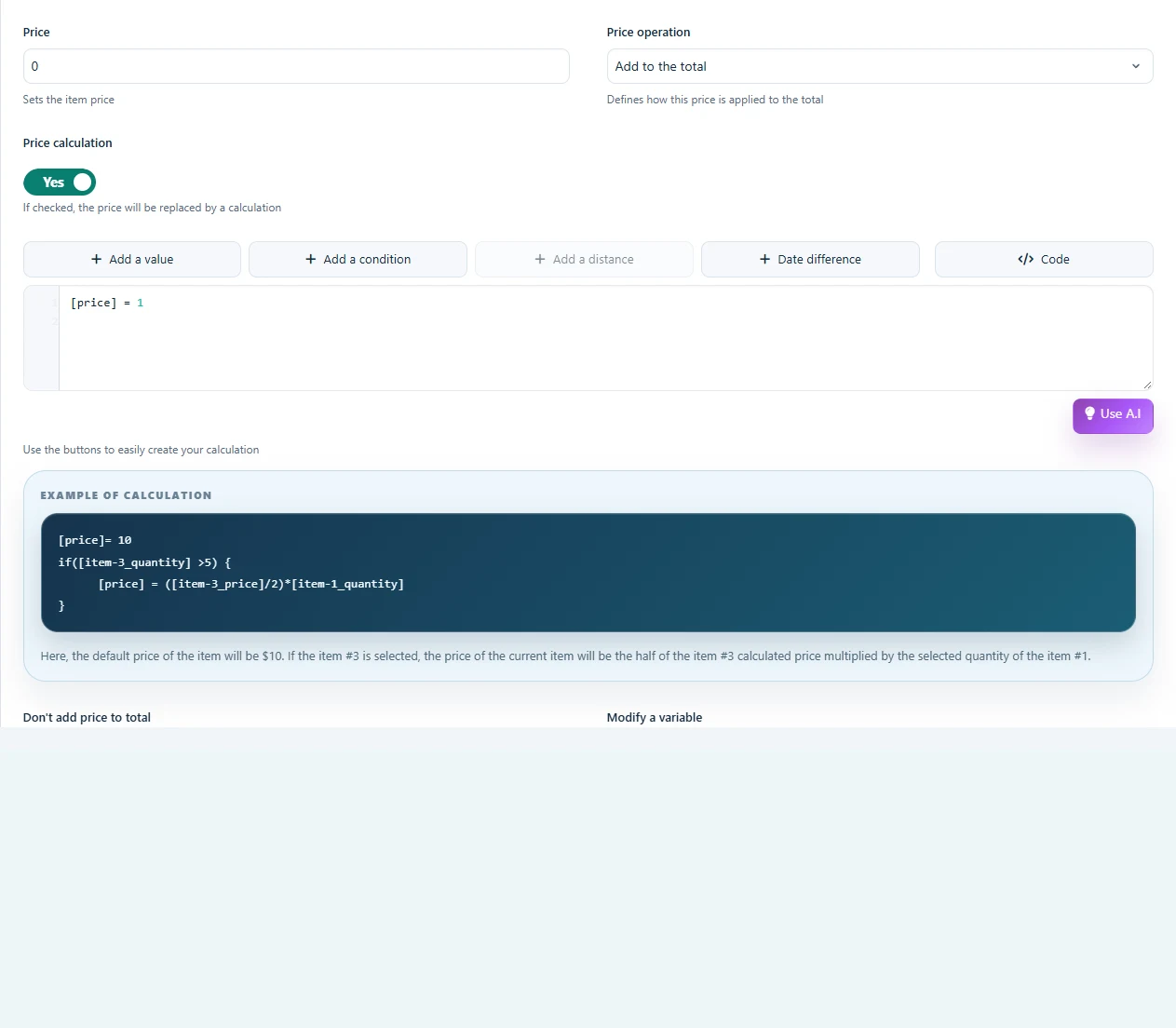
Éditeur de calcul de prix WordPress avec son bouton Use A.I
Ce que couvre ce guide
Décrire précisément une règle tarifaire
Générer une formule dans le contexte des champs
Vérifier les seuils et les totaux calculés
Avant de commencer
Une licence active du plugin avec les outils IA
Une clé API fournisseur configurée
Un formulaire avec un champ numérique de surface
Définissez le prix et la portée de la remise
Utilisez vos propres tarifs. Dans cet exemple, la surface est multipliée par 35 €. Si elle dépasse strictement 100 m², réduisez tout le sous-total peinture de 10 %. À exactement 100 m², aucune remise ne s’applique.
Ouvrez l’éditeur de calcul
Créez d’abord le champ de surface. Dans le composant dont le prix doit suivre cette règle, activez Price calculation et choisissez Use A.I. Nommez clairement le champ existant dans votre consigne pour que la formule utilise la bonne donnée.
Use A.I est disponible à côté de l’éditeur de calcul de prix.
Décrivez la formule souhaitée
Facture 35 € par m². Au-delà de 100 m², applique 10 % de remise sur tout le sous-total peinture.
Précisez que la règle concerne uniquement la peinture, avant taxes et sans multiplicateur de quantité supplémentaire. Si vous avez un minimum, des frais de déplacement ou des options, donnez chaque règle et son ordre d’application.
Relisez la formule générée
Vérifiez le champ référencé, l’opérateur de comparaison et la base de remise. La formule doit correspondre à la syntaxe de l’éditeur du plugin. Évitez un exemple JavaScript générique avec des identifiants inventés. Enregistrez le composant et ouvrez l’aperçu du formulaire.
Vérifiez ces trois résultats attendus
Ce sont les résultats arithmétiques de la règle d’exemple, avant taxes et options. Saisissez chaque surface dans le vrai formulaire et comparez le sous-total peinture.
80 m²  × 35 €       = 2 800 €
100 m² × 35 €       = 3 500 €
120 m² × 35 € × 0.9 = 3 780 €
Testez aussi une saisie vide et zéro.
Vérifiez juste en dessous et au-dessus de 100 m².
Revenez à l’étape précédente et modifiez la surface.
Checklist de lancement
Confirmer les références de champs et la gestion de quantité
Contrôler les totaux du récapitulatif, de l’email et du PDF
Tester séparément les paramètres de paiement si activés
FAQ du guide
Questions fréquentes
Faut-il ma propre clé API ?
Oui. Configurez votre fournisseur dans AI Settings du plugin. OpenAI et Anthropic sont pris en charge pour les outils IA textuels. L’usage API est facturé par le fournisseur, séparément de la licence. La génération facultative d’images utilise OpenAI.
L’IA calcule-t-elle le prix de chaque visiteur ?
Cet outil aide à rédiger la formule pendant la configuration. Le formulaire exécute ensuite ses règles tarifaires enregistrées. L’assistant conversationnel destiné aux visiteurs est une fonction séparée.
Puis-je modifier la formule manuellement ?
Oui. Le calcul généré reste modifiable dans l’éditeur de calcul habituel. Revérifiez vos résultats attendus après chaque modification.
Créez votre propre calculateur de prix
Les outils IA sont inclus dans Pro et Agency. Connectez votre propre clé API ; l’usage est facturé séparément par le fournisseur. Vérifiez la structure et les calculs générés avant publication.