Loading...

Ihre Datenschutzeinstellungen

Google Analytics 4 misst Websitebesuche und Google Ads misst Werbeklicks und Checkout-Abschlüsse, nur für die von Ihnen akzeptierten Zwecke. Sie können ohne Zustimmung kaufen. Notwendige Checkout-Dienste bleiben verfügbar.

Ihre Datenschutzeinstellungen

Google Analytics 4 misst Websitebesuche und Google Ads misst Werbeklicks und Checkout-Abschlüsse, nur für die von Ihnen akzeptierten Zwecke. Sie können ohne Zustimmung kaufen. Notwendige Checkout-Dienste bleiben verfügbar.

Diese optionalen Google-Dienste können nach Ihrer Zustimmung Reichweiten- oder Werbecookies setzen. Reichweite und Werbung sind getrennte Entscheidungen. Zustimmung und Ablehnung werden in diesem Browser für feste 180 Tage gespeichert, ohne Verlängerung beim Lesen. Über Datenschutzeinstellungen in der Fußzeile können Sie Ihre Auswahl jederzeit ändern oder widerrufen. Der Widerruf entfernt optionale Google-Cookies dieser Website und lädt die Seite neu, wenn Google bereits geladen wurde (über den Sitzungsspeicher in diesem Tab, wenn der dauerhafte Speicher den Widerruf nicht speichert; eine leere Seite wird nur geöffnet, wenn beide Speicher den Widerruf nicht sicher speichern können und eine alte Zustimmung verbleibt). Checkout, externe Demos, Videos, Support und Newsletter haben eigene Datenschutzhinweise.

Anleitung zur KI-Bearbeitung

Ein vorhandenes WordPress-Formular mit KI bearbeiten

Fügen Sie eine Option hinzu, passen Sie ein Feld oder eine Preisregel an, ohne das Formular neu anzulegen. Der KI-Editor verwendet Ihr vorhandenes Formular und schlägt Änderungen zur Prüfung vor.

Aktualisiert 2026-10-274 Min. Lesezeit
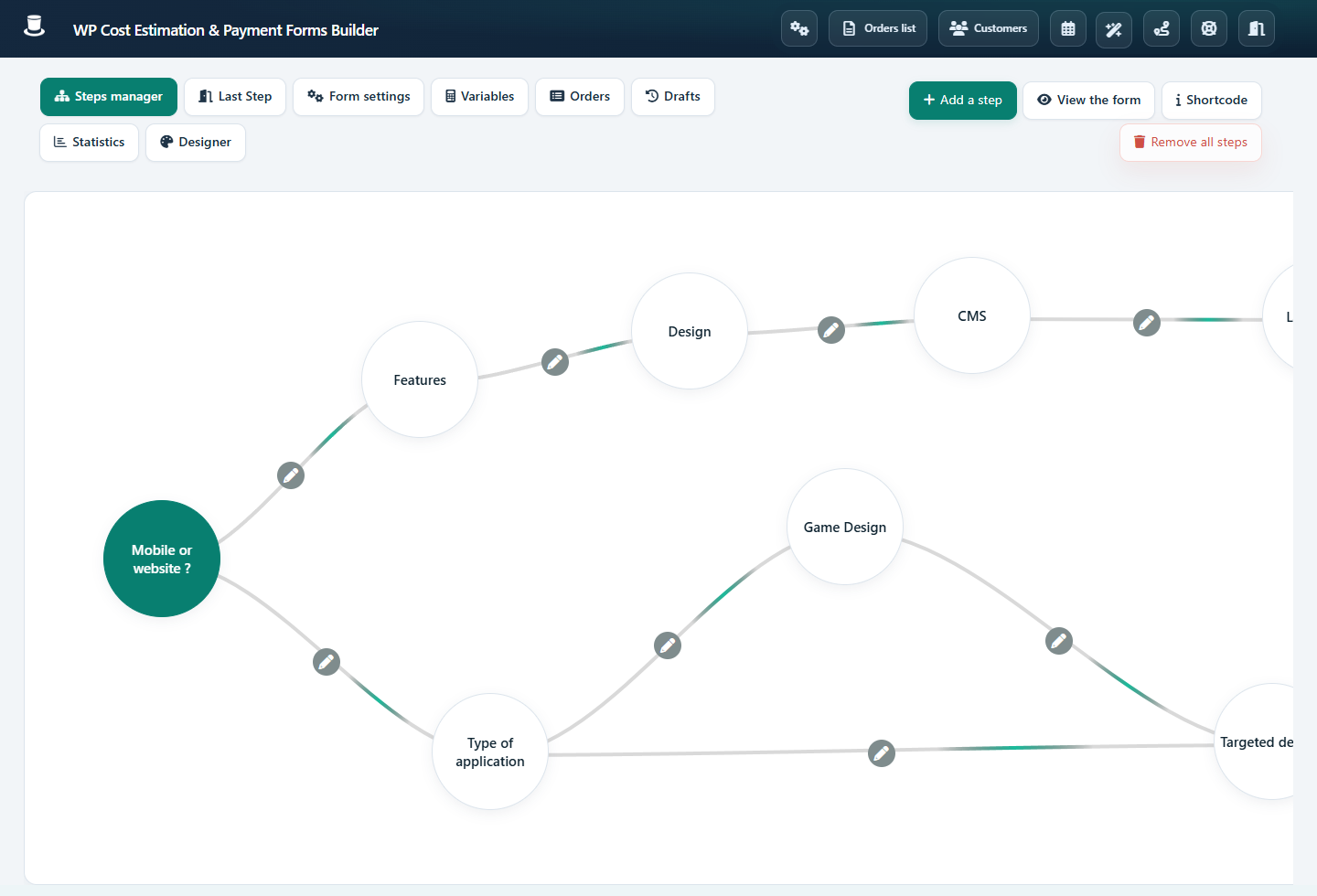
Visuelle Schrittverwaltung eines vorhandenen WordPress-Angebotsformulars
Nach einer KI-Bearbeitung bleibt Ihr Formular in der visuellen Schrittverwaltung zugänglich.

Was diese Anleitung behandelt

  • Eine gezielte Änderung anfordern
  • Vorschläge prüfen und auswählen
  • Gespeichertes Formular und Preise prüfen

Bevor Sie beginnen

  • Ein vorhandenes Formular und Zugang zu KI-Tools
  • Ein eingerichteter API-Schlüssel
  • Das erwartete Verhalten vor und nach der Änderung

Vorhandenes Formular auswählen

Verwenden Sie in der Formularliste die Zauberstab-Aktion Edit this form with AI. Speichern Sie zuerst manuelle Änderungen. Bewahren Sie vor größeren Änderungen eine Kopie oder einen Export als Referenz auf.

Änderungen und beizubehaltende Inhalte nennen

Füge eine Premiumfarbe für 8 € pro m² hinzu. Behalte die vorhandenen Kontaktfelder und Schritte bei.

Dieses Beispiel ergänzt eine Premiumfarbe mit Quadratmeterpreis. Verwenden Sie die tatsächlichen Bezeichnungen und geben Sie an, ob die Option freiwillig ist, wo sie erscheint und welches Feld die Fläche enthält.

Vorgeschlagene Änderungen prüfen

Prüfen Sie die Vorschau vor der Übernahme. Kontrollieren Sie betroffene Felder, Schritte und Preise und wählen Sie die gewünschten Änderungen. Präzisieren Sie eine missverstandene Anfrage, bevor Sie eine unerwünschte Änderung übernehmen.

Übernehmen und im visuellen Editor kontrollieren

Kontrollieren Sie nach der Übernahme das gespeicherte Formular im normalen Editor. Prüfen Sie Position, Preisformel und Sichtbarkeitsbedingungen der neuen Option. Sie können anschließend manuell weiterbearbeiten.

Visuelle Schrittverwaltung eines vorhandenen WordPress-Angebotsformulars

Geänderten und ursprünglichen Ablauf testen

Im Beispiel muss die Premiumoption bei 50 m² vor Steuern und weiteren Regeln 400 € hinzufügen. Deaktivieren Sie sie und prüfen Sie die ursprüngliche Summe. Gehen Sie einen Schritt zurück, ändern Sie die Fläche und testen Sie den Kontaktschritt.

Launch-Checkliste

  • Nur die gewünschten Änderungen wurden übernommen
  • Abläufe mit und ohne Option funktionieren
  • Pflichtfelder, Übersicht und E-Mails funktionieren wie erwartet
FAQ zur Anleitung

Haeufige Fragen

Wird mein gesamtes Formular neu erstellt?

Der Editor schlägt gezielte Änderungen am vorhandenen Formular vor. Prüfen Sie die Vorschau und wählen Sie die Änderungen aus. Kontrollieren Sie bei umfassenden Anfragen den Umfang besonders sorgfältig.

Kann ich den visuellen Editor weiterverwenden?

Ja. KI-Änderungen werden in die normale Formularstruktur übernommen. Felder, Schritte, Preise und Bedingungen bleiben mit den üblichen Plugin-Werkzeugen bearbeitbar.

Brauche ich einen eigenen API-Schlüssel?

Ja. Richten Sie Ihren Anbieter in den AI Settings des Plugins ein. OpenAI und Anthropic werden für textbasierte KI-Tools unterstützt. API-Nutzung wird zusätzlich zur Plugin-Lizenz vom Anbieter abgerechnet. Optionale Bilderstellung verwendet OpenAI.

Das vorhandene Formular weiterentwickeln

KI-Tools sind in Pro und Agency enthalten. Verbinden Sie Ihren eigenen API-Schlüssel; die Nutzung wird vom Anbieter separat berechnet. Prüfen Sie Struktur und Formeln vor der Veröffentlichung.