Preis und Rabattumfang festlegen
Verwenden Sie Ihre eigenen Preise. Hier wird die Fläche mit 35 € multipliziert. Bei strikt mehr als 100 m² wird die gesamte Zwischensumme für den Anstrich um 10 % reduziert. Bei genau 100 m² gibt es keinen Rabatt.

Setzen Sie eine Preisregel in WP Cost Estimation als Formel um. Dieses Beispiel verwendet 35 € pro m² und 10 % Rabatt bei mehr als 100 m². So können Sie die erzeugte Berechnung anhand konkreter Ergebnisse prüfen.
Verwenden Sie Ihre eigenen Preise. Hier wird die Fläche mit 35 € multipliziert. Bei strikt mehr als 100 m² wird die gesamte Zwischensumme für den Anstrich um 10 % reduziert. Bei genau 100 m² gibt es keinen Rabatt.
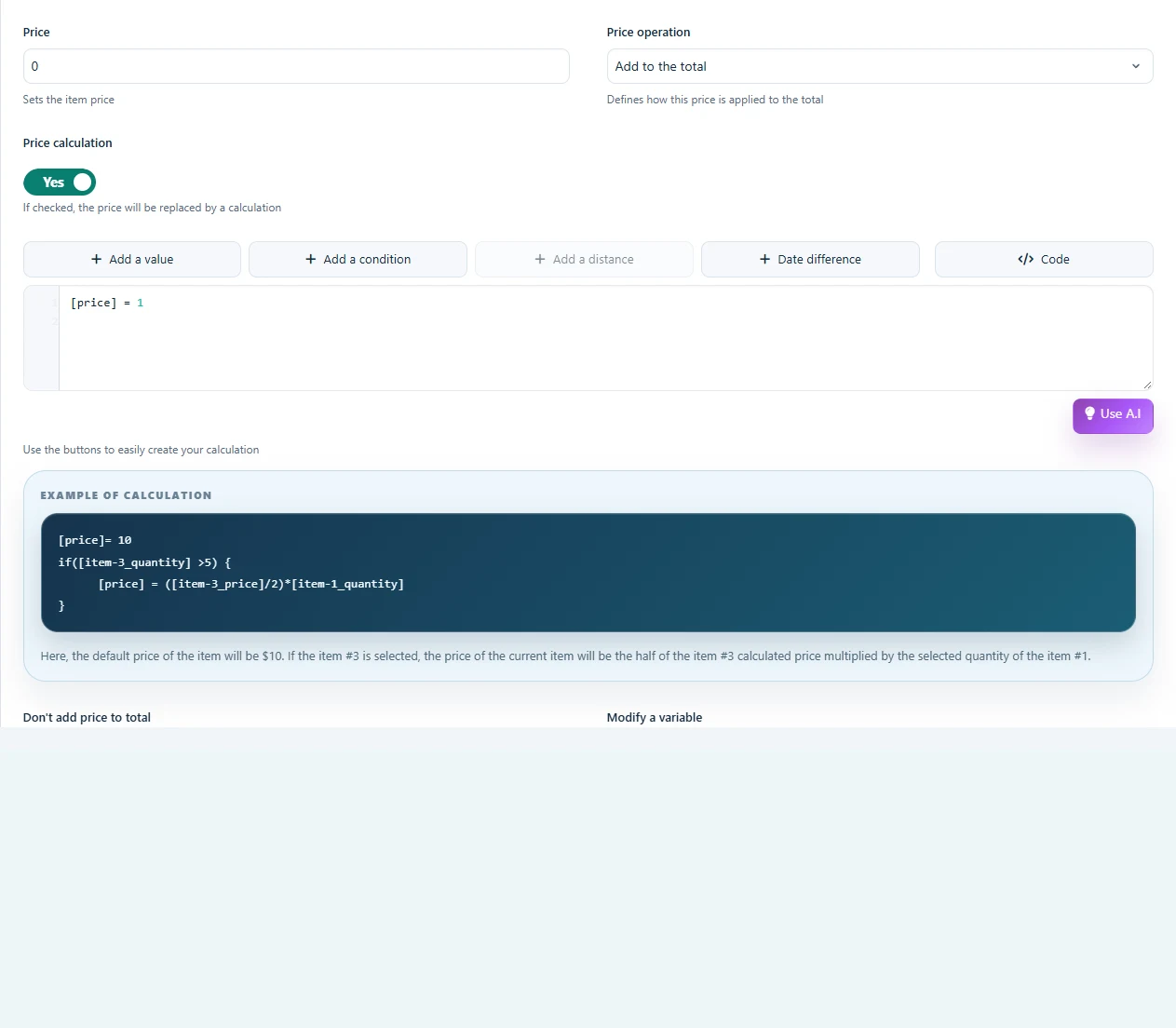
Erstellen Sie zuerst das Flächenfeld. Aktivieren Sie beim Element, dessen Preis dieser Regel folgen soll, Price calculation und wählen Sie Use A.I. Benennen Sie das vorhandene Eingabefeld in Ihrer Anweisung eindeutig.
Berechne 35 € pro m². Gewähre bei mehr als 100 m² 10 % Rabatt auf die gesamte Zwischensumme für den Anstrich.
Geben Sie an, dass die Regel nur für den Anstrich vor Steuern und ohne weiteren Mengenfaktor gilt. Beschreiben Sie Mindestpreis, Anfahrt oder Zusatzoptionen und deren Reihenfolge ausdrücklich, falls benötigt.
Prüfen Sie Feldreferenz, Vergleichsoperator und Rabattbasis. Die Formel muss zur Syntax des Plugin-Editors passen. Verwenden Sie keinen allgemeinen JavaScript-Code mit erfundenen Feld-IDs. Speichern Sie das Element und öffnen Sie die Vorschau.
Dies sind rechnerische Sollwerte für die Beispielregel vor Steuern und Zusatzleistungen. Geben Sie jede Fläche im Formular ein und vergleichen Sie die Zwischensumme.
80 m²  × 35 €       = 2 800 €
100 m² × 35 €       = 3 500 €
120 m² × 35 € × 0.9 = 3 780 €Ja. Richten Sie Ihren Anbieter in den AI Settings des Plugins ein. OpenAI und Anthropic werden für textbasierte KI-Tools unterstützt. API-Nutzung wird zusätzlich zur Plugin-Lizenz vom Anbieter abgerechnet. Optionale Bilderstellung verwendet OpenAI.
Dieses Tool hilft beim Erstellen der Formel während der Einrichtung. Das Formular führt anschließend seine gespeicherten Preisregeln aus. Der optionale Gesprächsassistent für Besucher ist eine separate Funktion.
Ja. Die erzeugte Berechnung bleibt im normalen Formeleditor bearbeitbar. Prüfen Sie die Sollwerte nach jeder Änderung erneut.
KI-Tools sind in Pro und Agency enthalten. Verbinden Sie Ihren eigenen API-Schlüssel; die Nutzung wird vom Anbieter separat berechnet. Prüfen Sie Struktur und Formeln vor der Veröffentlichung.