Loading...
Schritt-fuer-Schritt-Anleitung fuer Stripe

So erstellen Sie ein WordPress-Angebotsformular mit Stripe-Zahlungen

Diese Anleitung zeigt, wie Sie in WordPress einen Angebots-zu-Zahlung-Workflow erstellen: einen ersten Formularentwurf mit dem KI-Assistenten generieren, Stripe im Testmodus konfigurieren, das Formular im Vollbild einbetten und den Frontend-Weg von der Paketauswahl bis zur Kartenzahlung testen.

Aktualisiert 2026-05-139 Min. Lesezeit
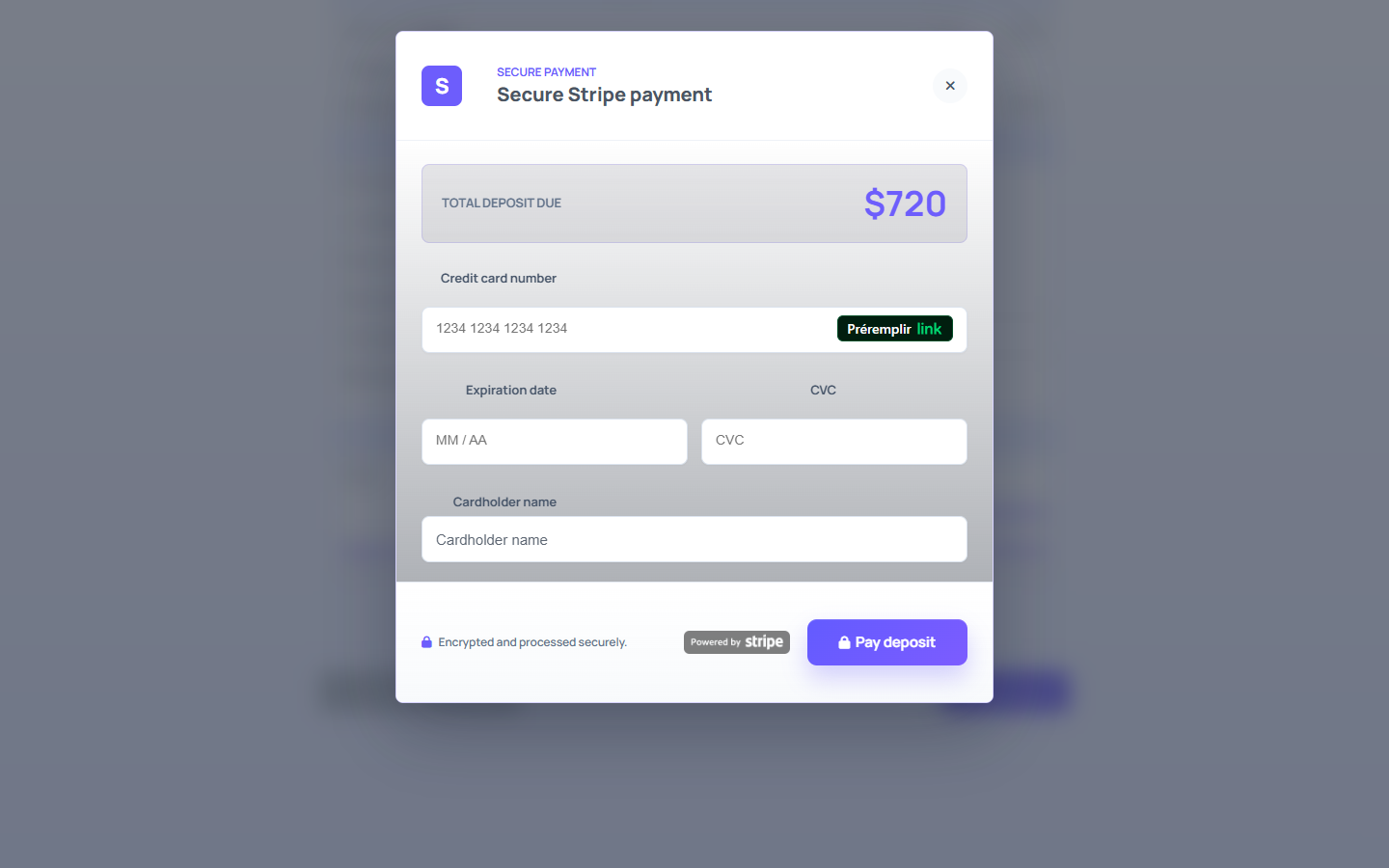
Stripe payment modal opened from a WordPress quote form
Das fertige Beispiel zeigt das WordPress-Angebotsformular im Frontend.

Was diese Anleitung behandelt

  • Ein Angebotsformular fuer Website-Projekte mit dem KI-Assistenten erstellen.
  • Stripe im Testmodus konfigurieren und 30 % Anzahlung berechnen.
  • Das Formular mit fullscreen="true" fuer eine fokussierte Kaeufererfahrung einbetten.
  • Paket, Zusammenfassung und Stripe-Modal vor dem Livegang testen.

Bevor Sie beginnen

  • Eine WordPress-Website mit installiertem WP Cost Estimation & Payment Forms Builder.
  • Ein Stripe-Konto mit verfuegbaren Testschluesseln.
  • Ein klares Angebot, ein Paket, eine Anzahlungsregel und ein Follow-up nach der Zahlung.

Schritt 1

Das erste Angebotsformular mit dem KI-Assistenten generieren

Starten Sie im Formularbildschirm des Plugins und oeffnen Sie den KI-Assistenten. Beschreiben Sie das Geschaeftsmodell, die Pakete, die benoetigten Felder und die Zahlungsabsicht. In diesem Beispiel fragt der Prompt nach einem Website-Projekt-Angebotsformular, das Online-Website-Pakete verkauft.

Ziel ist nicht, das KI-Ergebnis blind zu veroeffentlichen. Nutzen Sie es, um schneller einen strukturierten ersten Entwurf zu erhalten: Paketauswahl, optionale Services, Kontaktfelder, eine finale Zusammenfassung und einen Zahlungsschritt.

  • Benennen Sie den Service klar, zum Beispiel Website-Projekt-Angebot oder Webdesign-Paket.
  • Fragen Sie nach einem mehrstufigen Ablauf, damit die Preisgestaltung gefuehrt statt ueberladen wirkt.
  • Erwaehnen Sie, dass Stripe fuer eine Anzahlung dienen soll, nicht zum Erfassen von Kartendaten in eigenen Feldern.
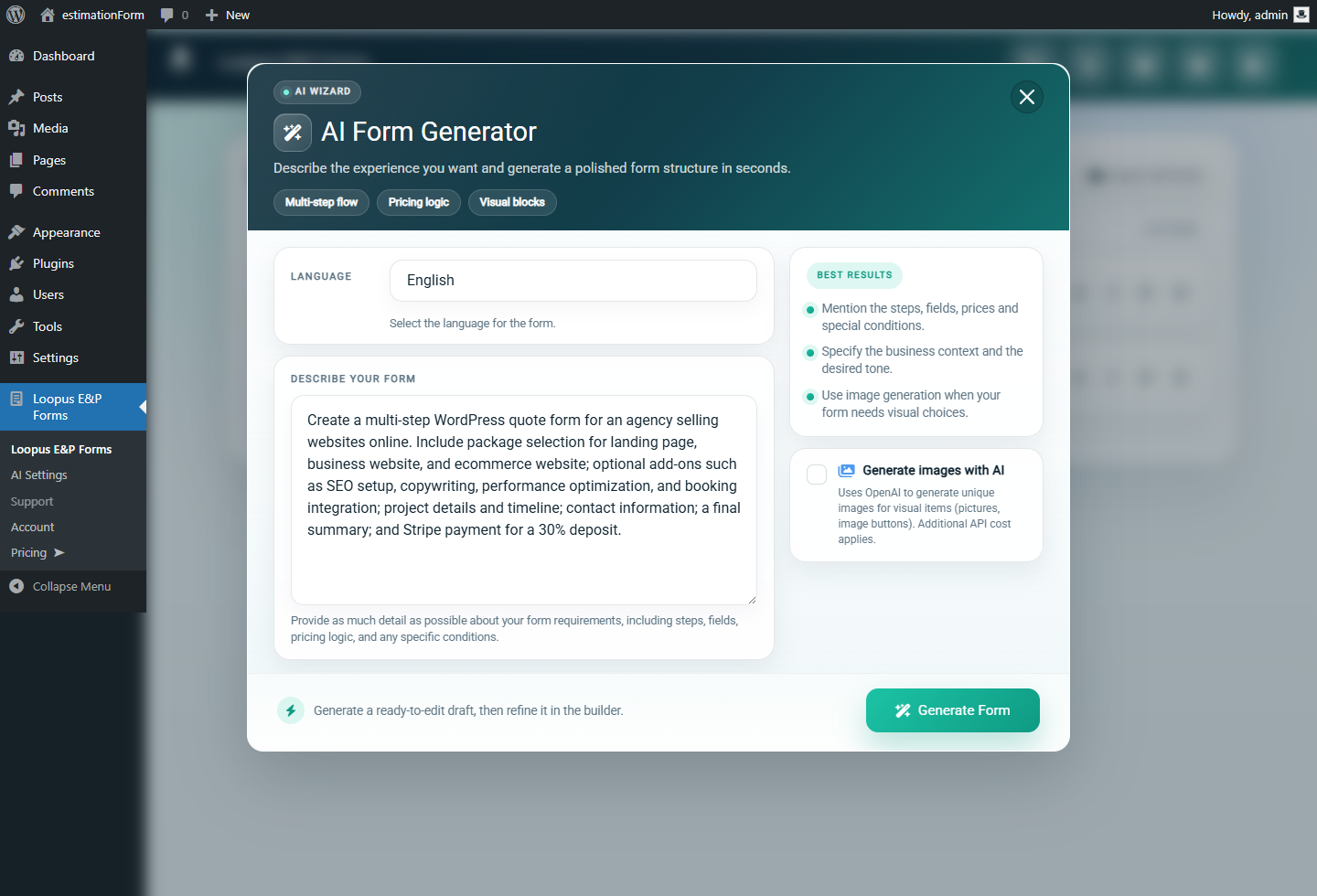
KI-Assistent-Prompt zum Erstellen eines WordPress-Angebotsformulars mit Stripe-Zahlungen
Der KI-Assistent-Prompt definiert die Struktur des Angebotsformulars, bevor es generiert wird.

Schritt 2

Die generierte Formularstruktur pruefen

Pruefen Sie nach der Generierung den Builder, bevor Sie Zahlungseinstellungen anfassen. Der erste Durchlauf sollte bereits die Hauptschritte der Kaeuferreise enthalten: Paketwahl, Projektdetails, Optionen, Kontaktdaten und Checkout.

Benennen Sie Beschriftungen um, entfernen Sie unnoetige Fragen und richten Sie das Formular auf ein klares Angebot aus. Ein Stripe-Angebotsformular konvertiert besser, wenn der Besucher genau versteht, was er reserviert oder bezahlt.

  • Halten Sie den ersten Schritt einfach: eine primaere Service- oder Paketwahl.
  • Verschieben Sie optionale Add-ons hinter das Basispaket.
  • Platzieren Sie den Zahlungsschritt, nachdem der Besucher die berechnete Summe gesehen hat.
Generiertes Angebotsformular im WordPress-Formularbuilder geoeffnet
Das generierte Formular erscheint im Builder mit seinen anfaenglichen Schritten und Feldern, bereit zur Bearbeitung.

Schritt 3

Bestaetigen, dass das Formular gespeichert und leicht auffindbar ist

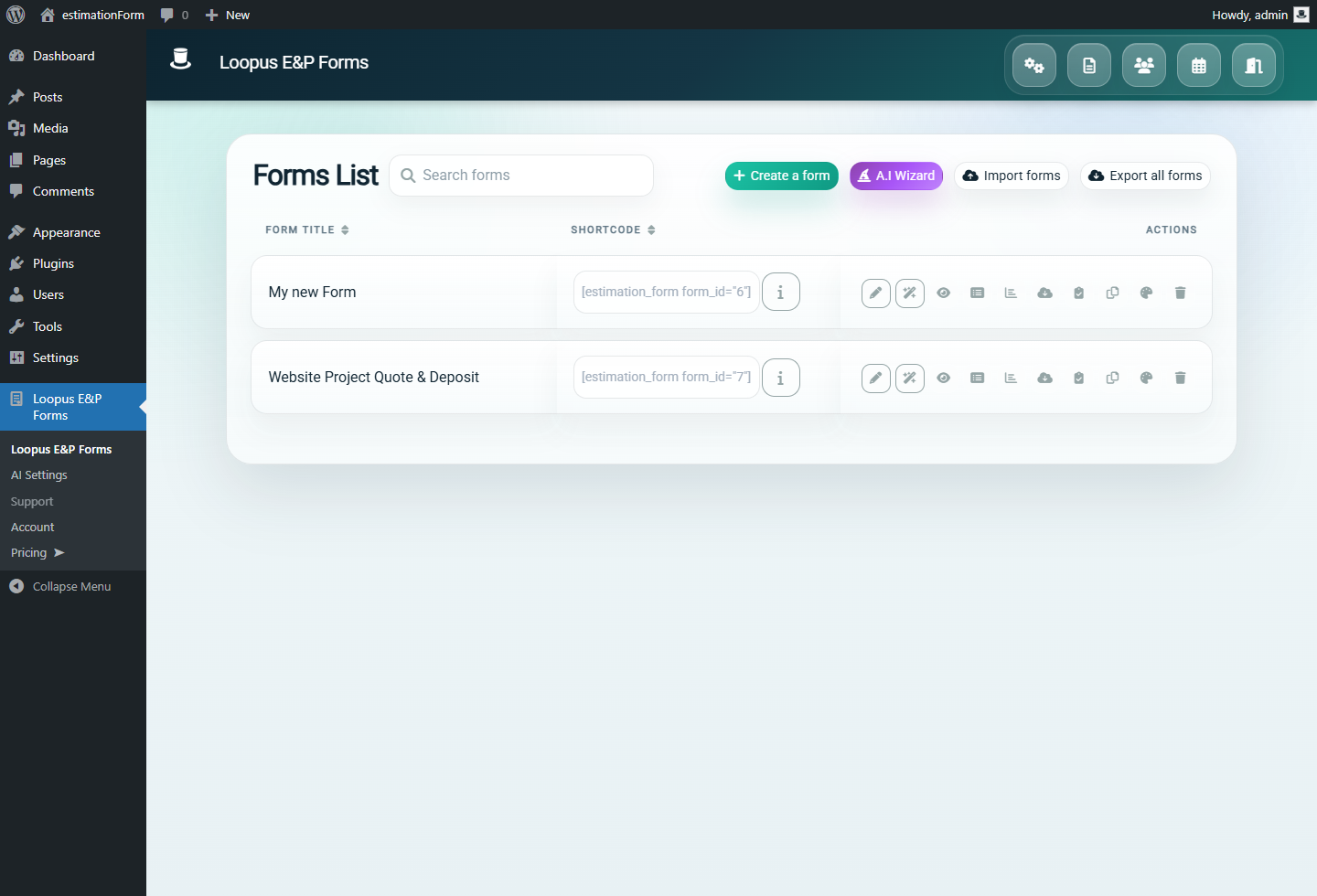
Kehren Sie zur Formularliste zurueck und bestaetigen Sie, dass das neue Formular unter einem erkennbaren Namen gespeichert ist. Das ist wichtig, wenn die Website mehrere Angebotsformulare, Demos oder kundenspezifische Rechner hat.

Im Artikelbeispiel heisst das Formular Website-Projekt-Angebot & Anzahlung, damit der Zahlungszweck im Admin klar bleibt.

  • Verwenden Sie einen aussagekraeftigen Formularnamen.
  • Halten Sie ein Testformular getrennt von Produktionsformularen.
  • Oeffnen Sie das Formular aus der Liste, bevor Sie Zahlungseinstellungen konfigurieren.
WordPress-Admin-Formularliste mit dem Angebotsformular
Ein klarer Formularname erleichtert die spaetere Verwaltung des Stripe-faehigen Angebotsformulars.

Schritt 4

Die Schritte vor dem Hinzufuegen der Zahlung pruefen

Oeffnen Sie den Builder erneut und bestaetigen Sie, dass die Kundenreise logisch ist. Ein gutes Angebots-zu-Zahlung-Formular sollte keine Zahlung verlangen, bevor der Besucher Angebot und Summe verstanden hat.

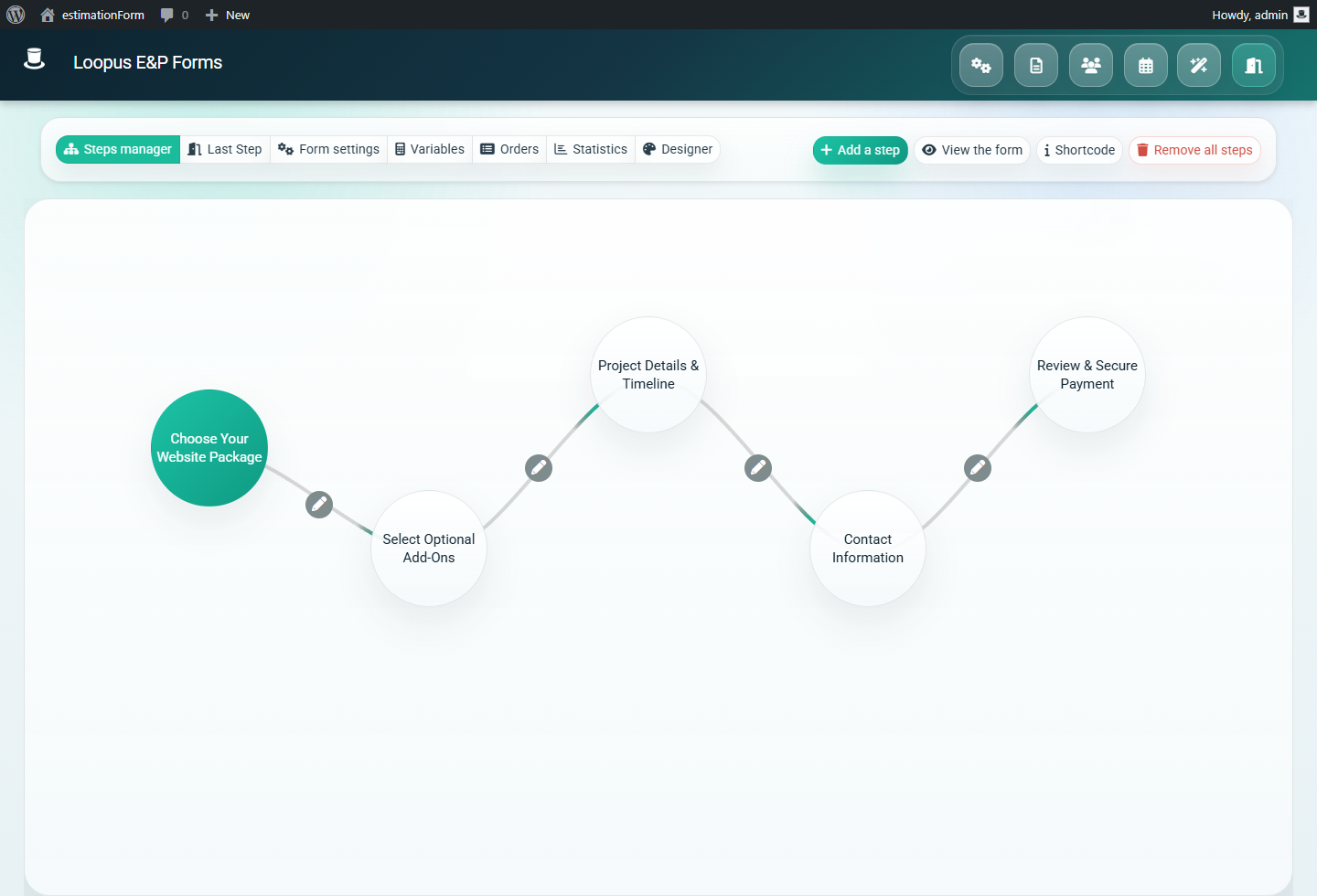
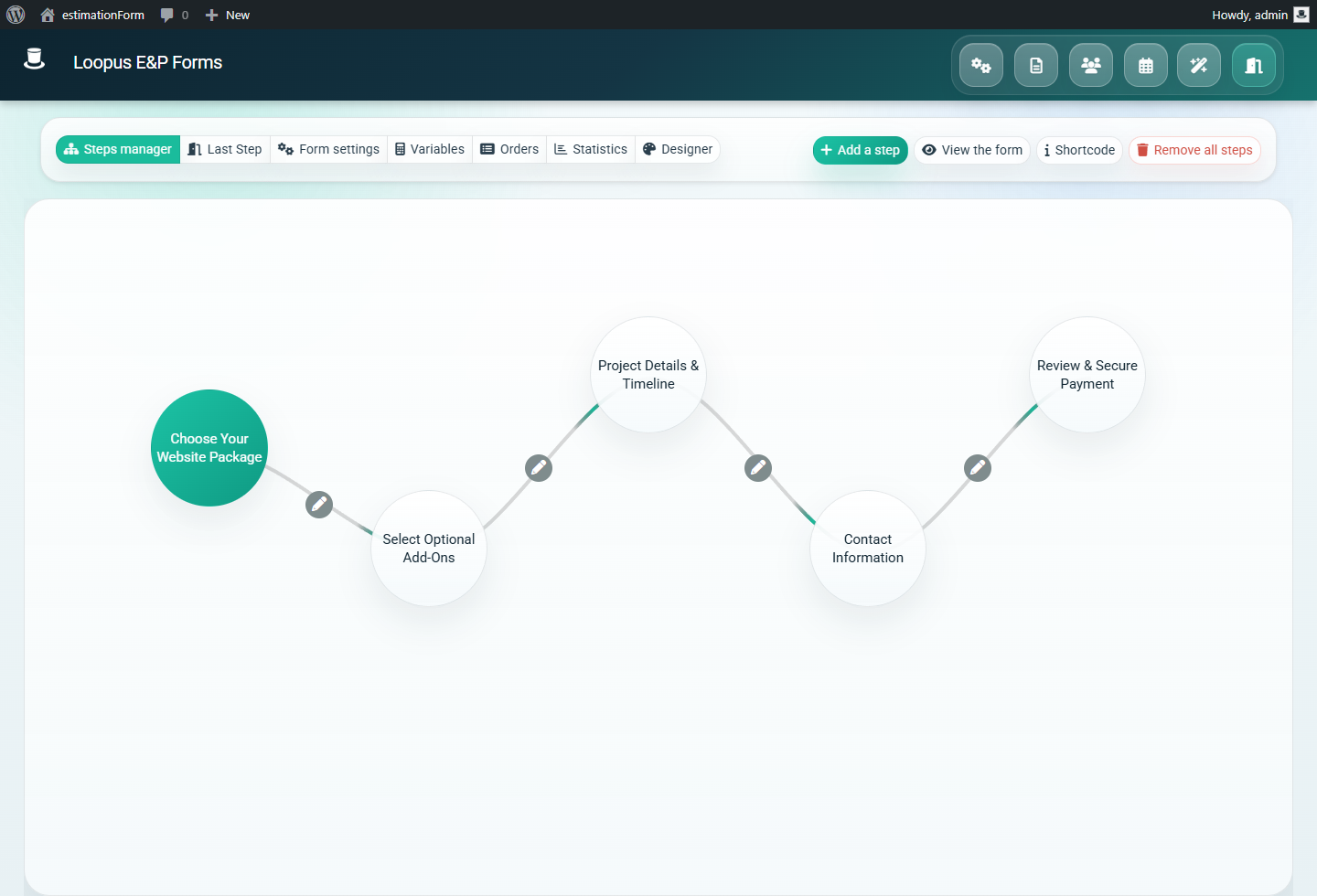
In diesem Beispiel kommen Paket- und Optionswahlen zuerst, dann erscheint der Zahlungsmethoden-Schritt nach der Berechnung der Summe, und die finale Zusammenfassung erscheint vor dem Oeffnen des Stripe-Modals.

  • Setzen Sie Preisentscheidungen vor Kontakt- und Zahlungsfelder.
  • Halten Sie die finale Zusammenfassung vor der Zahlung sichtbar.
  • Entfernen Sie doppelte Felder, die den Kaeufer ausbremsen wuerden.
WordPress-Angebotsformular-Builder mit den Formularschritten
Die Schrittliste im Backend sollte der Reihenfolge entsprechen, die der Kunde im Frontend erlebt.

Schritt 5

Stripe im Testmodus konfigurieren

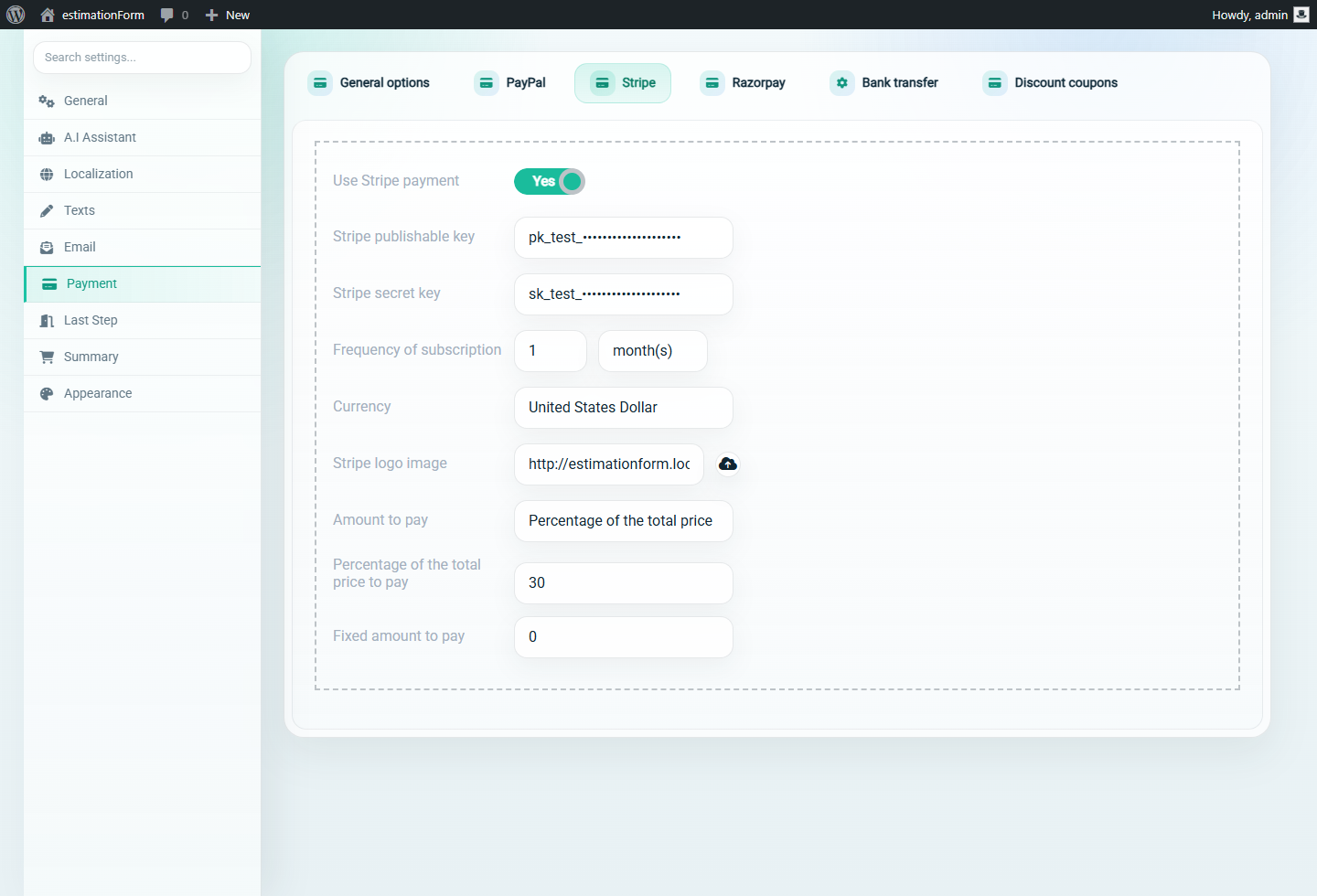
Oeffnen Sie die Formulareinstellungen, dann Zahlung und den Stripe-Tab. Aktivieren Sie Stripe-Zahlung verwenden, nutzen Sie zuerst den Sandbox- oder Testmodus, fuegen Sie die oeffentlichen und geheimen Stripe-Testschluessel ein, waehlen Sie die Waehrung und legen Sie die Option Zahlbetrag fest.

Fuer diese Anleitung ist Zahlbetrag auf Prozentsatz des Gesamtpreises mit 30 im Prozentfeld gesetzt. Das ist fuer Anzahlungen nuetzlich, weil der Kunde das Projekt reservieren kann, ohne die gesamte Schaetzung im Voraus zu zahlen.

  • Verwenden Sie waehrend des Aufbaus Stripe-Testschluessel.
  • Setzen Sie Zahlbetrag je nach Angebot auf Gesamtbetrag, Festbetrag oder Prozentsatz.
  • Verwenden Sie die richtige Waehrung, bevor Sie den Frontend-Zahlungsschritt testen.
  • Maskieren Sie Schluessel in Screenshots und Dokumentation.
Im Backend des WordPress-Angebotsformulars konfigurierte Stripe-Einstellungen
Stripe ist im Testmodus mit einer prozentualen Anzahlungsregel aktiviert.

Schritt 6

Das Formular im Vollbild auf einer WordPress-Seite einbetten

Erstellen oder bearbeiten Sie die WordPress-Seite, die das Angebotsformular hosten wird. Fuer einen fokussierten Angebots-Funnel betten Sie das Formular im Vollbildmodus ein, damit die Kaeufererfahrung nicht visuell mit dem umgebenden Theme konkurriert.

Verwenden Sie den Formular-Shortcode und fuegen Sie das Vollbild-Attribut hinzu.

[estimation_form form_id="7" fullscreen="true"]
  • Verwenden Sie die richtige Formular-ID aus der Liste.
  • Halten Sie eine dedizierte URL fuer das Stripe-Angebotsformular.
  • Testen Sie die Seite abgemeldet oder im privaten Browserfenster.

Schritt 7

Den ersten Frontend-Paketschritt testen

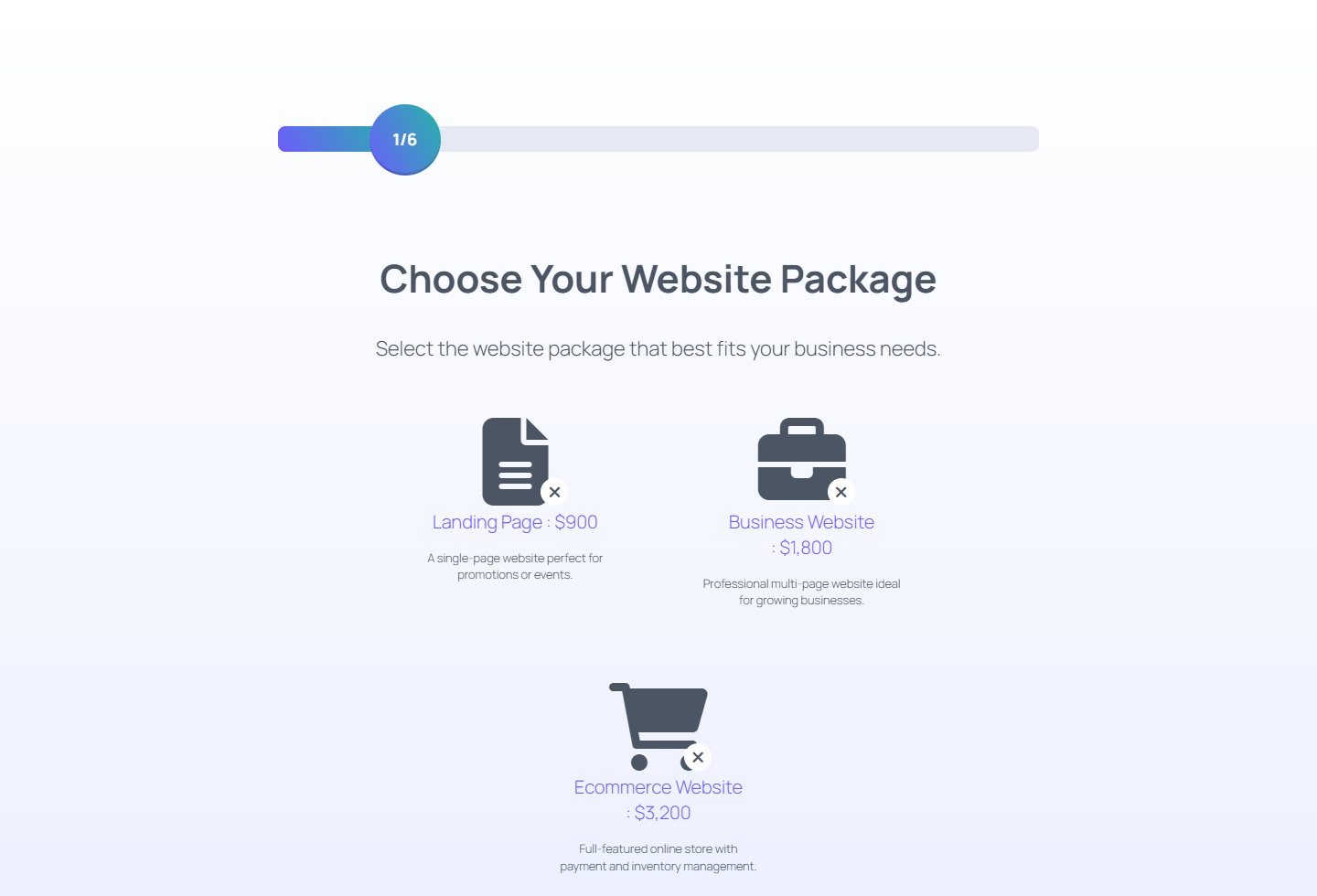
Oeffnen Sie die oeffentliche Seite und starten Sie als normaler Besucher. Der erste Bildschirm sollte das Angebot offensichtlich machen und nicht wie ein generisches Kontaktformular wirken.

Fuer ein Website-Angebotsformular sollten Paketnamen und Preise vor optionalen Fragen sichtbar sein. Das gibt dem Besucher genug Kontext, um fortzufahren.

  • Bestaetigen Sie, dass das Formular auf der oeffentlichen URL korrekt laedt.
  • Pruefen Sie, dass die Summe beim erwarteten Betrag beginnt.
  • Stellen Sie sicher, dass der Pakettext ohne Admin-Wissen verstaendlich ist.
Frontend-Paketauswahlschritt des WordPress-Angebotsformulars
Der erste Frontend-Schritt stellt die verfuegbaren Website-Pakete vor.

Schritt 8

Ein Paket waehlen und die Live-Summe pruefen

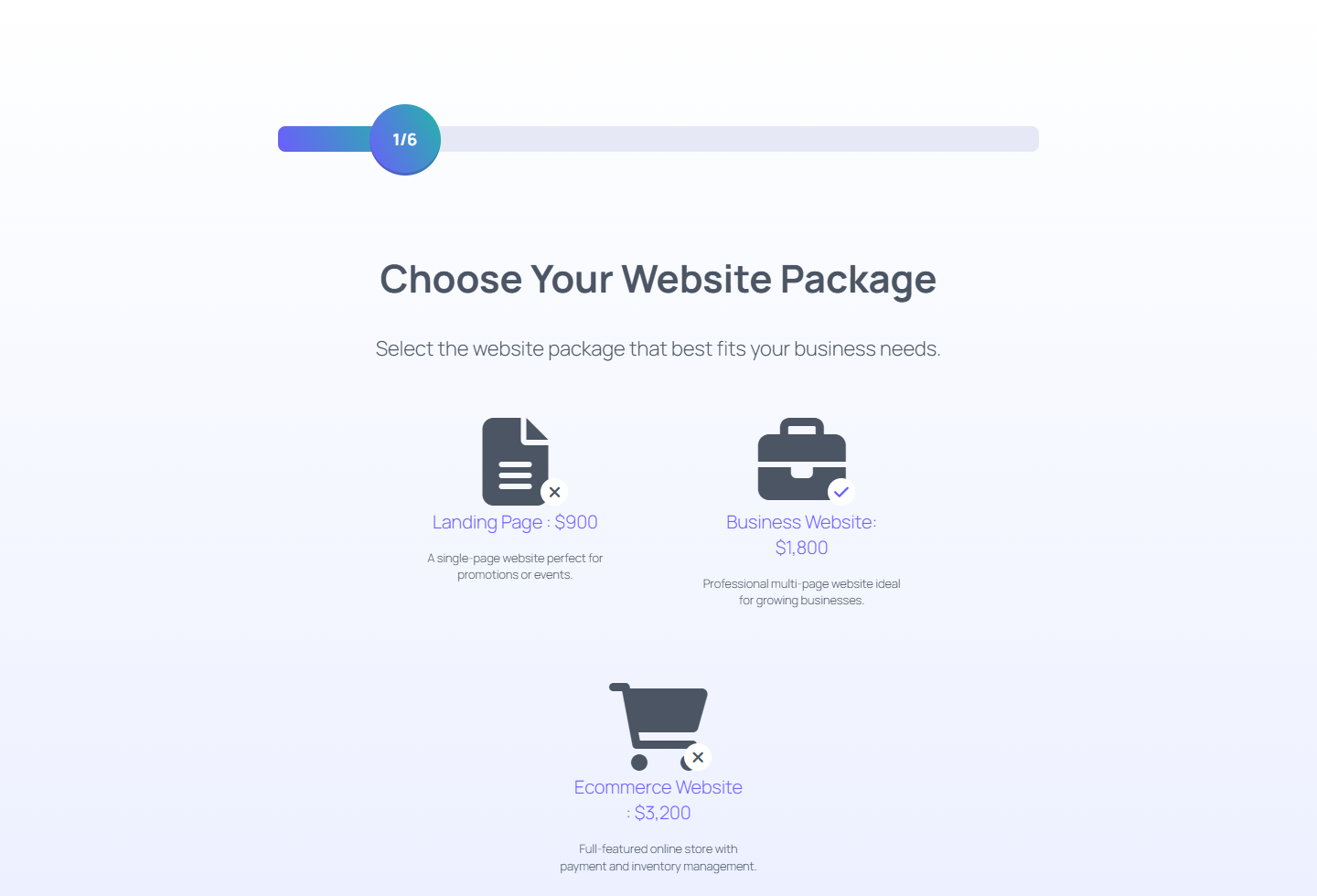
Waehlen Sie ein Paket und bestaetigen Sie, dass sich die Live-Summe sofort aktualisiert. Das ist der Kernvorteil eines Angebotsformulars gegenueber einem normalen Kontaktformular: Der Kaeufer sieht die Preisfolge jeder Wahl.

Wenn die Summe nicht den Erwartungen entspricht, korrigieren Sie die Preise der Formularelemente, bevor Sie Stripe testen. Zahlungseinstellungen sollten die letzte Ebene sein, kein Workaround fuer falsche Angebotslogik.

  • Waehlen Sie ein Paket.
  • Pruefen Sie die angezeigte Summe.
  • Pruefen Sie Add-ons oder Bedingungen, die den Preis beeinflussen.
Ausgewaehltes Paket in einem WordPress-Frontend-Angebotsformular
Die Paketauswahl sollte die Angebotssumme aktualisieren, bevor der Besucher die Zahlung erreicht.

Schritt 9

Den Stripe-Zahlungsschritt erreichen

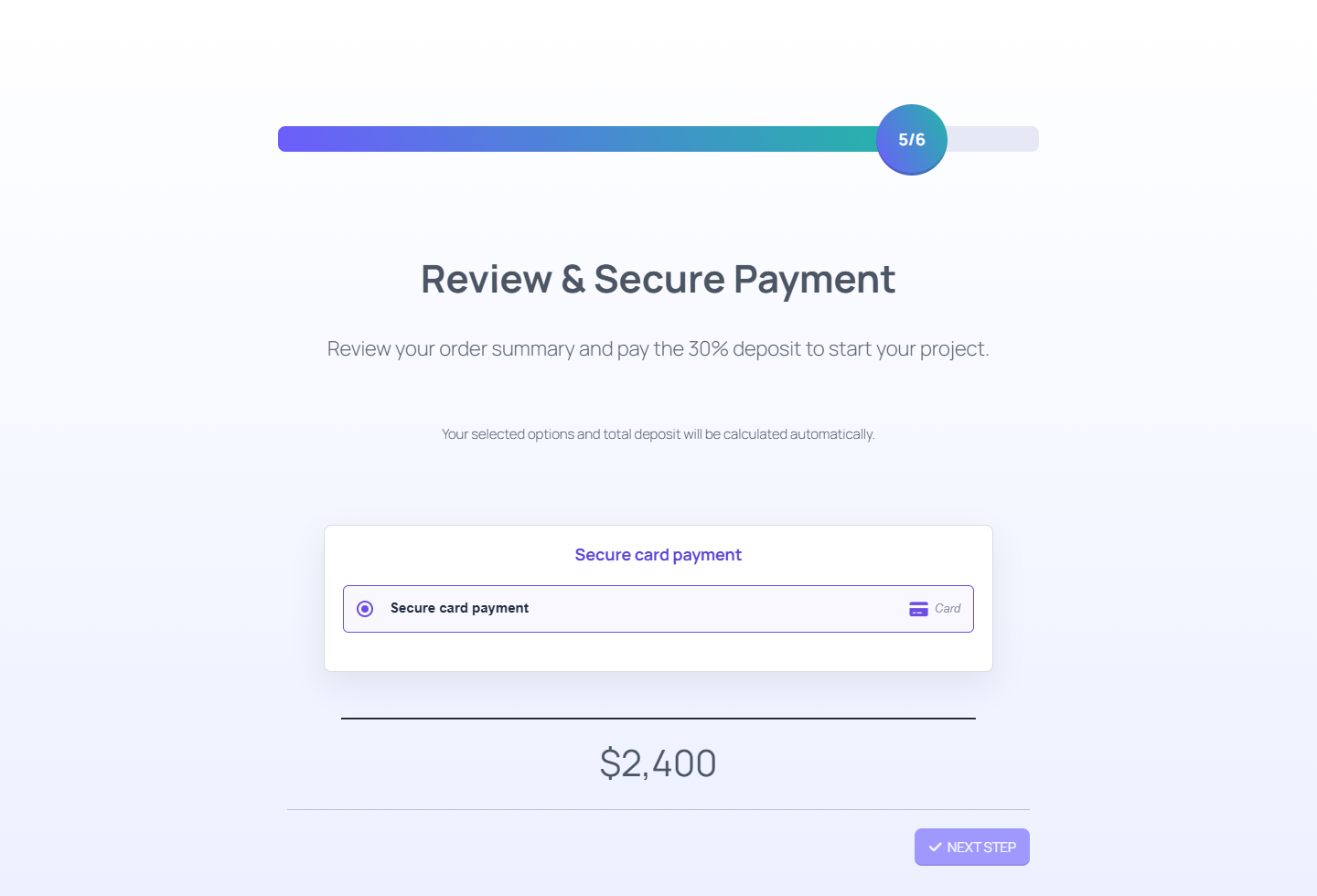
Gehen Sie weiter zum Zahlungsmethoden-Schritt und bestaetigen Sie, dass die Option fuer sichere Kartenzahlung nach der Angebotsberechnung erscheint. In diesem Beispiel zeigt das Formular weiterhin die volle Angebotssumme von 2.400 $ im Schritt.

Die 30-%-Regel wird beim Oeffnen des Stripe-Modals angewendet, wo die faellige Anzahlung 720 $ betraegt. Diese Trennung ist wichtig: Die Formularsumme bleibt die Angebotssumme, waehrend Stripe den konfigurierten Zahlbetrag erhaelt.

  • Bestaetigen Sie, dass die Zahlungsbeschriftung klar ist.
  • Pruefen Sie, dass die Angebotssumme vor der finalen Zusammenfassung noch korrekt ist.
  • Oeffnen Sie das Modal spaeter, um den tatsaechlichen Stripe-Betrag zu pruefen.
Stripe-Zahlungsschritt in einem WordPress-Angebotsformular
Der Zahlungsmethoden-Schritt haelt das berechnete Angebot sichtbar; der konfigurierte Stripe-Betrag wird im Zahlungsmodal geprueft.

Schritt 10

Die finale Angebotszusammenfassung pruefen

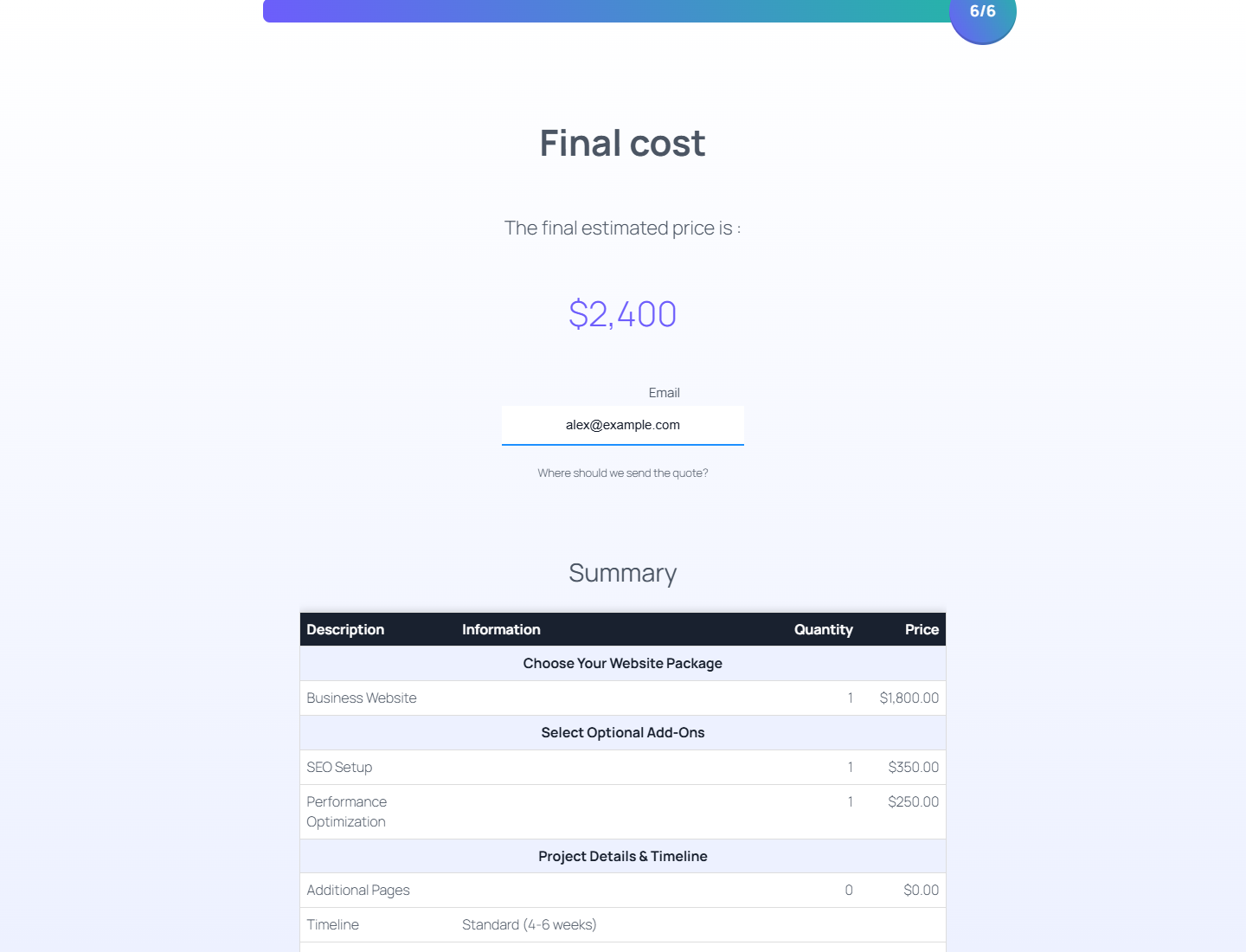
Pruefen Sie vor dem Oeffnen des Stripe-Modals die finale Zusammenfassung. Eine gute Zusammenfassung hilft dem Kunden zu verstehen, was er gewaehlt hat, und gibt dem Unternehmen einen saubereren Lead- oder Bestelldatensatz.

Stellen Sie sicher, dass erforderliche Kontaktfelder ausgefuellt sind und die Zusammenfassungszeilen dieselben Auswahlen und Preise wie zuvor im Formular widerspiegeln.

  • Pruefen Sie das E-Mail-Feld des Kunden.
  • Pruefen Sie das gewaehlte Paket und die Add-ons.
  • Bestaetigen Sie die Endsumme.
  • Stellen Sie sicher, dass die Zusammenfassung auf Desktop und Mobil lesbar ist.
Finale Angebotszusammenfassung vor der Stripe-Zahlung in WordPress
Die finale Zusammenfassung gibt dem Kaeufer eine letzte Gelegenheit, das berechnete Angebot vor der Zahlung zu pruefen.

Schritt 11

Das Stripe-Modal oeffnen und Testzahlungs-Pruefungen abschliessen

Klicken Sie auf den Stripe-Zahlungsbutton und bestaetigen Sie, dass sich das sichere Stripe-Modal oeffnet. In dieser Demo zeigt das Modal eine Anzahlung von 720 $ aus der 30-%-Regel. Die Kartendaten sollten von Stripe verarbeitet werden, nicht von gewoehnlichen Formularfeldern.

Verwenden Sie im Testmodus nur Stripe-Testkarten. Pruefen Sie nach einem erfolgreichen internen Test Bestaetigungs-E-Mails, Bestelldatensaetze, Analytics-Ereignisse und Anzahlungs- oder Rueckerstattungstexte, bevor Sie das Formular auf Stripe-Live-Schluessel umstellen.

  • Das Stripe-Modal oeffnet sich aus dem Formular.
  • Der Zahlbetrag entspricht der konfigurierten Angebotsanzahlung.
  • Die Seite bleibt in Produktion auf HTTPS.
  • Bestaetigungs- und Admin-Benachrichtigungen werden getestet.
Stripe-Kartenzahlungsmodal, geoeffnet aus einem WordPress-Angebotsformular
Das Stripe-Modal bestaetigt, dass die Kartenerfassung im sicheren Checkout von Stripe verarbeitet wird.

Launch-Checkliste

  • Lassen Sie das gesamte Formular einmal mit aktiviertem Stripe-Testmodus durchlaufen.
  • Pruefen Sie den Zahlbetrag gegen die berechnete Summe.
  • Testen Sie Pflichtfelder, das mobile Layout und E-Mail-Benachrichtigungen.
  • Veroeffentlichen Sie klare Anzahlungs-, Stornierungs- und Rueckerstattungstexte nahe dem Zahlungsschritt.
  • Ersetzen Sie Testschluessel erst nach Validierung des Angebots-Workflows durch Stripe-Live-Schluessel.
FAQ zur Anleitung

Haeufige Fragen

Kann ich aus einem WordPress-Angebotsformular Anzahlungen nehmen?

Ja. Ein Stripe-faehiges Angebotsformular kann eine Anzahlung einziehen, wenn die Zahlungseinstellungen des Formulars einen prozentualen oder festen Betrag unterstuetzen.

Kann ich Stripe mit berechneten Preisen verwenden?

Ja. Die berechnete Summe kann mit dem Zahlungsschritt verbunden werden, sodass der Stripe-Betrag der im Formular konfigurierten Angebotslogik folgt.

Sollte ich zuerst den Stripe-Testmodus verwenden?

Ja. Bauen und validieren Sie das Formular zuerst mit Stripe-Testschluesseln. Wechseln Sie erst zu Live-Schluesseln, nachdem Angebotssumme, Anzahlungsbetrag, Frontend-Ablauf und Benachrichtigungen getestet wurden.

Kann ich das Formular im Vollbild einbetten?

Ja. Verwenden Sie das Shortcode-Attribut fullscreen="true", um das Angebotsformular als fokussierte Vollbild-Erfahrung anzuzeigen.

Kann ich PayPal oder WooCommerce statt Stripe verwenden?

Ja. Je nach Einrichtung und Plan koennen Sie Zahlungs-Workflows auch mit anderen Integrationen wie PayPal oder WooCommerce aufbauen.

Den naechsten Angebots-Flow bauen

Nutzen Sie Demos und Dokumentation, um dasselbe Muster fuer Buchungsanzahlungen, Beratungspakete, Produktkonfigurationen und Kunden-Angebotsrechner anzupassen.