Loading...
Schritt-fuer-Schritt-Anleitung zur Berechnung

So erstellen Sie ein WordPress-Formular zur Preisberechnung

Diese Anleitung zeigt, wie Sie ein praktisches WordPress-Formular zur Preisberechnung erstellen: die erste Struktur mit dem KI-Assistenten generieren, die Preisberechnung am Element aktivieren, das eine Formel benoetigt, Optionen und Rabatte hinzufuegen, das Formular im Vollbild einbetten und die Frontend-Schaetzung vom Start bis zur finalen Zusammenfassung pruefen.

Aktualisiert 2026-05-148 Min. Lesezeit
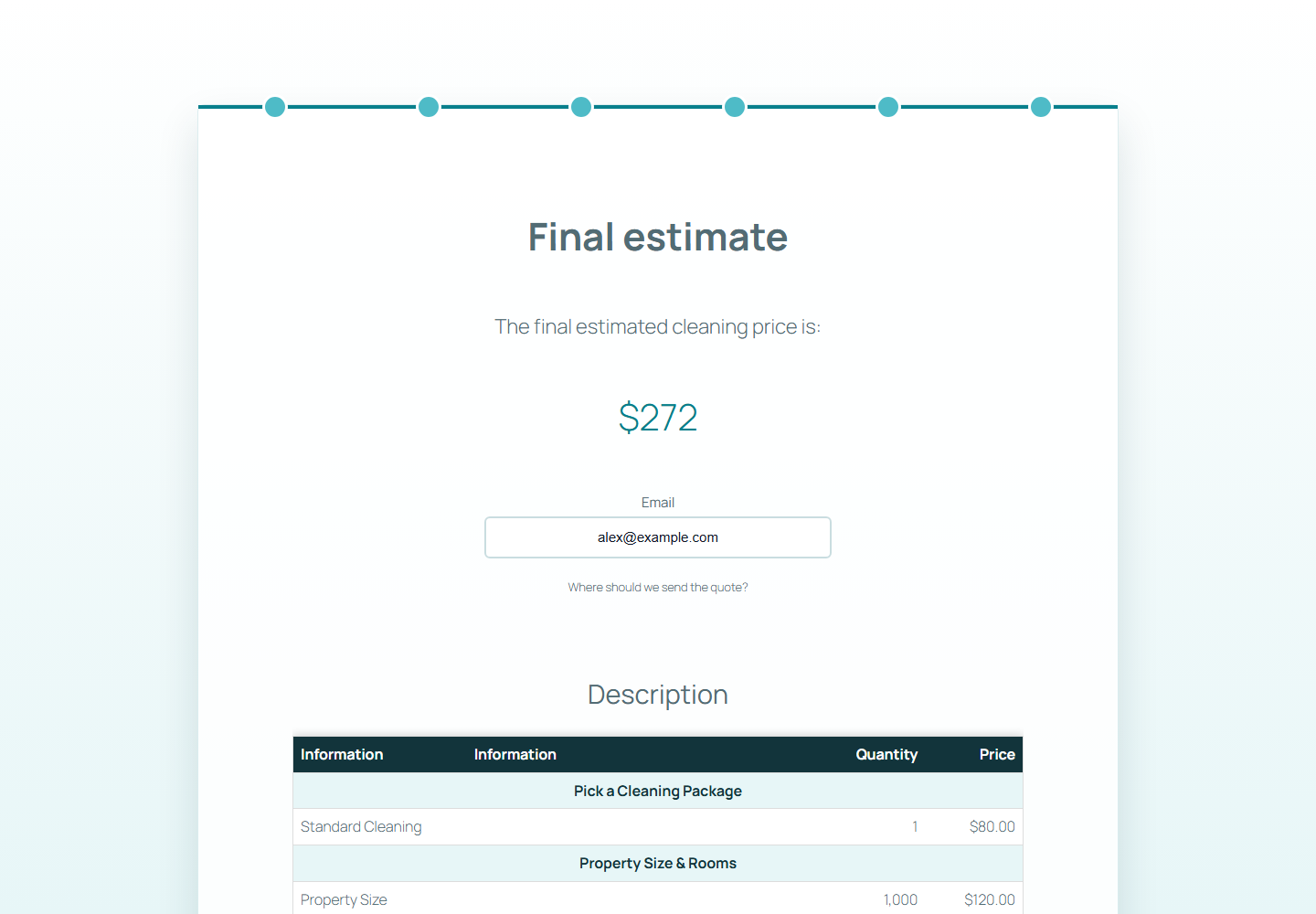
Final summary of a WordPress price calculation form
Der fertige Rechner zeigt eine saubere Endschaetzung mit den gewaehlten Services, Mengen, dem Rabatt und der Gesamtsumme.

Was diese Anleitung behandelt

  • Ein Preisberechnungsformular mit dem KI-Assistenten erzeugen.
  • Preisberechnung fuer das Feld Objektgroesse aktivieren, um Quadratfuss-Preise zu nutzen.
  • Paketauswahl, Mengen, Add-ons und einen Frequenzrabatt hinzufuegen.
  • Das Formular mit fullscreen="true" einbetten und die finale Schaetzung testen.

Bevor Sie beginnen

  • Eine WordPress-Website mit installiertem WP Cost Estimation & Payment Forms Builder.
  • Ein klares Preismodell mit Basispaketen, Variablen und optionalen Extras.
  • Eine Testseite, auf der Sie das Rechner-Frontend einbetten und pruefen koennen.

Schritt 1

Den ersten Rechner mit dem KI-Assistenten generieren

Starten Sie im Formularbildschirm des Plugins und oeffnen Sie den KI-Assistenten. Beschreiben Sie das Unternehmen, die Preisvariablen, die erwarteten Schritte und die Tatsache, dass das Feld Objektgroesse eine Preisberechnungs-Formel nutzen wird.

Fuer diese Anleitung fragt der Prompt nach einem Reinigungsservice-Rechner mit Paketwahl, Objektgroesse, Anzahl der Zimmer, Add-ons, Frequenzrabatten und einer finalen Zusammenfassung.

  • Fragen Sie nach einem mehrstufigen Formular statt eines ueberladenen Bildschirms.
  • Benennen Sie die Variablen, die den Preis aendern.
  • Erwaehnen Sie die Preisberechnungs-Formel ausdruecklich, damit die Logik einen klaren Berechnungspunkt hat.
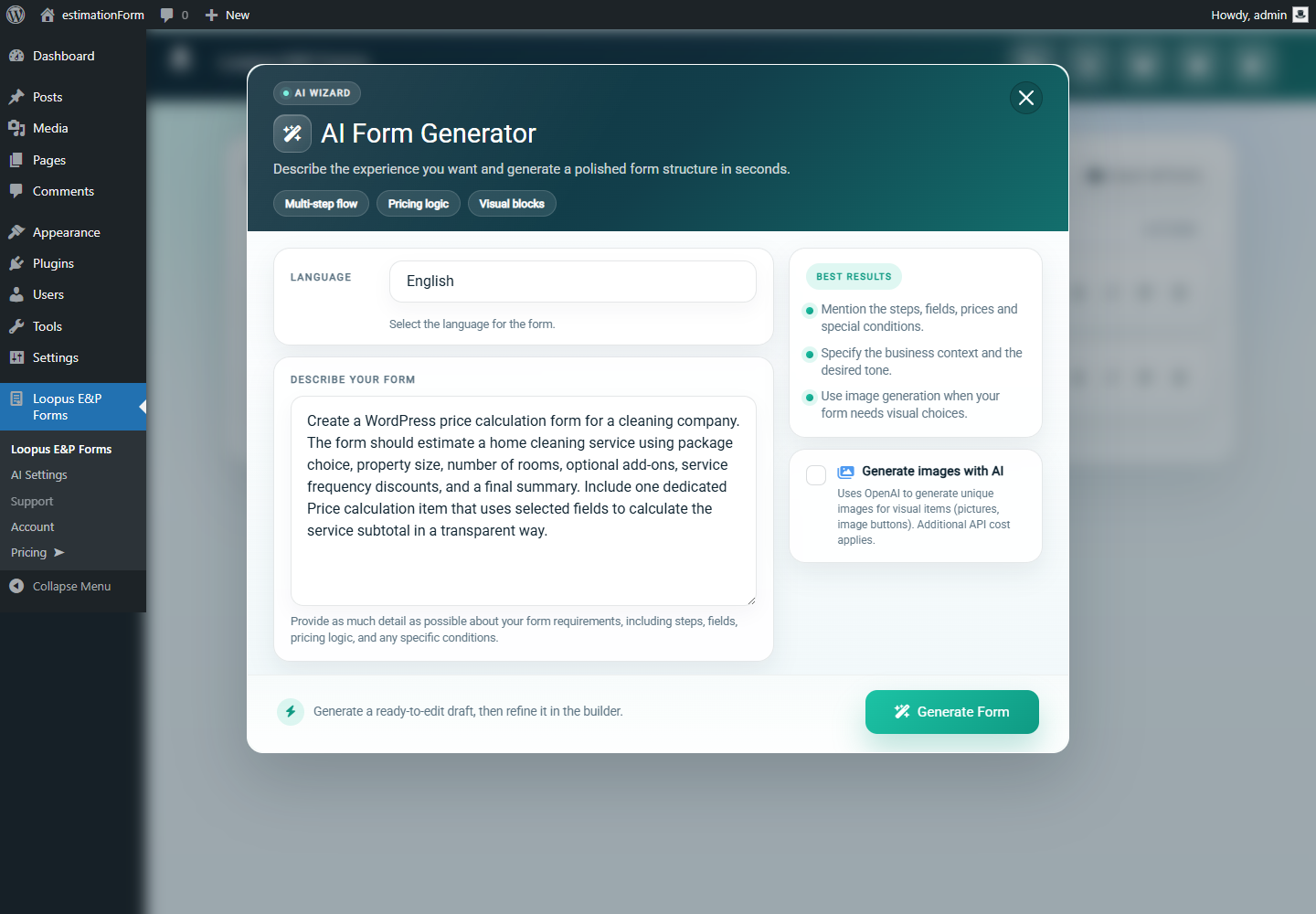
KI-Assistent-Prompt zum Erstellen eines WordPress-Formulars zur Preisberechnung
Der KI-Assistent-Prompt definiert die Preisvariablen, bevor das Formular generiert wird.

Schritt 2

Bestaetigen, dass das generierte Formular im Admin existiert

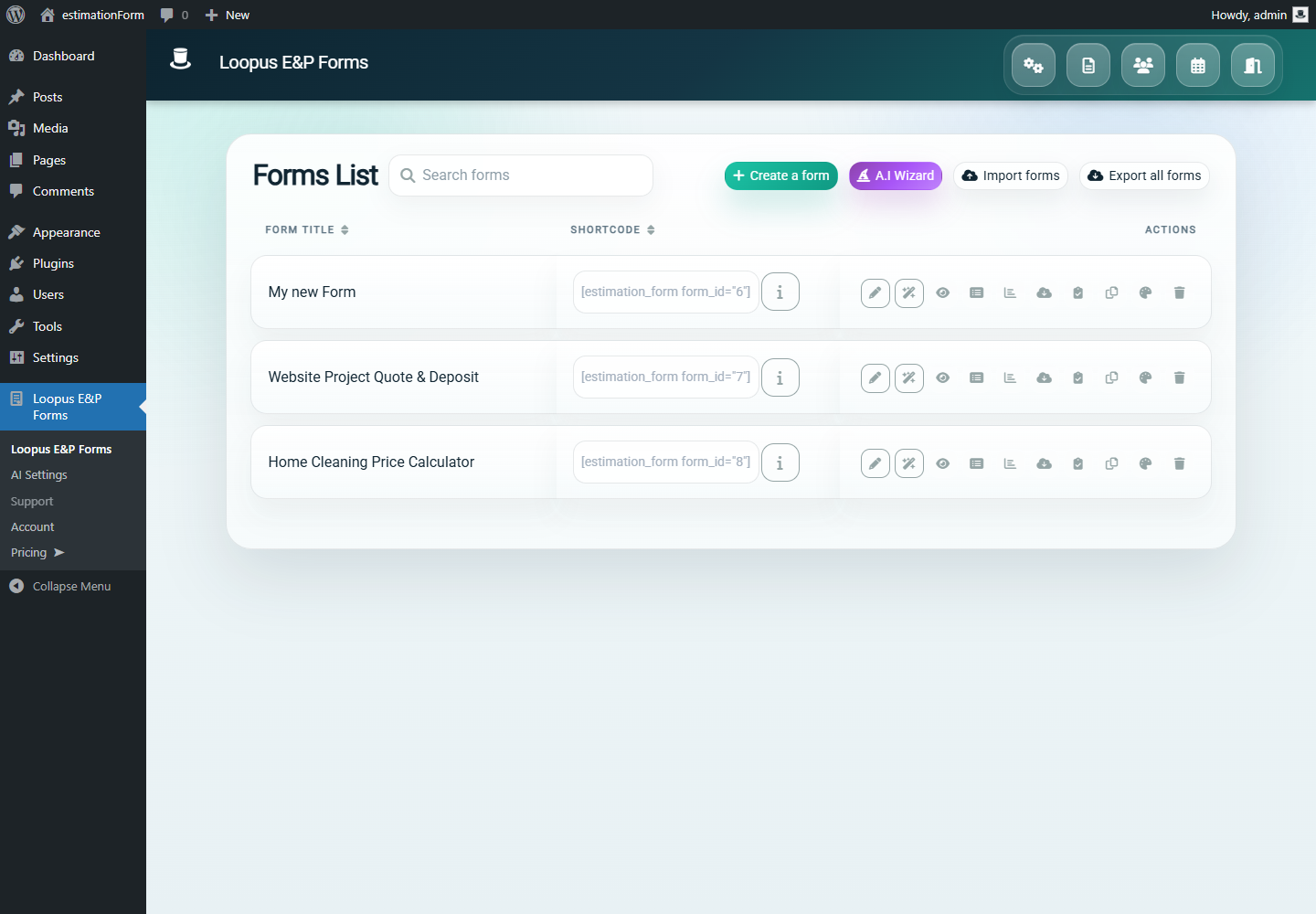
Kehren Sie nach der Generierung zur Formularliste zurueck und pruefen Sie, dass der Rechner einen klaren Namen hat. Ein aussagekraeftiger Name erleichtert die spaetere Verwaltung von Test-, Demo- und Produktionsrechnern.

In diesem Beispiel heisst das Formular Hausreinigungs-Preisrechner, weil das Berechnungsmodell an ein Reinigungsservice-Angebot gebunden ist.

  • Verwenden Sie einen lesbaren Formularnamen.
  • Halten Sie das Testformular getrennt von Produktionsformularen.
  • Oeffnen Sie das generierte Formular, bevor Sie Berechnungsregeln bearbeiten.
WordPress-Admin-Formularliste mit einem Preisberechnungsformular
Das generierte Rechnerformular ist in der Formularliste gespeichert und bereit zur Bearbeitung.

Schritt 3

Die Schrittstruktur vor dem Bearbeiten der Formeln pruefen

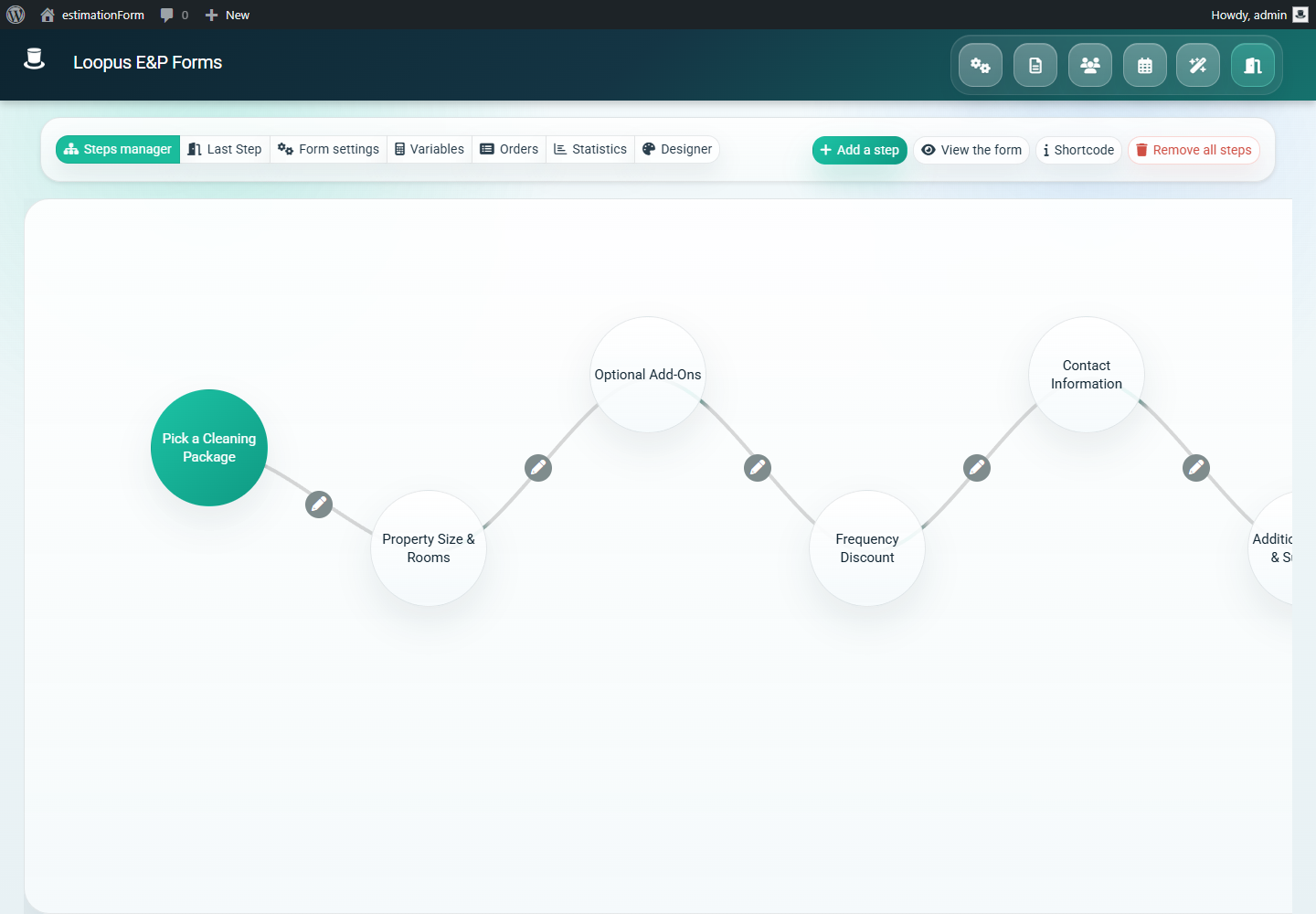
Ein gutes Preisberechnungsformular sollte der Denkweise eines Kaeufers folgen. Beginnen Sie mit dem Service-Paket, fragen Sie dann die preisrelevanten Variablen, zeigen Sie danach Optionen, Rabattwahlen, Kontaktfelder und eine finale Zusammenfassung.

Diese Reihenfolge haelt die Berechnung verstaendlich, weil der Besucher jede Preisentscheidung vor der Endschaetzung sieht.

  • Die Paketwahl kommt zuerst.
  • Objektgroesse und Zimmer definieren den Hauptzwischensumme.
  • Add-ons und Rabatte kommen nach der Basisschaetzung.
  • Die finale Zusammenfassung erscheint nach allen Preisentscheidungen.
WordPress-Formularbuilder mit den Schritten des Preisrechners
Die Schrittliste im Backend sollte der Kundenreise im Frontend entsprechen.

Schritt 4

Preisberechnung am Preis-Element aktivieren

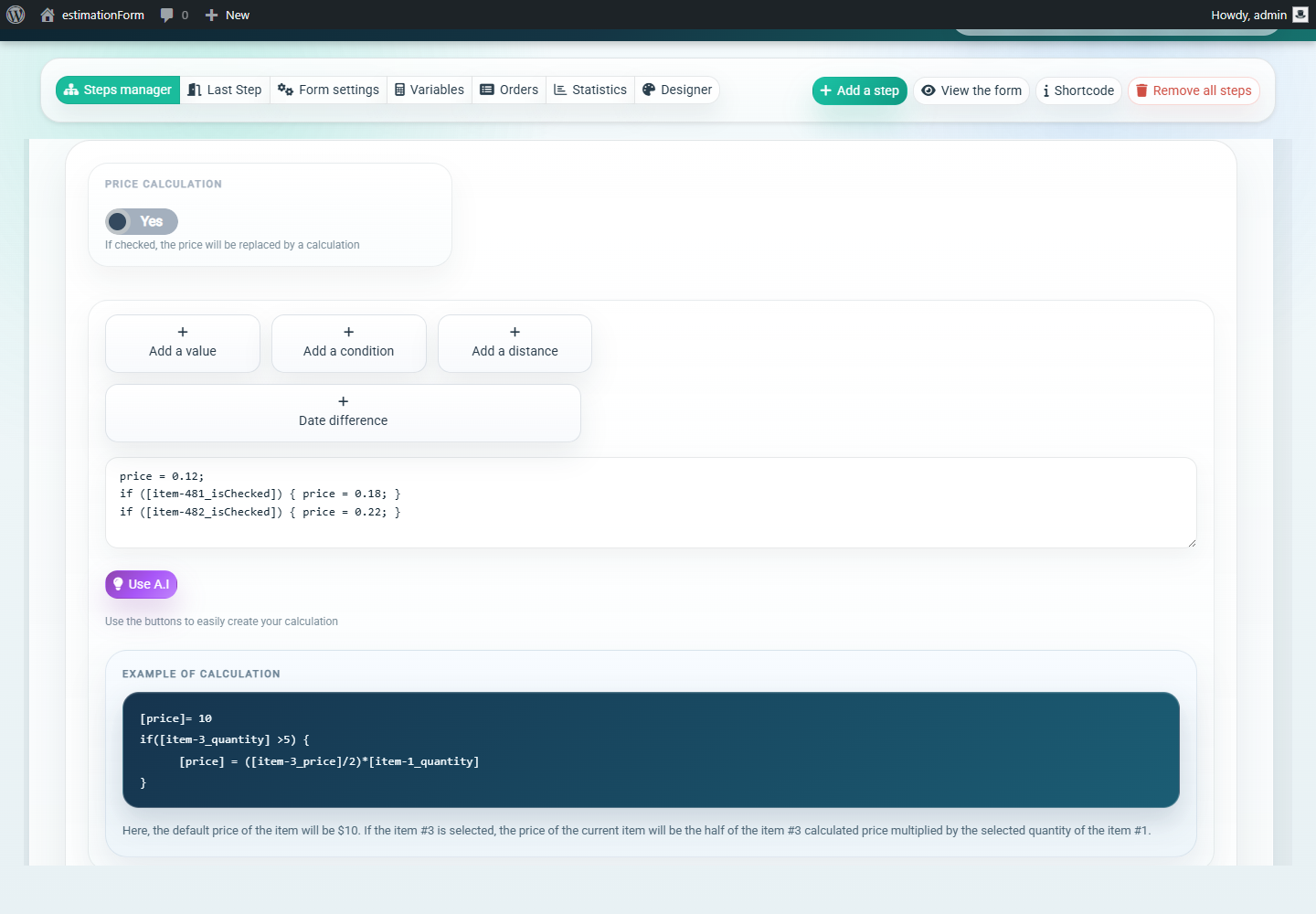
Oeffnen Sie das Element, das den variablen Preis berechnen soll, oeffnen Sie dann seinen Preis-Tab und aktivieren Sie Preisberechnung. In diesem Beispiel nutzt der Objektgroessen-Schieberegler eine Berechnungsformel, um den Quadratfuss-Satz je nach gewaehltem Reinigungspaket zu aendern.

Die Formel beginnt mit dem Standardsatz und erhoeht ihn, wenn Grundreinigung oder Ein-/Auszugsreinigung gewaehlt wird. Das ist leichter zu pflegen als doppelte Felder fuer jedes Paket.

Nutzen Sie die Bedienelemente Wert hinzufuegen und Bedingung hinzufuegen neben dem Formeleditor, wenn Sie andere Felder referenzieren. So fuegt der Builder die richtigen Element-Referenzen ein, statt Sie Element-IDs aus dem Gedaechtnis tippen zu lassen.

price = 0.12;
if ([item-481_isChecked]) { price = 0.18; }
if ([item-482_isChecked]) { price = 0.22; }
  • Bauen Sie die Formel im Element-Editor, nachdem Sie die Preisberechnung aktiviert haben.
  • Nutzen Sie Wert hinzufuegen und Bedingung hinzufuegen, um Element-Referenzen einzufuegen.
  • Halten Sie die Formel auf eine Preisentscheidung fokussiert.
  • Verwenden Sie lesbare Paketnamen, damit die Logik leicht pruefbar ist.
  • Testen Sie zuerst das Standardpaket, dann jede Paketvariante.
  • Dokumentieren Sie, warum jeder Satz existiert, bevor Sie das Formular an einen Kunden uebergeben.
Preisberechnungseinstellungen im WordPress-Formularbuilder
Der Schalter Preisberechnung ersetzt den Elementpreis durch eine im Element-Editor geschriebene Formel.

Schritt 5

Den Rechner im Vollbild einbetten

Erstellen Sie eine WordPress-Seite fuer den Rechner und betten Sie das Formular mit dem Vollbild-Attribut ein. Das haelt den Preisfluss fokussiert und vermeidet Ablenkungen durch das umgebende Theme-Layout.

Verwenden Sie die Formular-ID aus der Formularliste. Der Beispiel-Shortcode unten nutzt das fuer diese Anleitung erstellte lokale Demoformular.

[estimation_form form_id="8" fullscreen="true"]
  • Verwenden Sie die richtige Formular-ID.
  • Veroeffentlichen Sie eine dedizierte URL fuer den Rechner.
  • Testen Sie die Seite als normaler Besucher, nicht nur im Admin.

Schritt 6

Den Paketauswahlschritt testen

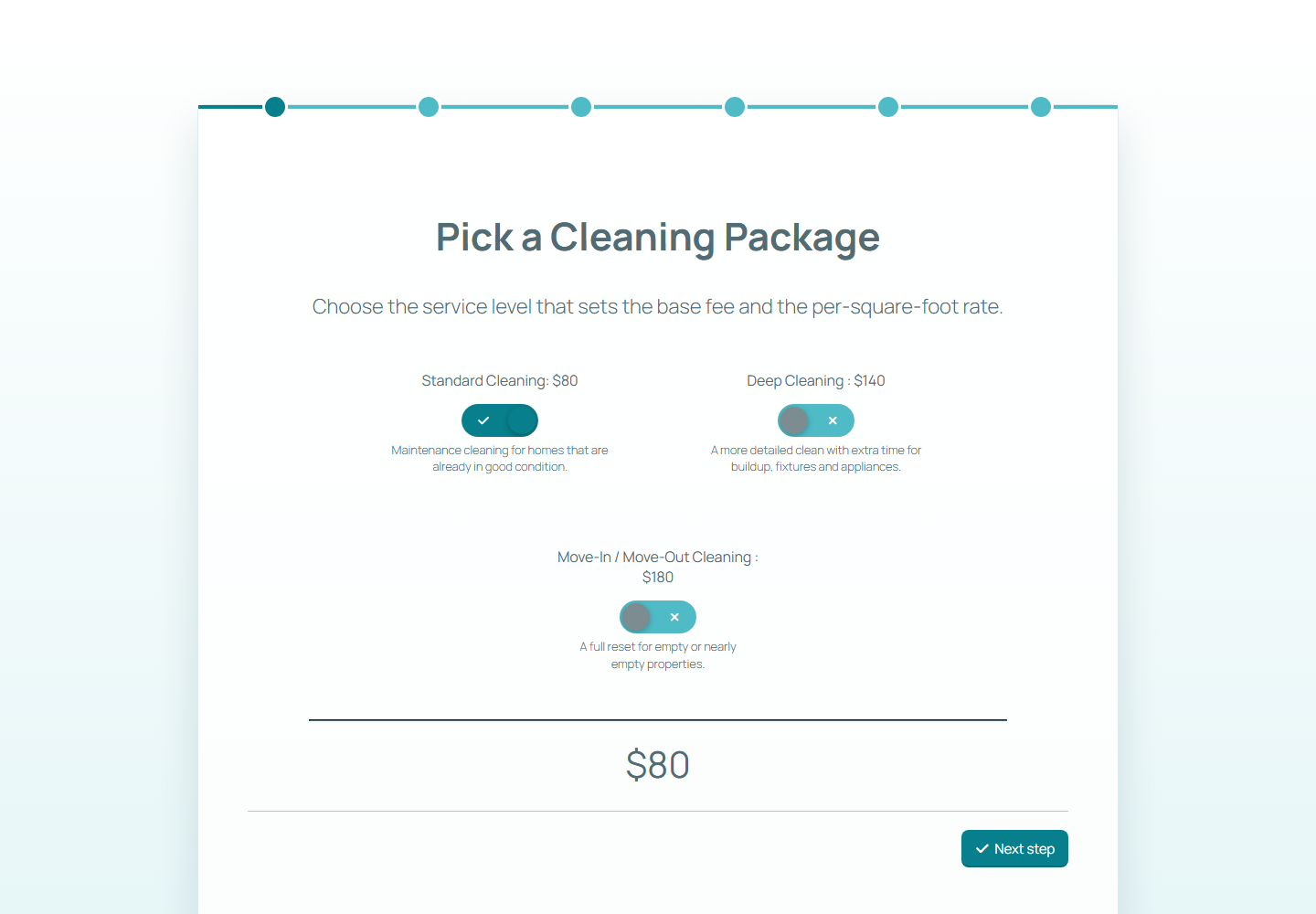
Oeffnen Sie die oeffentliche Seite und starten Sie das Formular als Besucher. Der erste Schritt sollte das Angebot leicht verstaendlich machen und den Basispreis der Schaetzung setzen.

Fuer den Reinigungsrechner startet die Standardreinigung bei 80 $. Grundreinigung und Ein-/Auszugsreinigung koennen unterschiedliche Basispreise und Quadratfuss-Saetze nutzen.

  • Pruefen Sie, ob ein Paket standardmaessig gewaehlt ist, falls das zu Ihrem Verkaufsfluss passt.
  • Bestaetigen Sie, dass die sichtbare Summe beim erwarteten Betrag beginnt.
  • Halten Sie Paketbeschriftungen klar genug fuer nicht-technische Besucher.
Frontend-Paketauswahlschritt in einem WordPress-Preisrechner
Der erste Frontend-Schritt setzt das Basispaket und die Startsumme.

Schritt 7

Die Objektgroessen-Berechnung pruefen

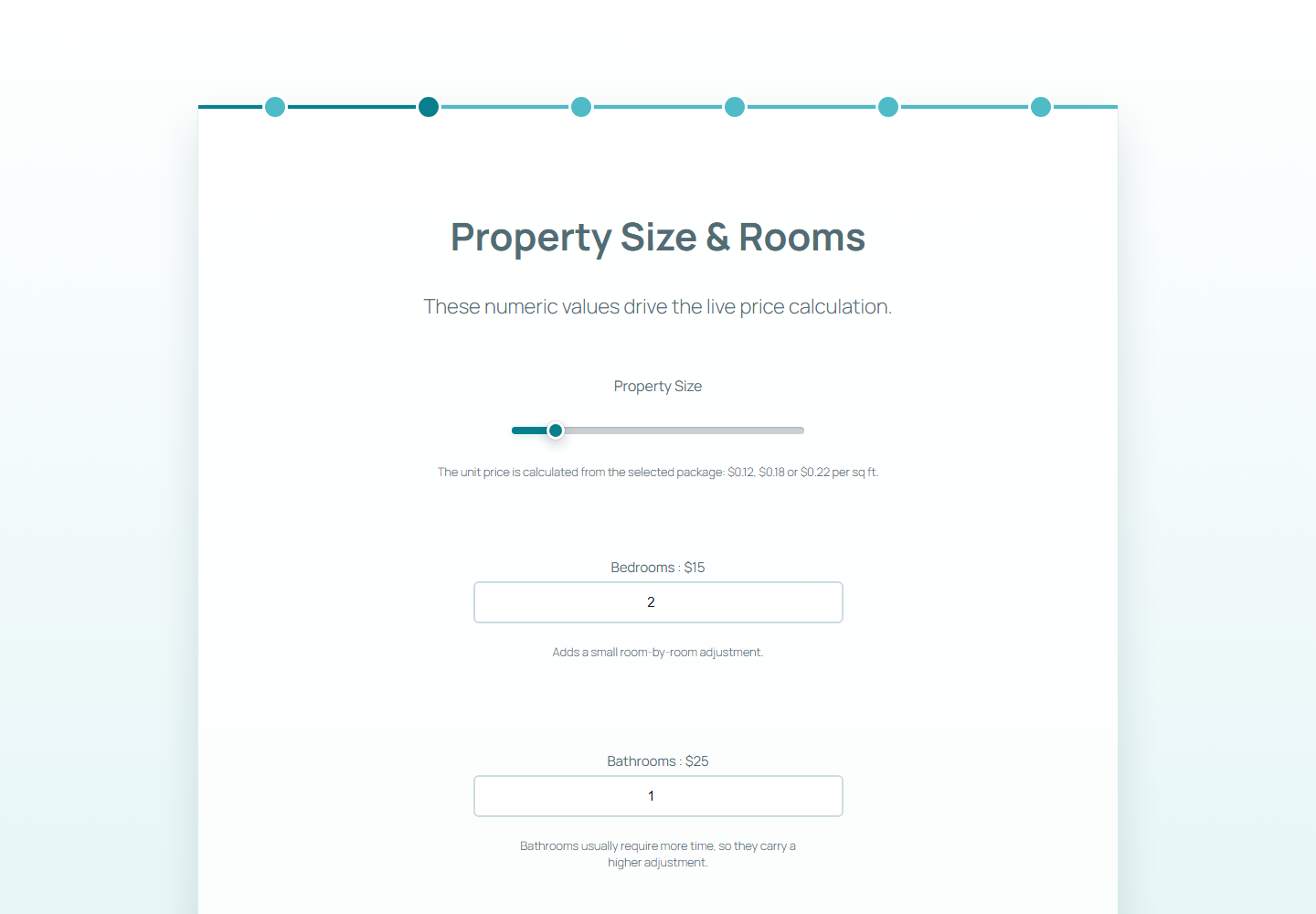
Gehen Sie zum Schritt mit den Objektdetails und pruefen Sie, dass Quadratfuss-Preis, Schlafzimmermenge und Badezimmermenge eine sinnvolle Zwischensumme ergeben.

In diesem Beispiel ist die Objektgroesse auf 1.000 Quadratfuss gesetzt. Mit dem Standardsatz ergibt das 120 $, bevor Zimmer- und Badezimmermengen einbezogen werden.

  • Testen Sie den Standardwert der Quadratfuss-Angabe.
  • Bewegen Sie den Schieberegler und bestaetigen Sie, dass sich die Summe aktualisiert.
  • Pruefen Sie Zahlenfelder, die mengenbasierte Preise nutzen.
Frontend-Schritt zur Preisberechnung nach Objektgroesse
Der Rechner aktualisiert die Summe aus Objektgroesse und Zimmermengen.

Schritt 8

Optionale Services zur Schaetzung hinzufuegen

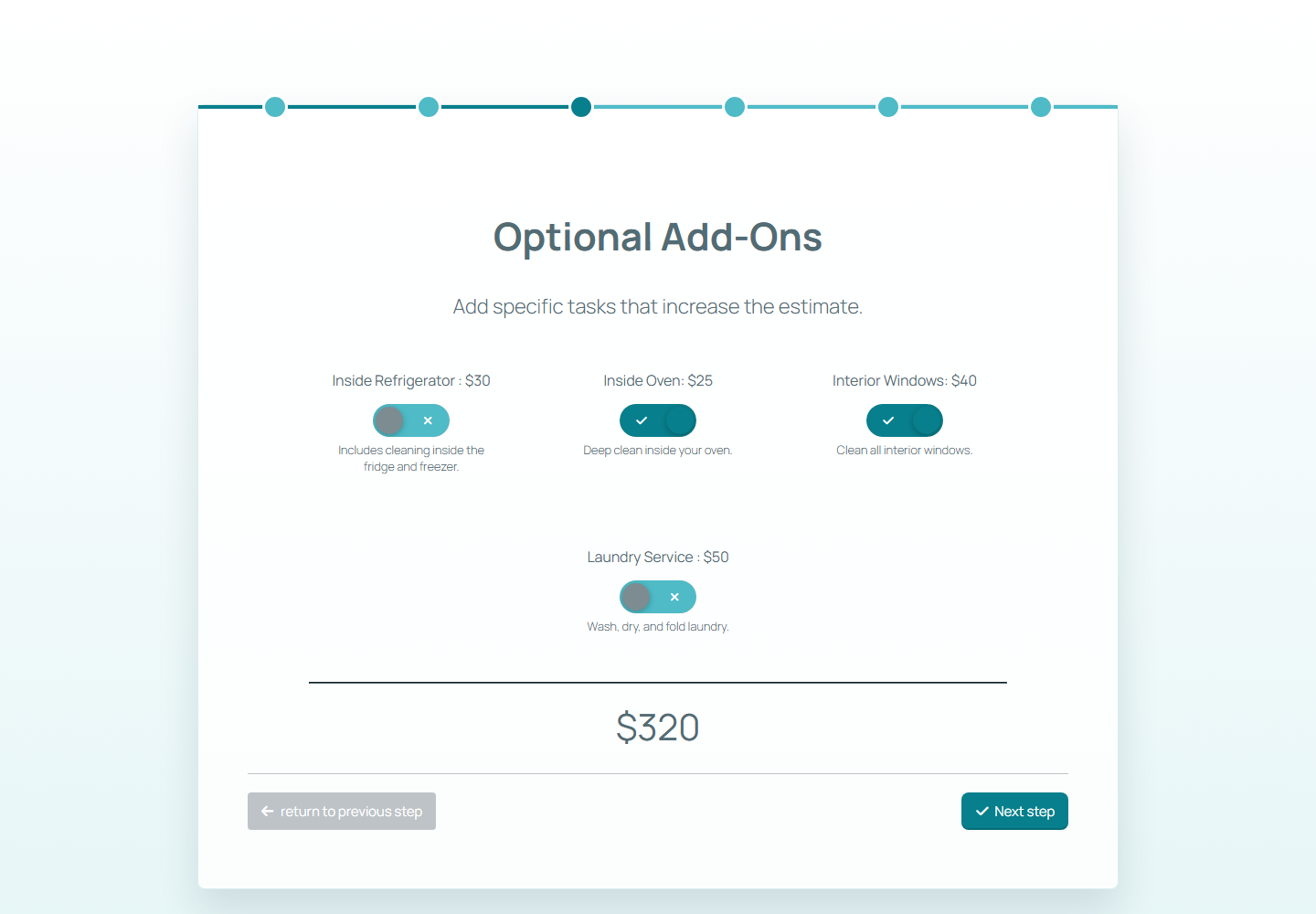
Optionale Services sind nuetzlich, wenn der Kaeufer Extras braucht, aber nicht in ein groesseres Paket gezwungen werden sollte. Add-ons machen die finale Zusammenfassung auch praeziser fuer das Unternehmen, das die Anfrage erhaelt.

Die Demo waehlt Innenreinigung Backofen und Innenfenster. Die Summe steigt von 255 $ auf 320 $, bevor der Rabatt fuer wiederkehrenden Service angewendet wird.

  • Nutzen Sie Add-ons fuer klare, optionale Aufgaben.
  • Zeigen Sie Preise neben jeder Option.
  • Pruefen Sie, dass gewaehlte Add-ons in der finalen Zusammenfassung erscheinen.
Ausgewaehlte Optionen in einem WordPress-Preisrechner
Gewaehlte Add-ons sollten die Live-Schaetzung sichtbar erhoehen.

Schritt 9

Einen Frequenzrabatt anwenden

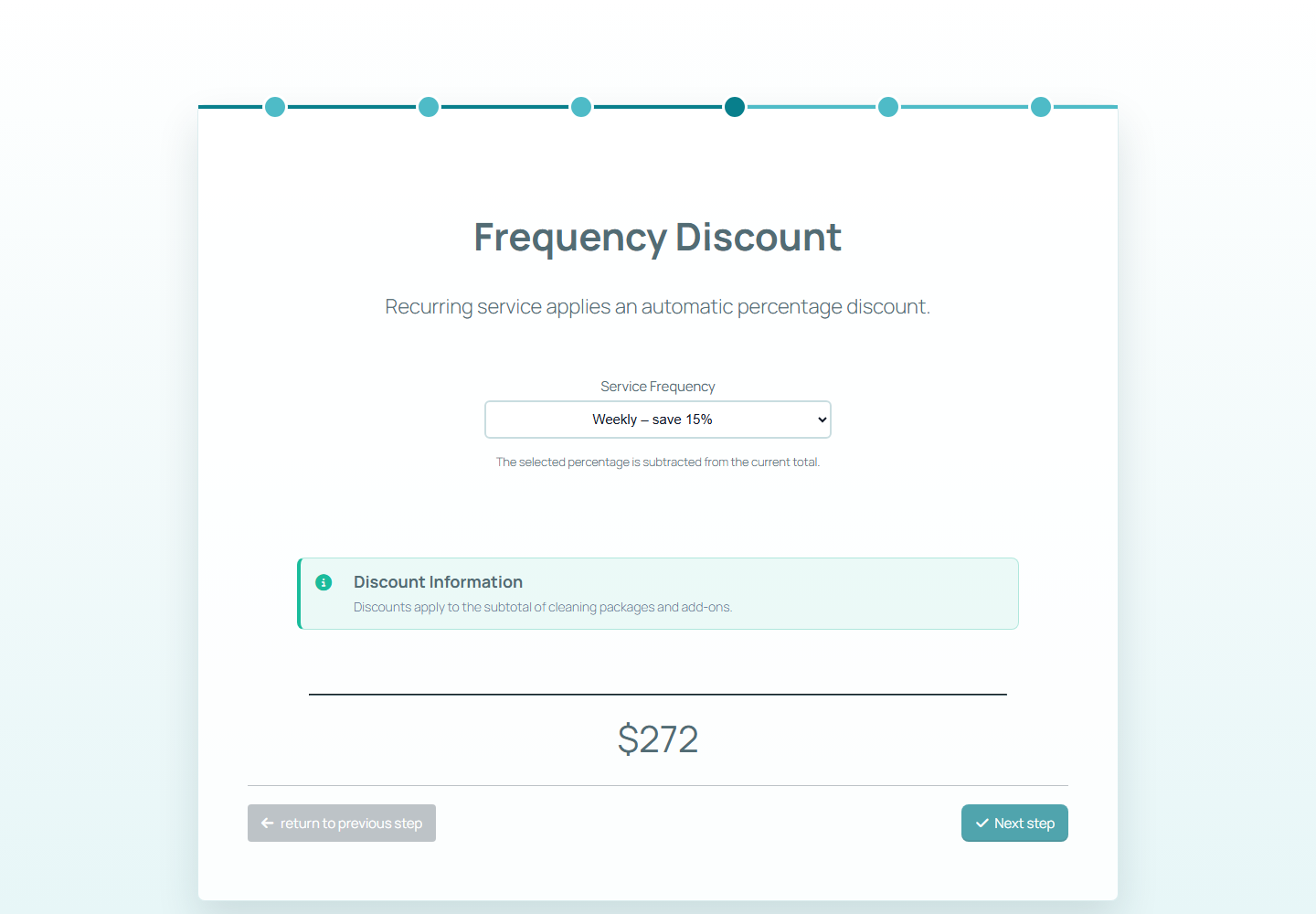
Wiederkehrende Services verdienen oft einen Rabatt, weil das Unternehmen sie effizienter planen kann. Ein Auswahlfeld kann nach dem Aufbau der Zwischensumme eine prozentuale Reduktion anwenden.

Hier wendet der woechentliche Service eine Reduktion von 15 % an. Die Schaetzung sinkt von 320 $ auf 272 $, und die Zusammenfassung erfasst spaeter den gewaehlten Rabatt.

  • Nutzen Sie Rabattbeschriftungen, die die Ersparnis erklaeren.
  • Bestaetigen Sie, dass der Rabatt nach den Add-ons angewendet wird.
  • Machen Sie den Rabatt in der Zusammenfassungstabelle sichtbar.
Frequenzrabatt-Schritt in einem WordPress-Formular zur Preisberechnung
Das Frequenzfeld wendet einen Rabatt fuer wiederkehrenden Service auf die aktuelle Summe an.

Schritt 10

Letzte Details vor der Zusammenfassung erfassen

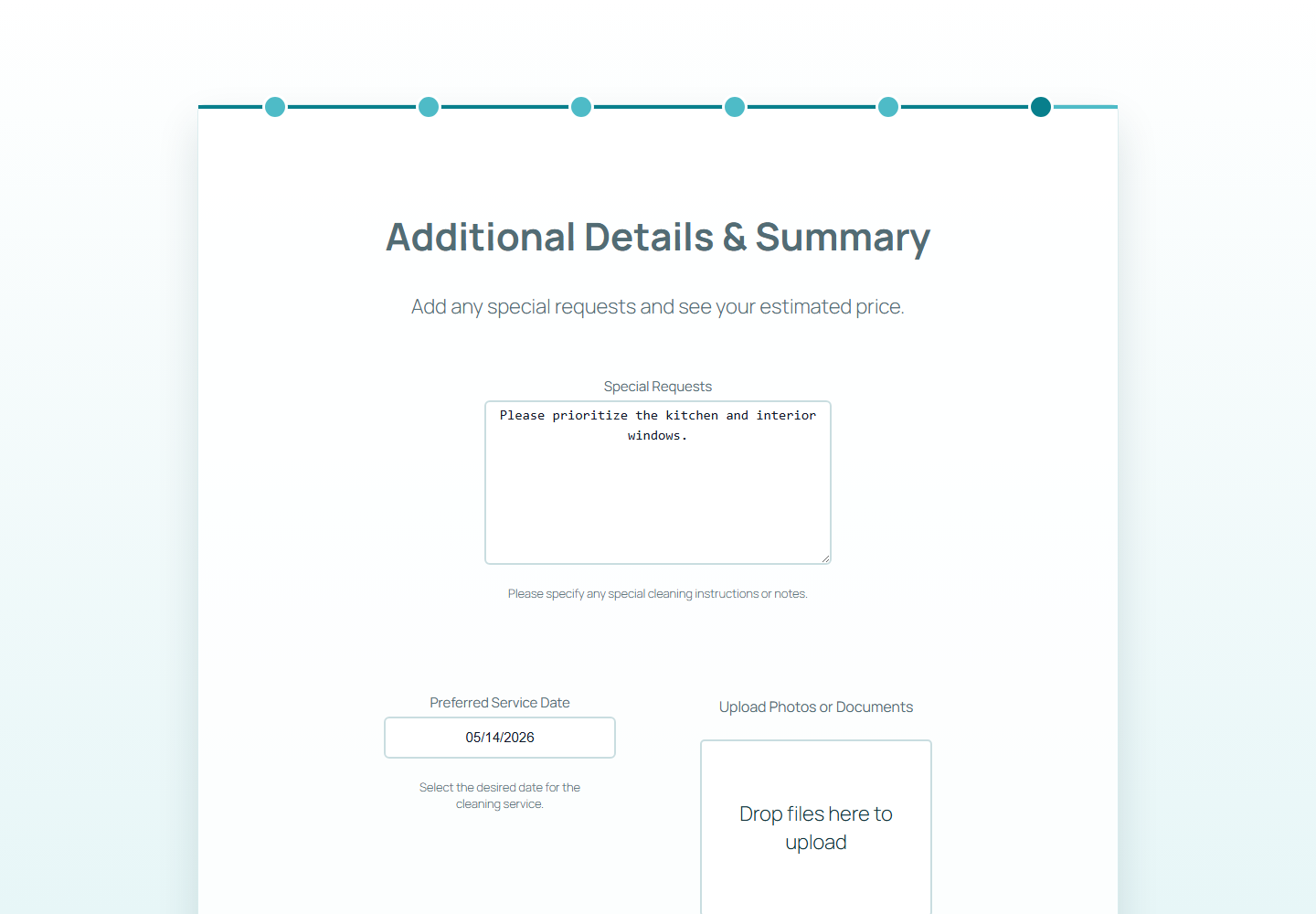
Erfassen Sie vor der Endschaetzung nur die Details, die dem Unternehmen bei der Antwort helfen: Sonderwuensche, Wunschtermin, Dateien oder Notizen. Vergraben Sie die Preislogik nicht unter zu vielen nicht-preisbezogenen Fragen.

Eine kurze Notiz, die die Berechnung erklaert, kann auch die Verwirrung fuer Nutzer und Kunden verringern, die das Formular spaeter pruefen.

  • Halten Sie nicht-preisbezogene Felder kurz.
  • Nutzen Sie Upload-Felder nur, wenn Fotos oder Dokumente wirklich nuetzlich sind.
  • Fuegen Sie eine Berechnungsnotiz hinzu, wenn die Formel Kontext braucht.
Schritt mit zusaetzlichen Details vor der finalen Preiszusammenfassung
Der Schritt mit den letzten Details haelt die Schaetzung nuetzlich, ohne die Summe zu verbergen.

Schritt 11

Die finale Preisberechnungs-Zusammenfassung pruefen

Die finale Zusammenfassung ist der Ort, an dem der Rechner Vertrauen gewinnt. Sie sollte das gewaehlte Paket, berechnete Mengen, Add-ons, Rabatt, Kontaktdaten und die Endsumme so anzeigen, dass Kunde und Unternehmen sie beide verstehen.

In der Demo betraegt die Endsumme 272 $ nach Paketpreis, Objektgroesse, Schlafzimmer- und Badezimmermengen, gewaehlten Add-ons und dem woechentlichen Rabatt.

  • Bestaetigen Sie, dass die Summe dem vorherigen Schritt entspricht.
  • Pruefen Sie, dass gewaehlte Add-ons aufgelistet sind.
  • Pruefen Sie, dass Rabatte als Reduktionen erscheinen.
  • Testen Sie die Zusammenfassung auf Desktop und Mobil vor der Veroeffentlichung.
Finale Zusammenfassung eines WordPress-Formulars zur Preisberechnung
Die finale Zusammenfassung verwandelt die Berechnung in einen klaren, angebotsfertigen Datensatz.

Launch-Checkliste

  • Testen Sie jedes Paket und bestaetigen Sie, dass sich der Quadratfuss-Satz korrekt aendert.
  • Pruefen Sie Mengenfelder, Add-ons, Rabatte und die Zeilen der finalen Zusammenfassung.
  • Pruefen Sie die Beschriftungen, damit Besucher verstehen, warum sich der Preis aendert.
  • Betten Sie den Rechner mit fullscreen="true" auf einer dedizierten Seite ein.
  • Fuehren Sie einen Mobiltest durch, bevor Sie den Rechner auf einer Produktionsseite nutzen.
FAQ zur Preisberechnung

Haeufige Fragen

Was ist ein WordPress-Formular zur Preisberechnung?

Es ist ein Formular, das einen geschaetzten Preis aus Besucherwahlen wie Paketen, Mengen, Schiebereglern, Add-ons, Formeln und Rabatten berechnet.

Kann ich Preisberechnungen ohne Programmierung erstellen?

Ja. Der Builder verarbeitet viele Preisregeln ueber Formularelemente und Einstellungen. Fortgeschrittenere Logik kann Berechnungsformeln im Formularbuilder nutzen.

Kann der KI-Assistent den ganzen Rechner automatisch erstellen?

Der KI-Assistent kann einen starken ersten Entwurf erstellen, aber Sie sollten Schritte, Formeln, Beschriftungen, Preise und die finale Zusammenfassung vor der Veroeffentlichung dennoch pruefen.

Kann ich das fuer Reinigung, Umzug, Garten oder Beratung nutzen?

Ja. Dieselbe Struktur funktioniert fuer Dienstleistungsunternehmen, bei denen der Endpreis von Paketwahl, Umfang, Mengen, Extras und Rabatten abhaengt.

Kann ich spaeter Zahlungen hinzufuegen?

Ja. Sobald die Berechnungslogik korrekt ist, koennen Sie einen Zahlungsschritt wie Stripe, PayPal, WooCommerce oder einen anderen unterstuetzten Workflow je nach Einrichtung hinzufuegen.

Bauen Sie einen Rechner, der zu Ihrem Preismodell passt

Nutzen Sie diesen Workflow als Basis fuer Reinigung, Umzug, Garten, Beratung, Wartung oder jeden Service, bei dem das finale Angebot von Paketen, Mengen, Optionen und Rabatten abhaengt.