
WordPress → E&P Forms → AI Settings; Formularliste → A.I Wizard
Vor dem Start
Nutzen Sie ein API-Konto beim gewählten Anbieter und eine passende Edition. API-Nutzung wird separat berechnet. Prompts und benötigter Kontext werden an den Anbieter gesendet; vermeiden Sie unnötige personenbezogene Daten.
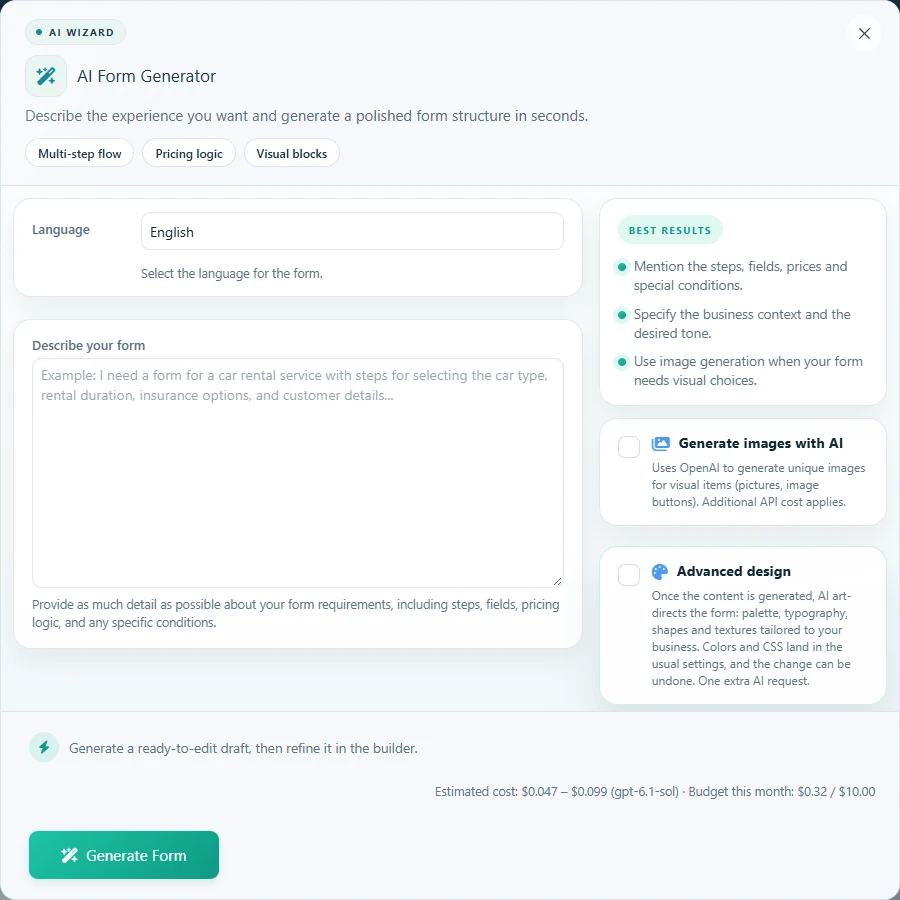 Screenshot in voller Größe öffnen
Schritt für Schritt
Wählen Sie in AI Settings Anbieter und Modell, geben Sie den API-Schlüssel ein und testen Sie die Verbindung. Prüfen Sie Limits und Funktionen vor Besucher-KI.
Beschreiben Sie in A.I Wizard Leistung, Sprache, Schritte, Pflichtfelder, Preise und Bedingungen. Geben Sie konkrete Beträge und erwartete Beispiele an statt einer unbestimmten Komplettanforderung.
Prüfen Sie Struktur und Hinweise vor der Erstellung. Verfeinern Sie gezielt und kontrollieren Sie danach gespeicherte Schritte, Elemente, Links und Formeln im normalen Editor.
Fordern Sie über die KI-Bearbeitung eines vorhandenen Formulars eine begrenzte Änderung an. Prüfen Sie die Vorschau vor Anwendung. Sichern Sie größere Änderungen durch Kopie/Export und prüfen Sie Snapshots vor Wiederherstellung.
Nutzen Sie KI-Aktionen in unterstützten Inhalts-/Formeleditoren für gezielte Entwürfe. Richten Sie E-Mail, Zahlungszugangsdaten und Integrationen selbst ein und testen Sie den gesamten Ablauf.
Smart Assistant für Besucher einrichten
Öffnen Sie Form settings → A.I Assistant und aktivieren Sie Enable Smart Assistant. Wählen Sie Suggest oder Autofill und prüfen Sie Allow automatic selections für Schaltflächen, Checkboxen und Dropdowns. Legen Sie Begrüßung, Formularanweisungen, tägliche Anfragen pro IP und maximale Gesprächsrunden fest.
Testen Sie ein bekanntes Angebot, eine unklare Anfrage und eine nicht angebotene Option. Besucher müssen Auswahl prüfen, Felder korrigieren sowie Validierung und Zahlung abschließen können. Modellausgaben ersetzen keine Preisregeln.
Bilder für visuelle Auswahlfelder erzeugen
Generate images with AI im Assistenten verwendet OpenAI und verursacht zusätzliche API-Kosten. Prüfen Sie Bilder vor Veröffentlichung auf erkennbare Optionen, einheitlichen Ausschnitt und sichtbare Beschriftung. Eigene Bilder sind ebenfalls möglich.
Ein hilfreicher Ausgangsprompt
Erstelle ein deutsches Reinigungsangebot mit drei Schritten: Objekt, Extras, Kontakt. Fläche 20 bis 300 m². Preis 40 plus 2 pro m². Optionale Ofenreinigung 25. E-Mail ist Pflicht. Keine Zahlung. Bei 80 m² mit Ofenreinigung muss die Summe 225 sein.
Ergebnis prüfen
Prüfen Sie Rechenbeispiele, beide Bedingungsfälle, Rückwärtsnavigation, Texte, Pflichtfelder und Empfänger. Generierte Inhalte beweisen keinen funktionierenden Geschäfts- oder Zahlungsablauf.
Wenn es nicht funktioniert
Bei Authentifizierungs-/Kontingentfehlern prüfen Sie Schlüssel und Abrechnung. Begrenzen Sie unvollständige Aufgaben. Prüfen Sie KI-Nutzungs-/Fehlerdaten und den Formularzustand vor erneutem Anwenden.