Loading...

Ihre Datenschutzeinstellungen

Google Analytics 4 misst Websitebesuche und Google Ads misst Werbeklicks und Checkout-Abschlüsse, nur für die von Ihnen akzeptierten Zwecke. Sie können ohne Zustimmung kaufen. Notwendige Checkout-Dienste bleiben verfügbar.

Ihre Datenschutzeinstellungen

Google Analytics 4 misst Websitebesuche und Google Ads misst Werbeklicks und Checkout-Abschlüsse, nur für die von Ihnen akzeptierten Zwecke. Sie können ohne Zustimmung kaufen. Notwendige Checkout-Dienste bleiben verfügbar.

Diese optionalen Google-Dienste können nach Ihrer Zustimmung Reichweiten- oder Werbecookies setzen. Reichweite und Werbung sind getrennte Entscheidungen. Zustimmung und Ablehnung werden in diesem Browser für feste 180 Tage gespeichert, ohne Verlängerung beim Lesen. Über Datenschutzeinstellungen in der Fußzeile können Sie Ihre Auswahl jederzeit ändern oder widerrufen. Der Widerruf entfernt optionale Google-Cookies dieser Website und lädt die Seite neu, wenn Google bereits geladen wurde (über den Sitzungsspeicher in diesem Tab, wenn der dauerhafte Speicher den Widerruf nicht speichert; eine leere Seite wird nur geöffnet, wenn beide Speicher den Widerruf nicht sicher speichern können und eine alte Zustimmung verbleibt). Checkout, externe Demos, Videos, Support und Newsletter haben eigene Datenschutzhinweise.

Vollständige Dokumentation

Dokumentation

Alles, was Sie über WP Cost Estimation wissen müssen

Preis- und Mengenberechnungen

Abschnitt 13•5 Min. Lesezeit

Richten Sie Preisformeln, Mengenregeln und bedingte Berechnungen ein.

Preis- und Mengenkalkulationen mit dem WP Cost Estimation & Payment Forms Builder

Erfahren Sie, wie Sie dynamische Preis- und Mengenkalkulationen in Ihren Formularen mit der leistungsstarken Berechnungs-Engine erstellen.

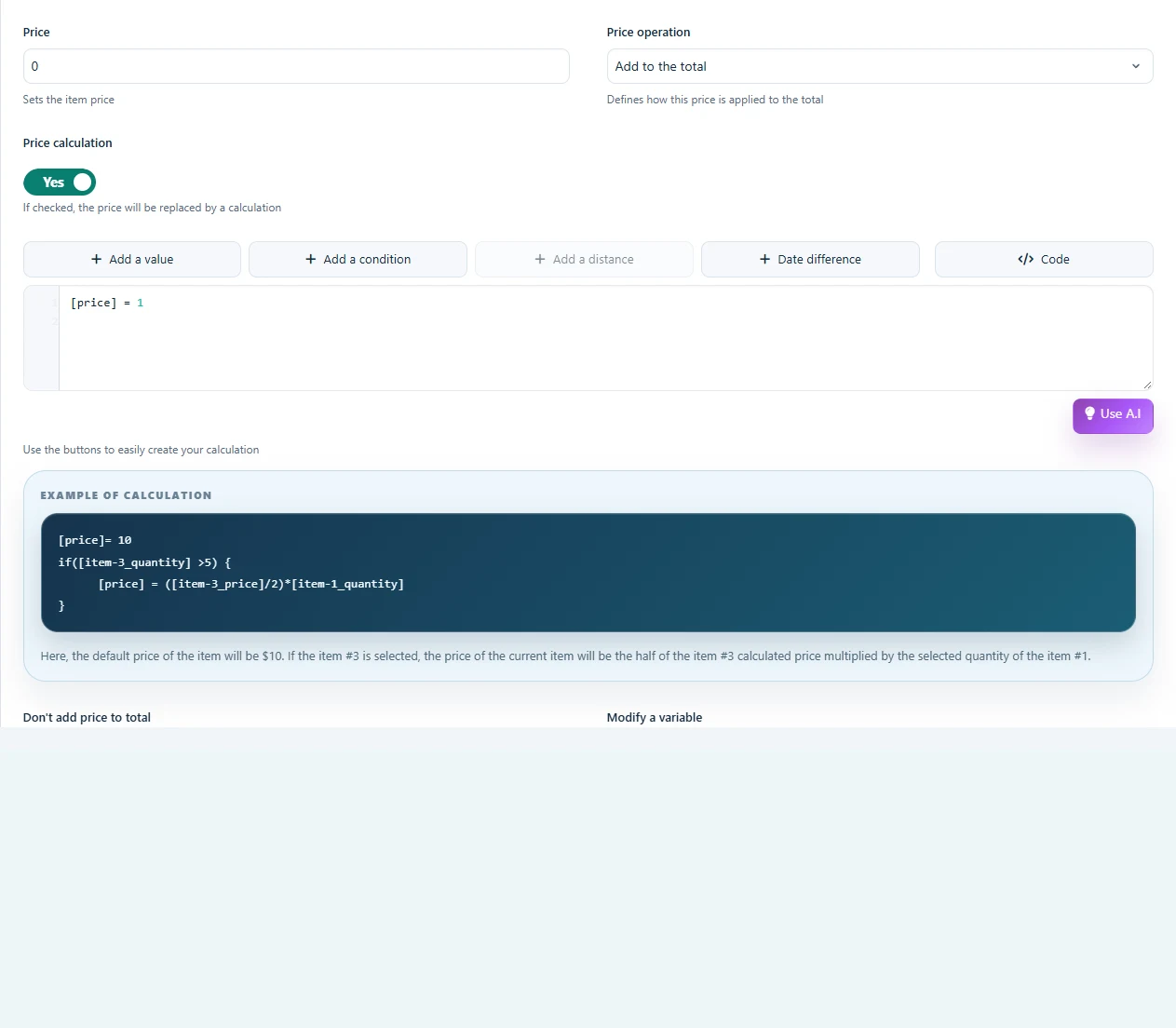
Überblick über die Berechnungs-Engine

Das Plugin bietet ein robustes System zur Berechnung von Preisen, Mengen und anderen Variablen:

Die benutzerdefinierte Berechnungs-Engine verwendet die JavaScript-Sprache und unterstützt jede JavaScript-Syntax und -Funktion, einschließlich derjenigen des Math-Objekts.

JavaScript Support

Use the full power of JavaScript to create complex calculations, including variables, functions, loops, and conditional statements.

Special Shortcodes

Use special shortcodes to access form element values, prices, and quantities in your calculations.

Shortcodes und Syntax

Über das Standard-JavaScript hinaus integriert das Plugin spezielle Shortcodes. Zum Beispiel repräsentiert der Shortcode [price] das Berechnungsergebnis, formatiert als:

[price] = 110.00

Zusätzliche Shortcodes können den Wert, Preis oder die Menge eines beliebigen Formularelements abrufen. Diese müssen nicht manuell geschrieben werden; verwenden Sie einfach die Schaltfläche "Wert hinzufügen", um ein Element visuell auszuwählen, und das Plugin fügt den entsprechenden Shortcode ein:

[price] = [item-1_value]

Arithmetische Operatoren

Wichtige arithmetische Operatoren sind:

Addition

+

Subtraktion

-

Multiplikation

*

Division

/

Bedingte Berechnungen

Für Bedingungen bietet die Schaltfläche "Bedingung hinzufügen" Zugriff auf das Bedingungs-Panel:

Bedingungs-Panel
Conditions Panel

Erstellen Sie Bedingungen mit der Schaltfläche "Bedingung hinzufügen" und den Dropdowns für Bedingungen. Ein Dropdown oben in der Liste gibt an, ob alle Bedingungen erfüllt sein müssen oder nur eine, damit die Bedingung gilt.

Nach dem Speichern im Bedingungs-Panel generiert das Plugin automatisch die Bedingungssyntax:

[price] = 10
if([item-1_isChecked] && [item-2_value] < 25) {

}

In diesem Szenario beträgt der Standardpreis 10 $, der auf 20 $ angepasst wird, wenn bestimmte Bedingungen erfüllt sind.

[price] = 10
if([item-1_isChecked] && [item-2_value] < 25) {
  [price] = 20
}

Erweiterte bedingte Logik

Durch die vollständige JavaScript-Syntax sind auch verschachtelte Bedingungen und "else"-Anweisungen möglich:

if([item-1_isChecked]) {
  if([item-2_isChecked]){
    [price] = 20
  } else {
    [price] = 10
  }
}

Spezielle Berechnungsfunktionen

Entfernungsberechnungen

Die Funktion "Entfernung hinzufügen", die aktiviert wird, wenn der "Google Maps API-Schlüssel" konfiguriert ist, berechnet die Entfernung oder Reisezeit zwischen Adressen aus Formularfeldern und gibt einen Shortcode wie [distance-1-2] zurück.

Datendifferenzberechnungen

Die Schaltfläche "Datendifferenz" berechnet die Tage zwischen den Daten von zwei Datumsauswahlen im Formular.

Entfernungsberechnungen

Erfahren Sie, wie Sie Entfernungen und Reisezeiten zwischen Adressen in Ihren Formularen berechnen können.

Die Schaltfläche "Entfernung hinzufügen" ist nur verfügbar, wenn die Option "Google Maps API-Schlüssel" in den Formulareinstellungen ausgefüllt ist.

So funktioniert die Entfernungsberechnung
  • Sie können damit die Anzahl der Meilen/km oder die Reisedauer zwischen Adressen aus den Textfeldern Ihres Formulars berechnen.
  • Das Plugin verwendet die Option "Informationstyp" der Textfelder, um verfügbare Adressfelder zu erkennen.
  • Wählen Sie die Adressfelder aus, zwischen denen Sie die Entfernung berechnen möchten, mit der Schaltfläche "Entfernung hinzufügen".
  • Das Ergebnis wird ein Shortcode wie [distance-1-2] im Berechnungscode sein.
  • Dieser Shortcode gibt die berechnete Entfernung zurück, wenn die Berechnung ausgeführt wird.
Verwendungsbeispiel
[price] = 10 + ([distance-1-2] * 2.5)

Diese Berechnung fügt einen Grundpreis von 10 € plus 2,50 € pro Entfernungseinheit (Meile/km) zwischen den beiden Adressen hinzu.

Berechnungsbeispiele

Grundpreisberechnung
[price] = [item-1_value] * 10

Dies setzt den Preis auf das 10-fache des Wertes von Artikel 1.

Menge basierend auf mehreren Artikeln
[quantity] = [item-1_value] + [item-2_value]

Dies setzt die Menge auf die Summe der Werte von Artikel 1 und Artikel 2.

Bedingte Preisgestaltung mit mehreren Optionen
[price] = 100
if([item-1_value] == "option1") {
  [price] = 150
} else if([item-1_value] == "option2") {
  [price] = 200
} else if([item-1_value] == "option3") {
  [price] = 250
}

Dies setzt unterschiedliche Preise basierend darauf, welche Option in Artikel 1 ausgewählt ist.

Verwendung von Mathematikfunktionen
[price] = Math.round([item-1_value] * 1.5)

Dies multipliziert den Wert von Artikel 1 mit 1,5 und rundet das Ergebnis auf die nächste ganze Zahl.

Profi-Tipp: Für komplexe Berechnungen zerlegen Sie Ihre Logik in kleinere, handhabbare Teile. Dies erleichtert das Debuggen und die Wartung Ihrer Berechnungen. Sie können auch JavaScript-Variablen verwenden, um Zwischenergebnisse zu speichern.

Keep moving

Useful next steps from documentation