Loading...

Ihre Datenschutzeinstellungen

Google Analytics 4 misst Websitebesuche und Google Ads misst Werbeklicks und Checkout-Abschlüsse, nur für die von Ihnen akzeptierten Zwecke. Sie können ohne Zustimmung kaufen. Notwendige Checkout-Dienste bleiben verfügbar.

Ihre Datenschutzeinstellungen

Google Analytics 4 misst Websitebesuche und Google Ads misst Werbeklicks und Checkout-Abschlüsse, nur für die von Ihnen akzeptierten Zwecke. Sie können ohne Zustimmung kaufen. Notwendige Checkout-Dienste bleiben verfügbar.

Diese optionalen Google-Dienste können nach Ihrer Zustimmung Reichweiten- oder Werbecookies setzen. Reichweite und Werbung sind getrennte Entscheidungen. Zustimmung und Ablehnung werden in diesem Browser für feste 180 Tage gespeichert, ohne Verlängerung beim Lesen. Über Datenschutzeinstellungen in der Fußzeile können Sie Ihre Auswahl jederzeit ändern oder widerrufen. Der Widerruf entfernt optionale Google-Cookies dieser Website und lädt die Seite neu, wenn Google bereits geladen wurde (über den Sitzungsspeicher in diesem Tab, wenn der dauerhafte Speicher den Widerruf nicht speichert; eine leere Seite wird nur geöffnet, wenn beide Speicher den Widerruf nicht sicher speichern können und eine alte Zustimmung verbleibt). Checkout, externe Demos, Videos, Support und Newsletter haben eigene Datenschutzhinweise.

Vollständige Dokumentation

Dokumentation

Alles, was Sie über WP Cost Estimation wissen müssen

Formulareinstellungen

Abschnitt 8•5 Min. Lesezeit

Richten Sie E-Mails, Zahlungs-Gateways, Design und Verhalten für jedes Formular ein.

Beherrschen Sie Ihre Formulareinstellungen

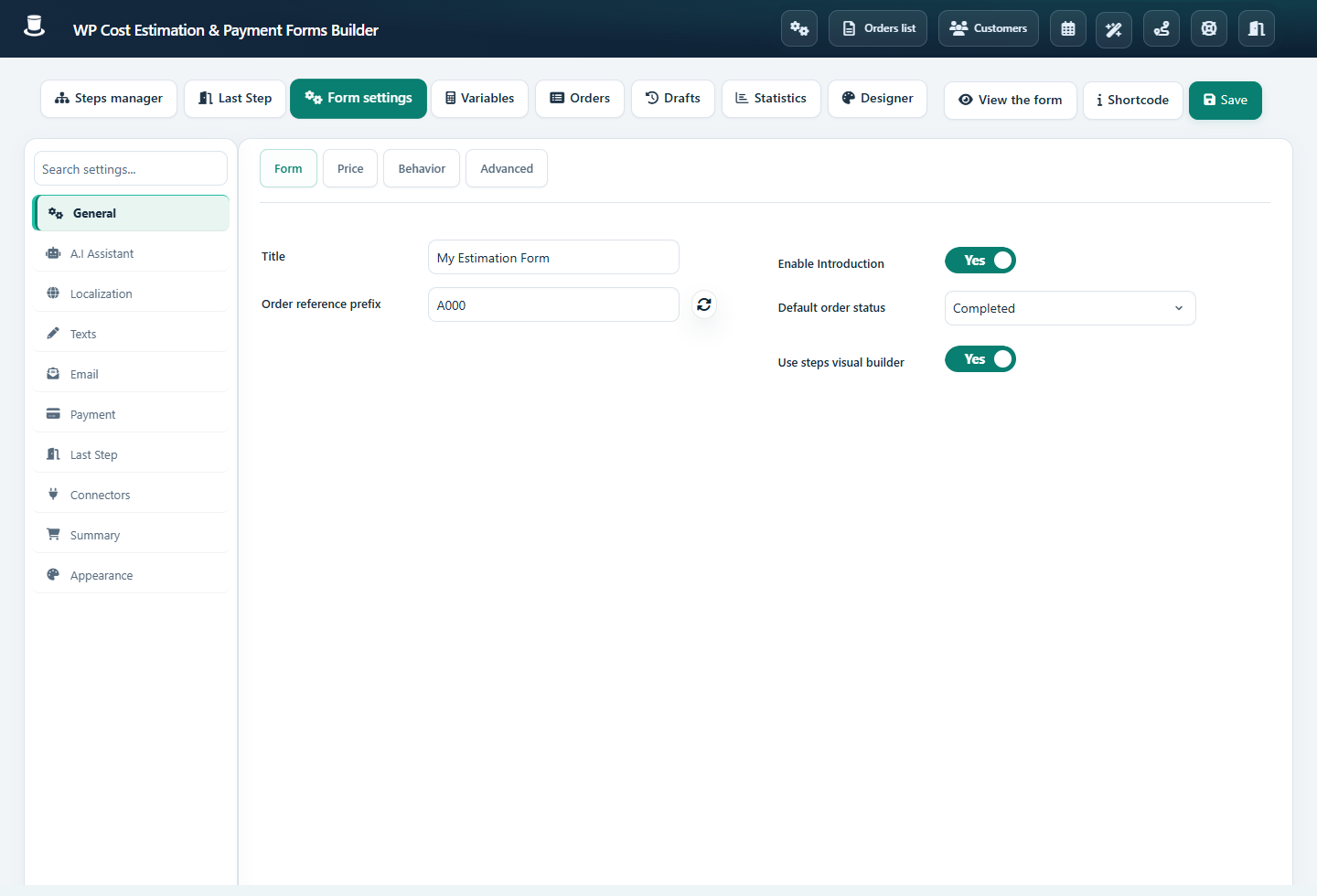
Tauchen Sie ein in das Formulareinstellungspanel, ein Kontrollzentrum mit Tabs, die eine Fülle von Optionen für das aktuelle Formular bieten. Hier geschieht die Magie: Passen Sie Ihr Formular an, personalisieren und optimieren Sie es zur Perfektion.

Steps Manager Interface

Allgemeine Einstellungen

Der "Allgemein"-Tab ist das Herzstück Ihres Formulars und umfasst die wichtigsten Optionen, die sein Verhalten und seine Interaktionen prägen. Hier ist ein Einblick in einige dieser bahnbrechenden Einstellungen:

  • •
    Bestellreferenz-Präfix:

    Legen Sie ein eindeutiges Präfix fest, um charakteristische Bestellreferenzen aus diesem Formular zu generieren. Dieser Wert ist das Markenzeichen jedes Formulars.

  • •
    Google Analytics ID:

    Fügen Sie Ihre Google Analytics ID ein, um die besuchten Schritte in Ihrem Formular direkt in Ihrem Analytics-Dashboard zu verfolgen. Die Einblicke werden durch URL-Anker wie: https://www.ihrewebsite.com/formular-seite/#schritt-1-titel bereichert.

  • •
    Google Maps Browser-Schlüssel:

    Aktivieren Sie die "Karten"-Komponente und Entfernungsberechnungsoptionen in Preis- und Mengenberechnungen, indem Sie Ihren Google Maps API-Schlüssel bereitstellen. Stellen Sie sicher, dass diese Dienste in Ihrem API-Schlüssel aktiviert sind:

    • Distance Matrix API
    • Maps JavaScript API
    • Places API
    • Geocoding API
  • •
    Entfernungsberechnungsmodus:

    Wählen Sie Ihr Abenteuer: Straßenreisen oder Flugreisen für die Berechnung von Entfernung oder Reisezeit zwischen zwei Adressen.

  • •
    Visuellen Schrittbauer Verwenden:

    Aktivieren Sie diese Option, um Komponenten über einen visuell ansprechenden Builder anstelle einer klassischen Tabellenliste zu verwalten.

  • •
    Automatischer Nächster Schritt:

    Aktivieren Sie einen nahtlosen Übergang zum nächsten Schritt bei Auswahl in einer Radiogruppe, wobei der Schaltfläche 'Nächster Schritt' für ein elegantes Benutzererlebnis ausgeblendet wird.

  • •
    Formular Speichern Button:

    Bieten Sie Ihren Benutzern die Möglichkeit, ihren Formularfortschritt zu speichern, um später fortzufahren, wobei das Plugin den lokalen Speicher des Browsers intelligent nutzt.

Verwaltung von Datum und Währung

Nutzen Sie die Kraft einer sorgfältigen Konfiguration mit Optionen zu Datum, Uhrzeit, Währung und Preis-Trennzeichen.

Datumsformat

Konfigurieren Sie die Anzeige von Daten in Ihrem Formular und in E-Mails.

Währungssymbol

Legen Sie Ihr bevorzugtes Währungssymbol und dessen Position fest (vor oder nach dem Betrag).

Dezimaltrennzeichen

Wählen Sie zwischen Punkt (.) oder Komma (,) als Dezimaltrennzeichen.

Tausendertrennzeichen

Wählen Sie Ihr bevorzugtes Tausendertrennzeichen für bessere Lesbarkeit großer Zahlen.

Textanpassung

Übernehmen Sie die Kontrolle über die Sprache Ihres Formulars mit umfassenden Textanpassungsoptionen.

Passen Sie alle Textbeschriftungen, Schaltflächen und Nachrichten in Ihrem Formular an, um sie an Ihre Markensprache anzupassen oder in verschiedene Sprachen zu übersetzen.

E-Mail-Konfigurationen

Sorgen Sie für nahtlose Kommunikation und Benachrichtigung mit maßgeschneiderten E-Mail-Einstellungen für sowohl Administrator- als auch Kundeninteraktionen.

  • •
    Admin-E-Mail:

    Geben Sie in dieser Option Ihre E-Mail-Adresse ein, um die Bestellungen per E-Mail zu erhalten, wenn das Formular abgesendet wird. Sie können mehrere Adressen durch Kommas getrennt eingeben, um sie an mehrere Empfänger zu senden.

  • •
    E-Mail-Inhalt:

    Die E-Mail-Inhaltsvorlagen für Administrator und Kunde sind vollständig mit WYSIWYG-Editoren bearbeitbar. Die erste Schaltfläche "Dynamischen Wert hinzufügen" ermöglicht es Ihnen, den Wert/die Menge/den Preis eines beliebigen Formularelementes in Ihrem benutzerdefinierten Inhalt anzuzeigen. Die zweite Schaltfläche "Shortcode hinzufügen" ermöglicht es Ihnen, vordefinierte Elemente (wie Gesamtpreis, Zusammenfassungstabelle usw.) in Ihren Inhalt einzufügen.

  • •
    Kontakt an Mailchimp / MailPoet / GetResponse senden:

    Diese Optionen ermöglichen es, die Kontaktinformationen (erkannt durch die Option "Informationstyp" der Textfelder) an den gewünschten Dienst zu senden.

  • •
    Kontakt senden, sobald das E-Mail-Feld ausgefüllt ist:

    Wenn diese Option aktiviert ist, werden die Kontaktinformationen an die konfigurierte MailChimp/MailPoet/GetResponse-Liste gesendet, sobald der Schritt mit dem E-Mail-Feld abgeschlossen ist.

Anpassung des letzten Schritts

Konfigurieren Sie die ultimative Benutzerinteraktion im letzten Schritt Ihres Formulars mit diesen entscheidenden Einstellungen.

  • •
    Finale Weiterleitung:

    Wenn Sie in dieser Option eine URL eingeben, wird diese aufgerufen, sobald das Formular abgesendet wurde.

  • •
    Weiterleitungsbedingungen:

    Mit dieser Option können Sie verschiedene mögliche finale Weiterleitungen und ihre entsprechenden Bedingungen konfigurieren.

  • •
    MwSt. anwenden:

    Verwenden Sie diese Option, um eine Steuer zu konfigurieren, die auf den endgültigen Gesamtpreis des Formulars angewendet wird.

  • •
    reCaptcha verwenden:

    Mit dieser Option können Sie einen Google Recaptcha 3-Schutz für Ihr Formular konfigurieren. Dies ist ein reibungsloses System, das Formular wird den Benutzer nicht auffordern, ein visuelles Captcha auszufüllen.

  • •
    Bestellung als PDF herunterladen:

    Diese Option ermöglicht es dem Benutzer, seine Bestellung als PDF herunterzuladen, sobald die finale Schaltfläche des Formulars angeklickt wird.

  • •
    WooCommerce:

    Verwenden Sie diese Optionen, wenn Sie Woo-Produkte bestimmten Komponenten des Formulars zuweisen und sie am Ende des Formulars automatisch zum Woo-Warenkorb hinzufügen möchten. Die Produkte werden mit dem Preis der entsprechenden Formularkomponenten zum Woo-Warenkorb hinzugefügt. Sie können Preisberechnungen frei verwenden, um ihre Preise je nach Bedingungen zu ändern.

  • •
    Zapier:

    Diese Option ermöglicht es Ihnen, die Werte der gewünschten Komponenten an Zapier zu senden, wenn das Formular abgesendet wird. Sie ermöglicht es Ihnen, Zapier zu verwenden, um die Daten an beliebige CRM- oder externe Dienste weiterzuleiten. Sobald diese Option aktiviert ist, sehen Sie eine neue Option namens "Als Variable senden" im Komponenten-Bearbeitungspanel, mit der Sie auswählen können, welche Werte gesendet werden sollen. Um diese Option zu nutzen, müssen Sie zunächst einen GET-Webhook auf Zapier erstellen und dann diese Webhook-URL in dieser Option eintragen. Zapier wird Sie auffordern, die Daten einmal zu senden, um die zu sammelnden Parameter erkennen zu können. Speichern Sie einfach Ihr Formular, zeigen Sie es in der Vorschau an und füllen Sie es bis zum Ende aus, damit Zapier die gesendeten Daten erkennen und die Webhook-Konfiguration abschließen kann.

Zahlungsintegrationen

Öffnen Sie die Türen zu nahtlosen Online-Zahlungen, Abonnements und WooCommerce-Integrationen mit diesen robusten Einstellungen.

  • •
    Abonnement verwenden:

    Wenn diese Option aktiviert ist, wird im Komponenten-Bearbeitungspanel eine neue Option "Preismodus" angezeigt, mit der Sie festlegen können, ob die Kosten Teil der Einzelsumme oder der Abonnementsumme sind. Das Ergebnis des Formulars kann gleichzeitig eine einmalige Gesamtsumme + eine Abonnementgebühr sein. Dies funktioniert auch mit der Zahlung (die Einzelkosten werden sofort bezahlt, und das Abonnement beginnt je nach gewählter Häufigkeit im nächsten Monat/Woche/Tag). Sie können auch in der Hauptfortschrittsleiste wählen, ob die Einzelkosten oder die Abonnementkosten angezeigt werden sollen.

  • •
    PayPal-Zahlung verwenden:

    Verwenden Sie diese Option, um ein PayPal-Konto für den Empfang von Online-Zahlungen zu konfigurieren. Für Abonnements ist ein PayPal Business-Konto erforderlich. Standardmäßig wird die Bestellung gesendet, sobald der PayPal-Button geklickt wird, auch wenn die Zahlung nicht validiert ist. Um die Bestellung nur bei verifizierter Zahlung zu senden, müssen Sie die PayPal "IPN"-Option verwenden und die genannte URL als IPN-Callback bei PayPal konfigurieren (siehe PayPal IPN-Dokumentation).

  • •
    Stripe-Zahlung verwenden:

    Verwenden Sie diese Option, um ein Stripe-Konto für den Empfang von Online-Zahlungen zu konfigurieren. Sobald Ihr Stripe-Konto erstellt ist, kopieren Sie einfach Ihre Stripe-Schlüssel (Live oder Test) in die entsprechenden Optionen, um die Stripe-Zahlung zu aktivieren. Bitte beachten Sie, dass die Live-Schlüssel ein "HTTPS"-Protokoll erfordern, es funktioniert nicht, wenn SSL nicht aktiviert ist.

  • •
    Razorpay-Zahlung verwenden:

    Verwenden Sie diese Option, um ein Razorpay-Konto für den Empfang von Online-Zahlungen zu konfigurieren. Sobald Ihr Razorpay-Konto erstellt ist, kopieren Sie einfach Ihre Stripe-Schlüssel (Live oder Test) in die entsprechenden Optionen, um die Razorpay-Zahlung zu aktivieren.

Zusammenfassungsoptionen

Konfigurieren Sie die Anzeige der Zusammenfassung ausgewählter Elemente und Optionen für Benutzer im letzten Schritt und in E-Mails.

Dieses Panel enthält alle Optionen in Bezug auf die Zusammenfassung, die im letzten Schritt des Formulars angezeigt und per E-Mail an Administrator und Kunde gesendet werden kann.

Verwaltung von Rabattgutscheinen

Dieses Panel ermöglicht es Ihnen, Rabattcodes zu erstellen, die im letzten Schritt des Formulars von den Kunden ausgefüllt werden können, um die entsprechende Reduzierung anzuwenden.

DSGVO-Konformität

Stellen Sie Vertrauen her und sorgen Sie für Datenschutzkonformität mit den DSGVO-Einstellungen.

Die DSGVO-Option ermöglicht es Ihnen, einen Link in der Kunden-E-Mail hinzuzufügen, der es dem Kunden ermöglicht, sich anzumelden, um seine Daten einzusehen und seine Informationen zu ändern. Um diese Option nutzen zu können, müssen Sie zunächst die Option "Kundenkontenverwaltung" im Panel "Globale Einstellungen" des Plugins aktivieren.

Sobald die DSGVO-Option aktiviert ist, können Sie den Link anpassen, der in der an den Kunden gesendeten E-Mail angezeigt wird. Wenn die vom Kunden im Formular eingegebene E-Mail bereits gespeichert ist, wird ein Passwort (per E-Mail gesendet) angefordert.

Designanpassung

Entfesseln Sie Ihre Kreativität und gestalten Sie ein visuell ansprechendes Formular, das mit Ihrer Marke in Einklang steht.

Farbschemata

Experimentieren Sie mit der Farbpalette, um Ihr Formular an die Ästhetik Ihrer Marke anzupassen.

Primärfarben

Legen Sie die Hauptfarben für Schaltflächen, Fortschrittsbalken und Hervorhebungen fest.

Textfarben

Passen Sie die Farben für verschiedene Textelemente in Ihrem Formular an.

Hintergrundfarben

Legen Sie Hintergrundfarben für verschiedene Abschnitte Ihres Formulars fest.

Profi-Tipp: Nehmen Sie sich die Zeit, alle Formulareinstellungen zu erkunden. Die umfangreichen Anpassungsoptionen ermöglichen es Ihnen, ein Formular zu erstellen, das nicht nur genau so funktioniert, wie Sie es benötigen, sondern auch perfekt zum Aussehen und Gefühl Ihrer Marke passt.

Keep moving

Useful next steps from documentation