
Loading...

Ihre Datenschutzeinstellungen

Google Analytics 4 misst Websitebesuche und Google Ads misst Werbeklicks und Checkout-Abschlüsse, nur für die von Ihnen akzeptierten Zwecke. Sie können ohne Zustimmung kaufen. Notwendige Checkout-Dienste bleiben verfügbar.

Ihre Datenschutzeinstellungen

Google Analytics 4 misst Websitebesuche und Google Ads misst Werbeklicks und Checkout-Abschlüsse, nur für die von Ihnen akzeptierten Zwecke. Sie können ohne Zustimmung kaufen. Notwendige Checkout-Dienste bleiben verfügbar.

Diese optionalen Google-Dienste können nach Ihrer Zustimmung Reichweiten- oder Werbecookies setzen. Reichweite und Werbung sind getrennte Entscheidungen. Zustimmung und Ablehnung werden in diesem Browser für feste 180 Tage gespeichert, ohne Verlängerung beim Lesen. Über Datenschutzeinstellungen in der Fußzeile können Sie Ihre Auswahl jederzeit ändern oder widerrufen. Der Widerruf entfernt optionale Google-Cookies dieser Website und lädt die Seite neu, wenn Google bereits geladen wurde (über den Sitzungsspeicher in diesem Tab, wenn der dauerhafte Speicher den Widerruf nicht speichert; eine leere Seite wird nur geöffnet, wenn beide Speicher den Widerruf nicht sicher speichern können und eine alte Zustimmung verbleibt). Checkout, externe Demos, Videos, Support und Newsletter haben eigene Datenschutzhinweise.

WordPress-Formulare für Angebote

Erstellen Sie einen Reinigungsservice Angebotsrechner in WordPress

Ein Reinigungsangebot aus Fläche, Service, Fenstern und Häufigkeit erstellen. Das Beispiel ergibt 70 Einheiten oder 63 mit 10 % Rabatt; die Regeln im eigenen WordPress-Formular prüfen.
14 Tage Geld-zurück-Garantie
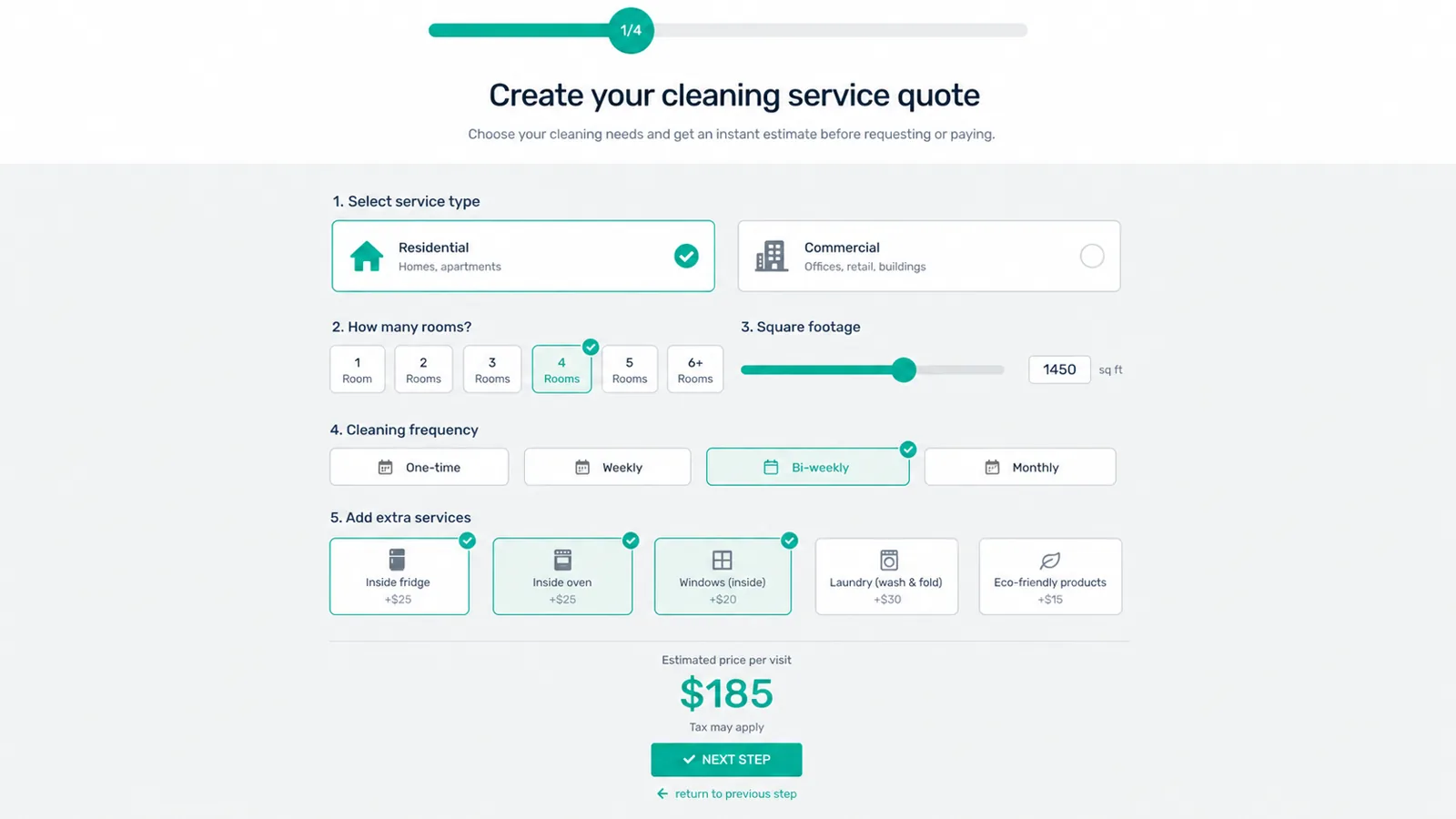
Cleaning service quote calculator form with rooms, square footage, frequency and extras

Reinigungsangebot: ein Beispiel mit 70 Einheiten einrichten

Fiktive Geldeinheiten, keine Marktpreise. Eine Standardreinigung von 80 m² mit Fensteroption für 10 ergibt 70; ein Häufigkeitsrabatt von 10 % ergibt 63.

Methode geprüft am 5. Oktober 2026: Dokumentation und eingesehene E&P-Referenz 10.6.4. Dieses Szenario wurde nicht in WordPress ausgeführt. Die Formel erklärt die Rechnung; direkt einsetzbare Builder-Syntax ist nicht validiert.

Die Abbildung oben ist eine bestehende Marketingvorschau, keine neue Runtime-Aufnahme dieses Beispiels.

Eingaben und Annahmen

  • Fläche: erforderliche Zahl in m², vorgeschlagener Bereich 0–1.000, Dezimalwerte erlaubt.
  • Service: Standard- oder Grundreinigung; nur die Standardreinigung wird hier bepreist.
  • Fenster: optionale 10 Einheiten, in diesem Lehrbeispiel nur bei Standardreinigung zulässig.
  • Häufigkeit: einmalig (0 % Rabatt) oder regelmäßig (10 %); Preisregel, kein Zahlungsabonnement.

Im eigenen Builder nachbilden

  1. In Steps manager verknüpfte Schritte für Objekt/Service, Optionen/Häufigkeit und Zusammenfassung anlegen. Ein erforderliches Zahlenfeld für die Fläche und Serviceauswahl hinzufügen; eigene Grenzen festlegen.
  2. Für Fenster Show it depending on conditions mit Service = Standard verwenden. Ihr Preisbeitrag muss nur bei zulässiger und gewählter Option 10 sein, sonst 0. Ausblenden allein beweist keine Entfernung aus der Summe.
  3. Im Price-Tab Price calculation aktivieren. Mit Add a value und Add a condition die eigenen Felder auswählen; Grundpreis, Flächenpreis, Mindestwert und dann Rabatt umsetzen. Keine erfundenen Feld-IDs oder doppelte Preisbeiträge verwenden.
  4. In der Vorschau Fläche, Service, zulässige Fensteroption, Häufigkeit und Summe prüfen. Zurückgehen, Fenster abwählen, Zulässigkeit ändern und zurücksetzen; Berechnung und Validierung vor Veröffentlichung testen.

Beispielrechnung

Schätzung = max(Mindestwert, Grundpreis + Fläche × Flächensatz + zulässige_Optionen) × (1 − Rabatt)

  • max(40, 20 + 80 × 0,50 + 10) × (1 − 0) = 70
  • Dieselbe Auswahl mit Rabatt 0,10: 70 × 0,90 = 63
  • Mindestwert vor Rabatt: max(40, 20 + 0 × 0,50 + 0) × 0,90 = 36

Zu prüfende Änderungen

Fenster addieren nur beim zulässigen Standardservice 10. Ohne Fenster: 60 oder 54 mit Häufigkeitsrabatt. Versteckte oder abgewählte Optionen dürfen nicht weiter beitragen; dieses Builder-Verhalten ist noch zu testen.

Umfang und Grenzen

Der Mindestwert gilt vor dem Rabatt. Das konfigurierte Formular soll leere, negative und zu große Flächen ablehnen; diese E&P-Validierung wurde nicht getestet. Grundreinigungspreise, Räume, Material, Steuern, Anfahrt, Buchung, E-Mail und Zahlung sind ausgeschlossen.

Der Button öffnet allgemeine Beispiele dieser Website, nicht diesen genauen Reinigungsrechner. Kein getestetes 70-Einheiten-Template und kein Download-Export bereitgestellt.

Häufige Probleme, die diese Seite löst

  • Reinigungspreise variieren nach Flaeche, Raeumen, Frequenz und Sonderwuenschen.
  • Ein Kontaktformular erzeugt zu viel Nacharbeit.
  • Wiederkehrende Services brauchen klare Pakete und Extras.

Wobei das Plugin Ihnen hilft

  • Grundpreis, Flächensatz und Mindestwert vor Rabatt festlegen.
  • Zulässige Fensterreinigung als bezahlte Option anbieten.
  • Eine Servicebedingung verwenden und ausgeschlossene Optionen mit Beitrag null prüfen.
  • Fläche, Auswahl, Häufigkeit und Schätzung in der Zusammenfassung prüfen.
  • Zuerst das Angebot testen; E-Mail, Buchung und Zahlung separat konfigurieren und validieren.

Nachweis

Dokumentierte Builder-Funktionen für ein klares Reinigungsangebot

Die Anleitung nutzt dokumentierte Zahlenfelder, Preisberechnungen und Bedingungen. Die Rechnung ist geprüft; dieses genaue Szenario wurde nicht in WordPress ausgeführt.

WordPress
visueller Formulareditor
504
archivierte Bewertungen
4.9/5
Bewertung im CodeCanyon-Archiv
14 Tage
Geld-zurück-Garantie
Use-Case-Plan

So sollte dieser Angebotsablauf funktionieren

Erfassen Sie Projektdetails, wenden Sie Ihre Preisregeln an und lassen Sie Besucher ihre Schätzung vor dem Absenden prüfen.

Kaufabsicht erfassen

Reinigungspreise variieren nach Flaeche, Raeumen, Frequenz und Sonderwuenschen.

Wichtige Variablen bepreisen

Grundpreis, Flächensatz und Mindestwert vor Rabatt festlegen.

Das Angebot in Aktion verwandeln

Zuerst das Angebot testen; E-Mail, Buchung und Zahlung separat konfigurieren und validieren.

Häufig gestellte Fragen

Wie wirken Mindestwert und Häufigkeitsrabatt zusammen?

In diesem Lehrbeispiel gilt zuerst der Mindestwert, dann der Rabatt. Ein Mindestwert von 40 mit 10 % Rabatt kann daher 36 ergeben. Die Konvention an eigene Preisregeln anpassen.

Ist ein Häufigkeitsrabatt ein Zahlungsabonnement?

Nein. Er ändert nur die Beispielschätzung. Wiederkehrende Abrechnung und Gateway-Einstellungen sind getrennt und hier nicht getestet.

Kann ich genau dieses Reinigungstemplate testen oder herunterladen?

Keine getestete spezielle Ressource bereitgestellt. Der Button öffnet allgemeine Beispiele; mit den Schritten ein eigenes Formular erstellen und prüfen. Kein Import-Export angeboten.

Bereit, Angebotsanfragen in bezahlte Projekte zu verwandeln?

Nutzen Sie Pro, wenn Sie Zahlungen, erweiterte Logik, PDFs und Premium-Buchungsabläufe benötigen.

Mit Einrichtung oder Zahlung fortfahren

Die Berechnungsanleitung zeigt ein anderes Reinigungsformular und validiert nicht das obige 70-Einheiten-Szenario. Die Stripe-Anleitung ist relevant, wenn Ihr Angebot einen Zahlungsschritt benötigt; dieser ist separat zu testen.