Loading...

Ihre Datenschutzeinstellungen

Google Analytics 4 misst Websitebesuche und Google Ads misst Werbeklicks und Checkout-Abschlüsse, nur für die von Ihnen akzeptierten Zwecke. Sie können ohne Zustimmung kaufen. Notwendige Checkout-Dienste bleiben verfügbar.

Ihre Datenschutzeinstellungen

Google Analytics 4 misst Websitebesuche und Google Ads misst Werbeklicks und Checkout-Abschlüsse, nur für die von Ihnen akzeptierten Zwecke. Sie können ohne Zustimmung kaufen. Notwendige Checkout-Dienste bleiben verfügbar.

Diese optionalen Google-Dienste können nach Ihrer Zustimmung Reichweiten- oder Werbecookies setzen. Reichweite und Werbung sind getrennte Entscheidungen. Zustimmung und Ablehnung werden in diesem Browser für feste 180 Tage gespeichert, ohne Verlängerung beim Lesen. Über Datenschutzeinstellungen in der Fußzeile können Sie Ihre Auswahl jederzeit ändern oder widerrufen. Der Widerruf entfernt optionale Google-Cookies dieser Website und lädt die Seite neu, wenn Google bereits geladen wurde (über den Sitzungsspeicher in diesem Tab, wenn der dauerhafte Speicher den Widerruf nicht speichert; eine leere Seite wird nur geöffnet, wenn beide Speicher den Widerruf nicht sicher speichern können und eine alte Zustimmung verbleibt). Checkout, externe Demos, Videos, Support und Newsletter haben eigene Datenschutzhinweise.

Vollständige Dokumentation

Dokumentation

Alles, was Sie über WP Cost Estimation wissen müssen

Buchungssystem

Abschnitt 16•5 Min. Lesezeit

Richten Sie Datum/Uhrzeit-Buchungen mit Verfügbarkeitskalendern und Zeitfenstern ein.

Available in Pro and Agency.

Umfassende Kalender- und Buchungsverwaltung für WP Cost Estimation & Payments Formulare

Erfahren Sie, wie Sie das integrierte Buchungs- und Kalenderverwaltungssystem nutzen können, um Termine zu planen, Verfügbarkeiten zu verwalten und ereignisbasierte Preisgestaltung in Ihren Formularen zu erstellen.

Überblick über das Buchungssystem

Der WP Cost Estimation & Payments Forms Builder enthält ein vollständig integriertes Buchungs- und Kalenderverwaltungssystem. Diese leistungsstarke Funktion ermöglicht es Ihnen:

Mehrere Kalender verwalten

Erstellen und verwalten Sie mehrere Kalender für verschiedene Dienste, Standorte oder Ressourcen.

Verfügbarkeit steuern

Definieren Sie verfügbare Tage und Stunden für Buchungen in jedem Kalender.

Ereignisse kategorisieren

Erstellen Sie Ereigniskategorien mit benutzerdefinierten Farben für eine einfache visuelle Identifikation.

Automatisierte Erinnerungen

Richten Sie automatische E-Mail-Erinnerungen ein, die vor geplanten Ereignissen gesendet werden.

Kalenderverwaltung

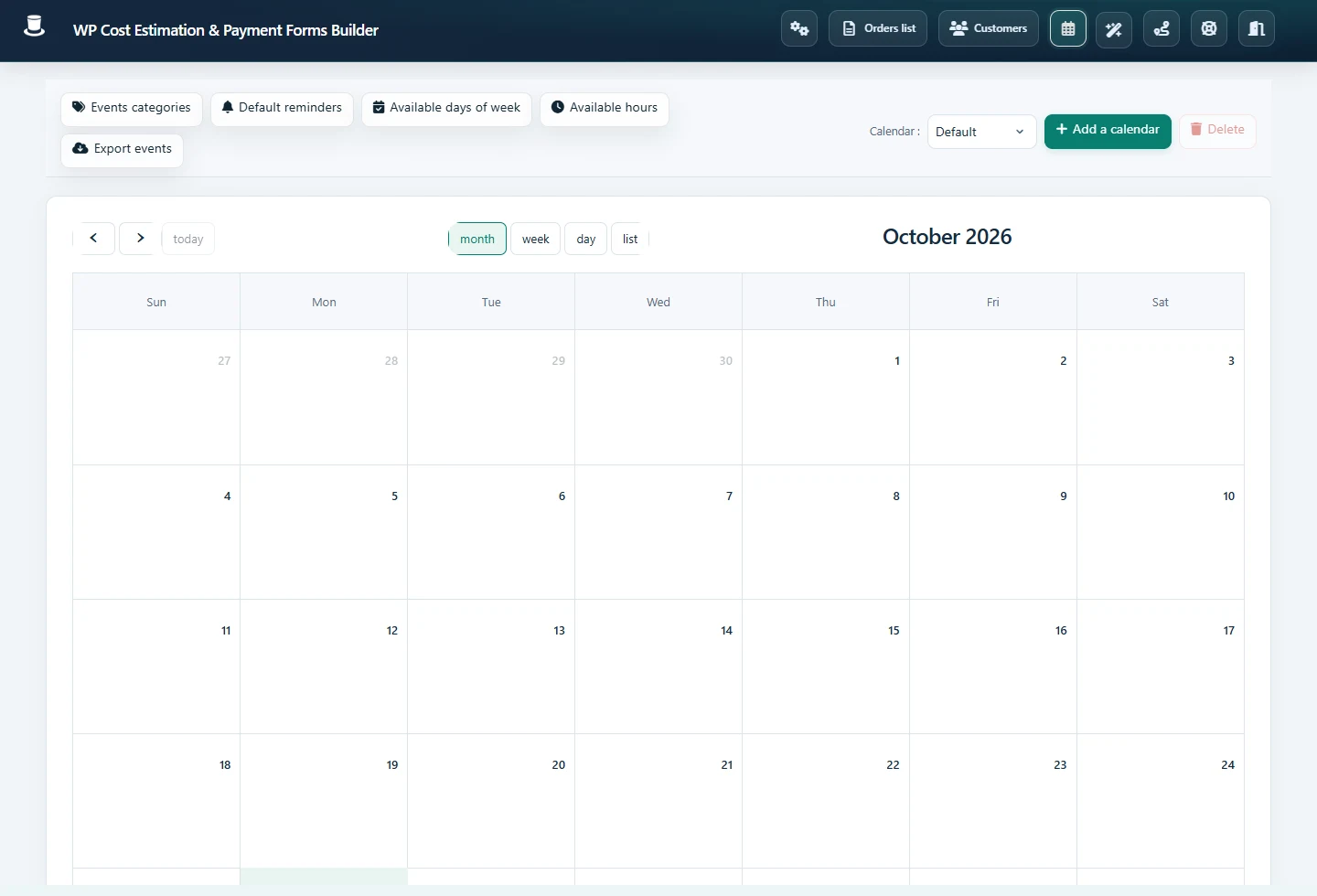
Öffnen Sie das Kalenderverwaltungspanel, indem Sie auf das Kalendersymbol in der Hauptsymbolleiste klicken:

Kalenderverwaltungspanel
Calendar Management Panel

Sehen Sie die geplanten Ereignisse in verschiedenen Kalendern im Kalenderpanel. Die Kalenderansicht bietet einen umfassenden Überblick über alle Ereignisse und ermöglicht Ihnen eine effiziente Verwaltung Ihrer Buchungen.

Funktionen der Kalenderpanel-Symbolleiste
Ereigniskategorien

Kategorisieren Sie Ereignisse für eine einfache Identifizierung in der Kalenderansicht mit benutzerdefinierten Farben. Dies hilft Ihnen, verschiedene Arten von Buchungen visuell zu unterscheiden.

Standarderinnerungen

Richten Sie automatische E-Mail-Erinnerungen ein, die vor dem Beginn eines Ereignisses gesendet werden. Sie können den Zeitpunkt und den Inhalt dieser Erinnerungen konfigurieren, um sicherzustellen, dass Kunden ihre Termine nicht verpassen.

Verfügbare Wochentage

Geben Sie an, welche Tage für Datumsauswahlen auswählbar sind, die mit einem Kalender verknüpft sind. Dies ermöglicht es Ihnen, Buchungen auf bestimmte Wochentage zu beschränken (z.B. nur Montag bis Freitag).

Verfügbare Stunden

Definieren Sie auswählbare Stunden für Zeitauswahlen, die mit einem Kalender verknüpft sind. Dies ermöglicht es Ihnen, Geschäftszeiten oder bestimmte Zeitfenster festzulegen, in denen Buchungen vorgenommen werden können.

Kalenderverwaltung

Zusätzliche Kalenderverwaltungsoptionen umfassen:

  • Ereignisse exportieren: Exportieren Sie Kalenderereignisse als CSV-Datei
  • Kalender: Wechseln Sie zwischen Ihren erstellten Kalendern
  • Kalender hinzufügen: Erstellen Sie neue Kalender für Ihre Formulare
  • Löschen: Entfernen Sie einen ausgewählten Kalender

Ereignisse verwalten

Erstellen Sie ein neues Ereignis, indem Sie auf einen leeren Slot im Kalender klicken, oder bearbeiten Sie, indem Sie auf ein bestehendes Ereignis klicken:

Das Seitenleistenpanel bietet Details zum ausgewählten Ereignis, einschließlich Optionen wie 'Ganztägig' und 'Besetztes Datum'. Sie können Folgendes festlegen:

Ereignisdetails
  • Ereignistitel und -beschreibung
  • Start- und Endzeiten
  • Ereigniskategorie
  • Zugehörige Kundeninformationen
Ereignisoptionen
  • Ganztägige Ereignisse
  • Besetztes Datum (blockiert den Zeitslot)
  • Benutzerdefinierte Erinnerungen für bestimmte Ereignisse
  • Einstellungen für wiederkehrende Ereignisse

Einen Kalender einer Datumsauswahl zuweisen

Weisen Sie einer Datumsauswahl eines Formulars über das Dropdown-Menü "Kalender" in den Einstellungen einen Kalender zu:

Kalenderzuweisung für Datumsauswahl
Date Picker Calendar Assignment

Nach der Verknüpfung berücksichtigt die Datumsauswahl die deaktivierten Tage und Stunden des Kalenders. Zusätzliche Optionen umfassen:

Ereignisregistrierung

Aktivieren Sie die automatische Ereigniserstellung, wenn ein Formular eingereicht wird. Dies erstellt ein neues Ereignis im Kalender basierend auf dem ausgewählten Datum und der ausgewählten Uhrzeit.

Kategorieauswahl

Wählen Sie aus, welche Ereigniskategorie für automatisch erstellte Ereignisse verwendet werden soll. Dies hilft, Ihren Kalender nach Servicetyp oder anderen Kriterien zu organisieren.

Ereignisdauer

Definieren Sie, wie lange die automatisch erstellten Ereignisse dauern sollen. Sie können eine feste Dauer festlegen oder sie basierend auf Formulareingaben berechnen.

Keep moving

Useful next steps from documentation