Loading...

Ihre Datenschutzeinstellungen

Google Analytics 4 misst Websitebesuche und Google Ads misst Werbeklicks und Checkout-Abschlüsse, nur für die von Ihnen akzeptierten Zwecke. Sie können ohne Zustimmung kaufen. Notwendige Checkout-Dienste bleiben verfügbar.

Ihre Datenschutzeinstellungen

Google Analytics 4 misst Websitebesuche und Google Ads misst Werbeklicks und Checkout-Abschlüsse, nur für die von Ihnen akzeptierten Zwecke. Sie können ohne Zustimmung kaufen. Notwendige Checkout-Dienste bleiben verfügbar.

Diese optionalen Google-Dienste können nach Ihrer Zustimmung Reichweiten- oder Werbecookies setzen. Reichweite und Werbung sind getrennte Entscheidungen. Zustimmung und Ablehnung werden in diesem Browser für feste 180 Tage gespeichert, ohne Verlängerung beim Lesen. Über Datenschutzeinstellungen in der Fußzeile können Sie Ihre Auswahl jederzeit ändern oder widerrufen. Der Widerruf entfernt optionale Google-Cookies dieser Website und lädt die Seite neu, wenn Google bereits geladen wurde (über den Sitzungsspeicher in diesem Tab, wenn der dauerhafte Speicher den Widerruf nicht speichert; eine leere Seite wird nur geöffnet, wenn beide Speicher den Widerruf nicht sicher speichern können und eine alte Zustimmung verbleibt). Checkout, externe Demos, Videos, Support und Newsletter haben eigene Datenschutzhinweise.

Vollständige Dokumentation

Dokumentation

Alles, was Sie über WP Cost Estimation wissen müssen

Formular in eine Seite integrieren

Abschnitt 10•5 Min. Lesezeit

Betten Sie Ihre Formulare über Shortcodes oder den Gutenberg-Block in Seiten ein.

Nahtlose Integration von Formularen in Ihre Webseiten: Eine Schritt-für-Schritt-Anleitung

Erfahren Sie, wie Sie Ihre Kostenberechnungsformulare einfach mit Shortcodes und verschiedenen Anzeigeoptionen in jede WordPress-Seite integrieren können.

Grundlegende Shortcode-Integration

Fügen Sie ein Formular nahtlos in eine WordPress-Seite ein, indem Sie einfach seinen Shortcode an der gewünschten Stelle im Seiteninhalt einfügen:

[ estimation_form form_id="1" ]
Generierung des Shortcodes

Um die Shortcode-Generierung zu beschleunigen, klicken Sie auf die Schaltfläche "Shortcode" neben Ihrem Zielformular im Formularlistenbereich:

Shortcode Button in Forms List

Anzeigemodus-Optionen

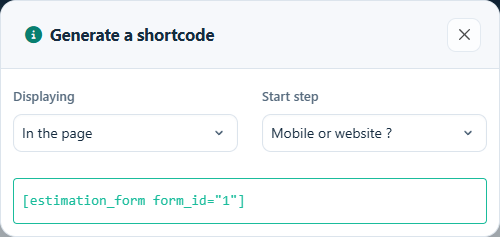
Erkunden Sie die Optionen im Shortcode-Modal für eine maßgeschneiderte Einbettungserfahrung:

Anzeigemodus

Wählen Sie, wie das Formular erscheinen soll — im Seiteninhalt, im Vollbildmodus oder als Popup. Für die modale Anzeige fügen Sie den Formular-Shortcode mit dem Popup-Attribut ein und ergänzen Sie die im Shortcode-Modal angezeigte CSS-Klasse für den Button oder Link, der das Popup auslösen soll.

[ estimation_form form_id="1" popup="true" ]

Beispiel einer CSS-Klasse, die einem Link zum Öffnen des Formular-Popups hinzugefügt wurde:

<a href="#" class="open-estimation-form form-1">Formular öffnen</a>
Anfangsschritt

Verwenden Sie diese Dropdown-Liste, um einen anderen Startschritt als den Standard festzulegen. Dies ermöglicht die Verwendung desselben Formulars mit verschiedenen Startschritten auf verschiedenen Seiten Ihrer Website.

[ estimation_form form_id="1" start_step="2" ]

Erweiterte Integrationsoptionen

Über den grundlegenden Shortcode hinaus gibt es mehrere erweiterte Optionen für die Integration Ihrer Formulare:

Einbettung in Templates

Sie können Formulare auch direkt in Ihre Theme-Templates einbetten, indem Sie die PHP-Funktion verwenden:

<?php echo do_shortcode('[estimation_form form_id="1"]'); ?>
Vollbildmodus

Zeigen Sie das Formular im Vollbildmodus an, was perfekt für komplexe Formulare ist:

[ estimation_form form_id="1" fullscreen="true" ]
Vorausgefüllte Werte

Sie können Formularfelder mithilfe von URL-Parametern vorausfüllen:

ihreseite.com/?item_123=wert

Wobei item_123 die ID des Formularfelds ist.

Mehrere Formulare

Sie können mehrere Formulare auf derselben Seite einbetten, indem Sie verschiedene Shortcodes verwenden:

[ estimation_form form_id="1" ] [ estimation_form form_id="2" ]

Best Practices

  • •Testen Sie Ihre Formulare nach der Einbettung immer, um sicherzustellen, dass sie korrekt angezeigt werden und funktionieren.
  • •Berücksichtigen Sie das Seitenlayout bei der Wahl zwischen Inline-, Popup- oder Vollbildanzeigemodus.
  • •Für komplexe Formulare bietet der Popup- oder Vollbildmodus oft eine bessere Benutzererfahrung.
  • •Wenn Sie den Popup-Modus verwenden, stellen Sie sicher, dass der Auslöser-Button oder -Link gut sichtbar ist.
  • •Wenn Sie mehrere Formulare auf derselben Seite einbetten, stellen Sie sicher, dass sie sich nicht gegenseitig beeinflussen.

Profi-Tipp: Verwenden Sie den Popup-Anzeigemodus für Formulare, die den Seiteninhalt ergänzen, damit sich Benutzer auf das Formular konzentrieren können, wenn sie bereit sind, es zu nutzen.

Keep moving

Useful next steps from documentation