
Loading...

Ihre Datenschutzeinstellungen

Google Analytics 4 misst Websitebesuche und Google Ads misst Werbeklicks und Checkout-Abschlüsse, nur für die von Ihnen akzeptierten Zwecke. Sie können ohne Zustimmung kaufen. Notwendige Checkout-Dienste bleiben verfügbar.

Ihre Datenschutzeinstellungen

Google Analytics 4 misst Websitebesuche und Google Ads misst Werbeklicks und Checkout-Abschlüsse, nur für die von Ihnen akzeptierten Zwecke. Sie können ohne Zustimmung kaufen. Notwendige Checkout-Dienste bleiben verfügbar.

Diese optionalen Google-Dienste können nach Ihrer Zustimmung Reichweiten- oder Werbecookies setzen. Reichweite und Werbung sind getrennte Entscheidungen. Zustimmung und Ablehnung werden in diesem Browser für feste 180 Tage gespeichert, ohne Verlängerung beim Lesen. Über Datenschutzeinstellungen in der Fußzeile können Sie Ihre Auswahl jederzeit ändern oder widerrufen. Der Widerruf entfernt optionale Google-Cookies dieser Website und lädt die Seite neu, wenn Google bereits geladen wurde (über den Sitzungsspeicher in diesem Tab, wenn der dauerhafte Speicher den Widerruf nicht speichert; eine leere Seite wird nur geöffnet, wenn beide Speicher den Widerruf nicht sicher speichern können und eine alte Zustimmung verbleibt). Checkout, externe Demos, Videos, Support und Newsletter haben eigene Datenschutzhinweise.

Formular erstellen

Ein mehrstufiges Formular aufbauen

Erstellen und verbinden Sie Formularschritte, wählen Sie den Start und richten Sie den letzten Schritt vor bedingten Verzweigungen ein.

Aktualisiert v10.6.771 Min. Lesezeit
Auf dieser Seite
Wo befindet sich die Einstellung?

Formular bearbeiten → Steps manager

Vor dem Start

Skizzieren Sie den Ablauf: Leistung → Optionen → Kontaktdaten. Verknüpfungen steuern die Navigation; Verschieben auf der Zeichenfläche ändert nur die Darstellung.
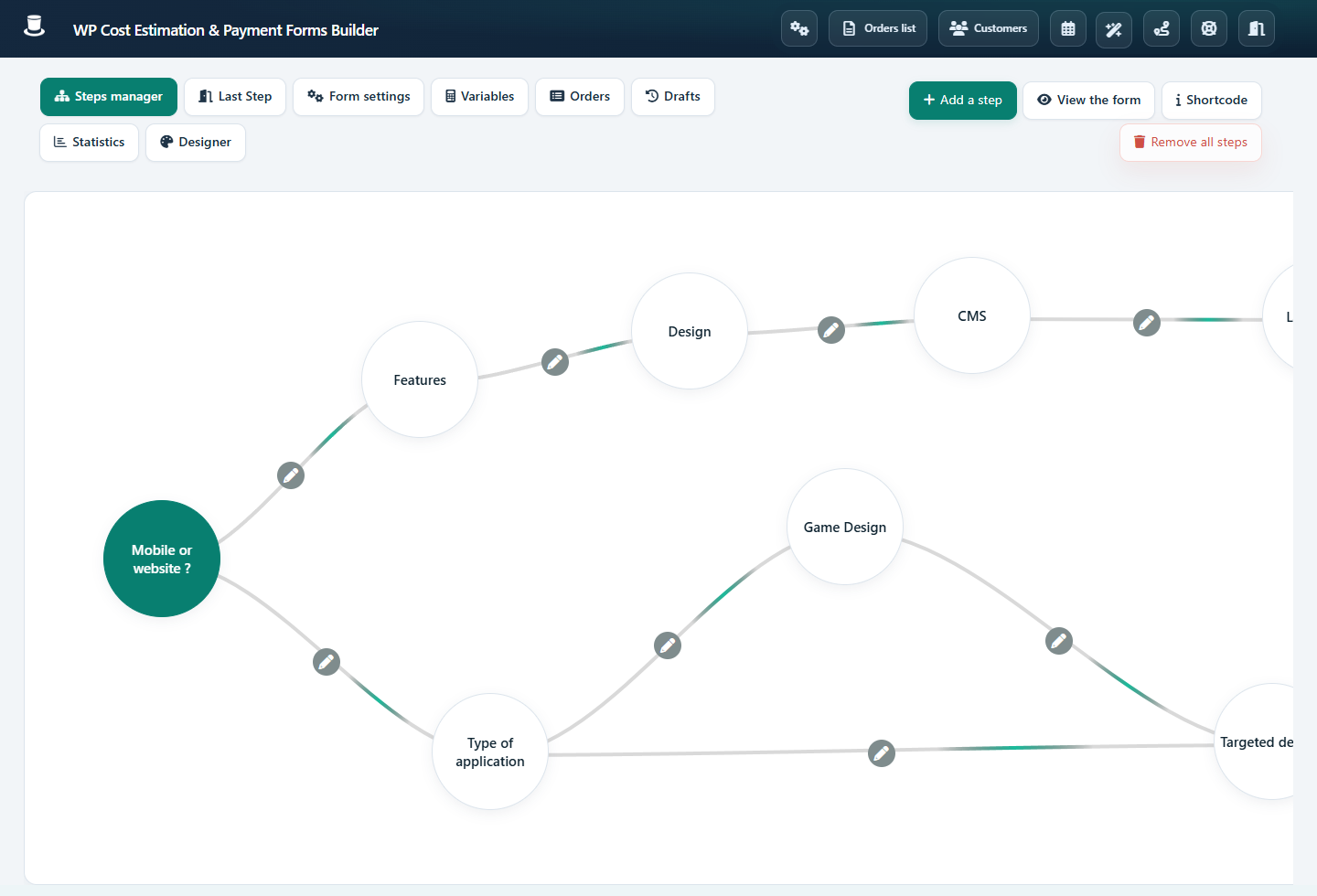
Schrittemanager mit Website- und AnwendungszweigenScreenshot in voller Größe öffnen
Der farbige Knoten ist der Startschritt; Verbindungen bestimmen mögliche Wege. Die Screenshots zeigen die englische Plugin-Oberfläche; übersetzte Bezeichnungen können abweichen.

Schritt für Schritt

  1. Erstellen und benennen Sie die Schritte. Öffnen Sie deren Bearbeitung, um Komponenten hinzuzufügen.

  2. Markieren Sie den ersten Besucherschritt mit der Start-/Flaggenaktion.

  3. Beginnen Sie eine Verbindung am Ausgangsschritt und wählen Sie das Ziel. Prüfen Sie zuerst einen bedingungslosen Pfad, bevor Sie Verzweigungen ergänzen.

  4. Öffnen Sie Last step separat für Kontaktdaten und Versand. Er folgt auf die konfigurierten Schritte; Zusammenfassungsoptionen finden Sie in Form settings.

Ergebnis prüfen

Prüfen Sie den Ablauf ab dem Start, gehen Sie zurück, ändern Sie eine Auswahl und erreichen Sie erneut das Ende. Notwendige Felder dürfen nicht in unerreichbaren Zweigen liegen.

Wenn es nicht funktioniert

Ein übersprungener Schritt kann auf eine fehlende Verbindung oder falsche Bedingung hinweisen. Ein blockiertes Weiter kann auch ein unvollständiges Pflichtfeld bedeuten. Vermeiden Sie überlappende Regeln mehrerer Links.