
Barre du plugin → Calendars ; composant date → Calendar
Avant de commencer
Définissez la ressource représentée par chaque calendrier et vérifiez le fuseau WordPress. Un champ date seul ne crée pas de réservation sans configuration de l’enregistrement d’événement.
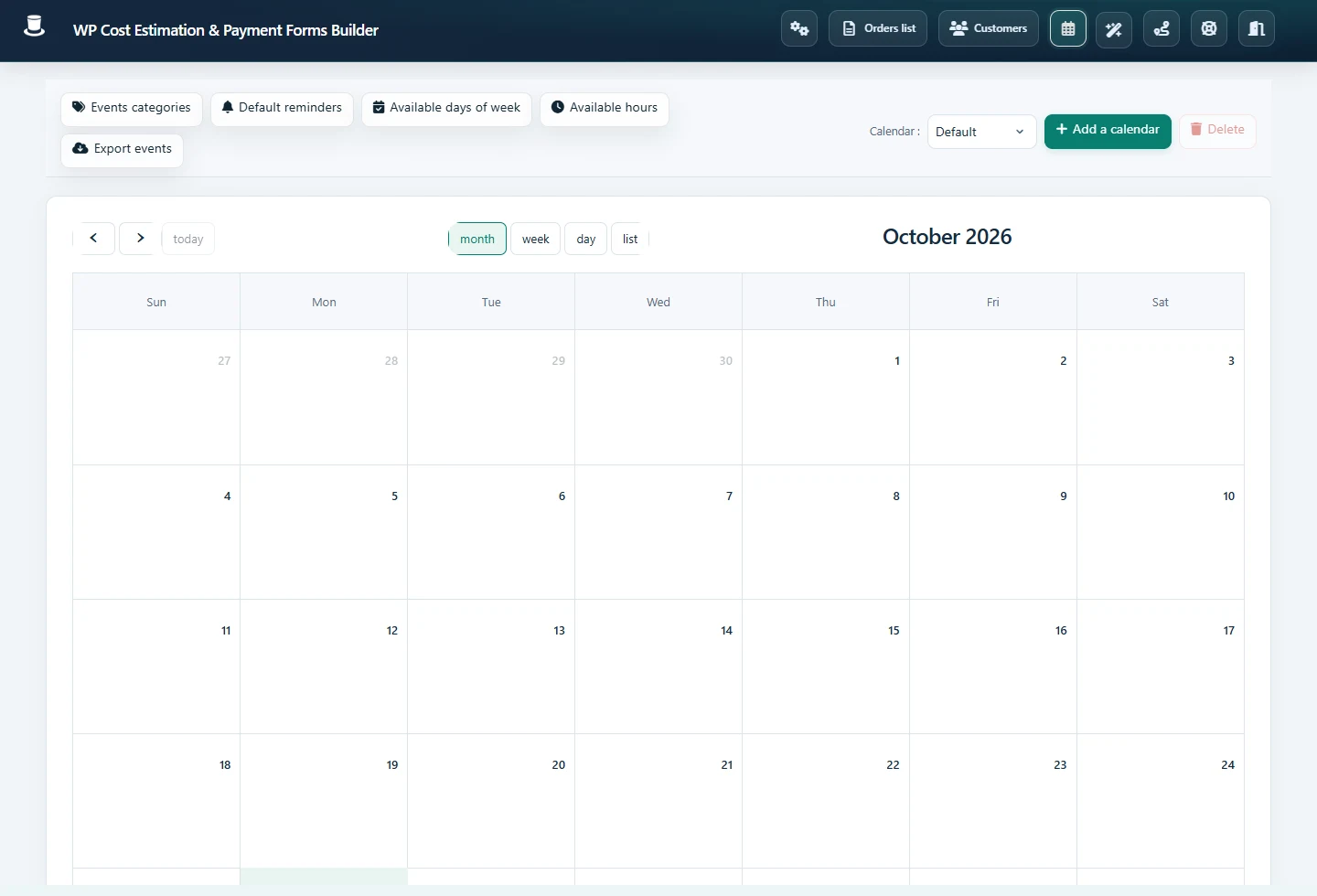 Ouvrir la capture en grand
Les étapes à suivre
Ouvrez Calendars et ajoutez ou choisissez le calendrier du service. Configurez jours de semaine et horaires disponibles.
Utilisez les catégories pour distinguer les services. Bloquez les périodes indisponibles avec Busy date selon le cas ; distinguez journée complète et horaire précis.
Modifiez le composant date/heure, choisissez son Calendar et configurez l’enregistrement d’événement et les éventuels champs de fin.
Réglez les rappels par défaut ou par événement après avoir vérifié les emails. Envoyez une réservation de test et inspectez l’événement créé.
Vérifier le résultat
Vérifiez date, début/fin, fuseau, coordonnées et dates bloquées. Contrôlez une deuxième demande du même créneau, notamment pour les services à capacité limitée.
En cas de problème
Si aucun événement n’apparaît, vérifiez calendrier lié et options d’enregistrement. Pour les rappels tardifs, contrôlez tâches WordPress et livraison mail. Ne supposez pas de synchronisation externe sans intégration configurée.