
Loading...

Vos choix de confidentialité

Google Analytics 4 mesure les visites du site et Google Ads mesure les clics publicitaires et les achats terminés dans le checkout, uniquement pour les finalités que vous acceptez. Aucun accord n’est nécessaire pour acheter. Les services nécessaires au checkout restent disponibles.

Vos choix de confidentialité

Google Analytics 4 mesure les visites du site et Google Ads mesure les clics publicitaires et les achats terminés dans le checkout, uniquement pour les finalités que vous acceptez. Aucun accord n’est nécessaire pour acheter. Les services nécessaires au checkout restent disponibles.

Ces services Google facultatifs peuvent déposer des cookies d’audience ou publicitaires après votre accord. L’audience et la publicité sont deux choix distincts. Accord et refus sont mémorisés dans ce navigateur pendant 180 jours fixes, sans prolongation à la lecture. Vous pouvez retirer ou modifier vos choix à tout moment via Choix de confidentialité en pied de page. Le retrait supprime les cookies Google facultatifs de ce site et recharge la page si Google est déjà chargé (via le stockage de session dans cet onglet si le stockage persistant refuse le retrait ; une page vide ne s’ouvre que si les deux stockages ne peuvent pas enregistrer le retrait en sécurité et qu’un ancien accord subsiste). Le checkout, les démos externes, les vidéos, le support et la newsletter ont leurs propres informations de confidentialité.

Construire le formulaire

Afficher des champs et étapes sous conditions

Utilisez la visibilité des champs, celle des étapes et les liens conditionnels pour créer un devis à branches et tester chaque parcours.

Mis à jour v10.6.772 min de lecture
Sur cette page
Où se trouve le réglage

Réglages de visibilité du composant/de l’étape, ou lien du Steps manager

Avant de commencer

Créez d’abord les choix qui pilotent les règles. La visibilité décide de l’affichage ; une condition de lien décide de l’étape suivante. Une condition de prix change un montant, pas la navigation.
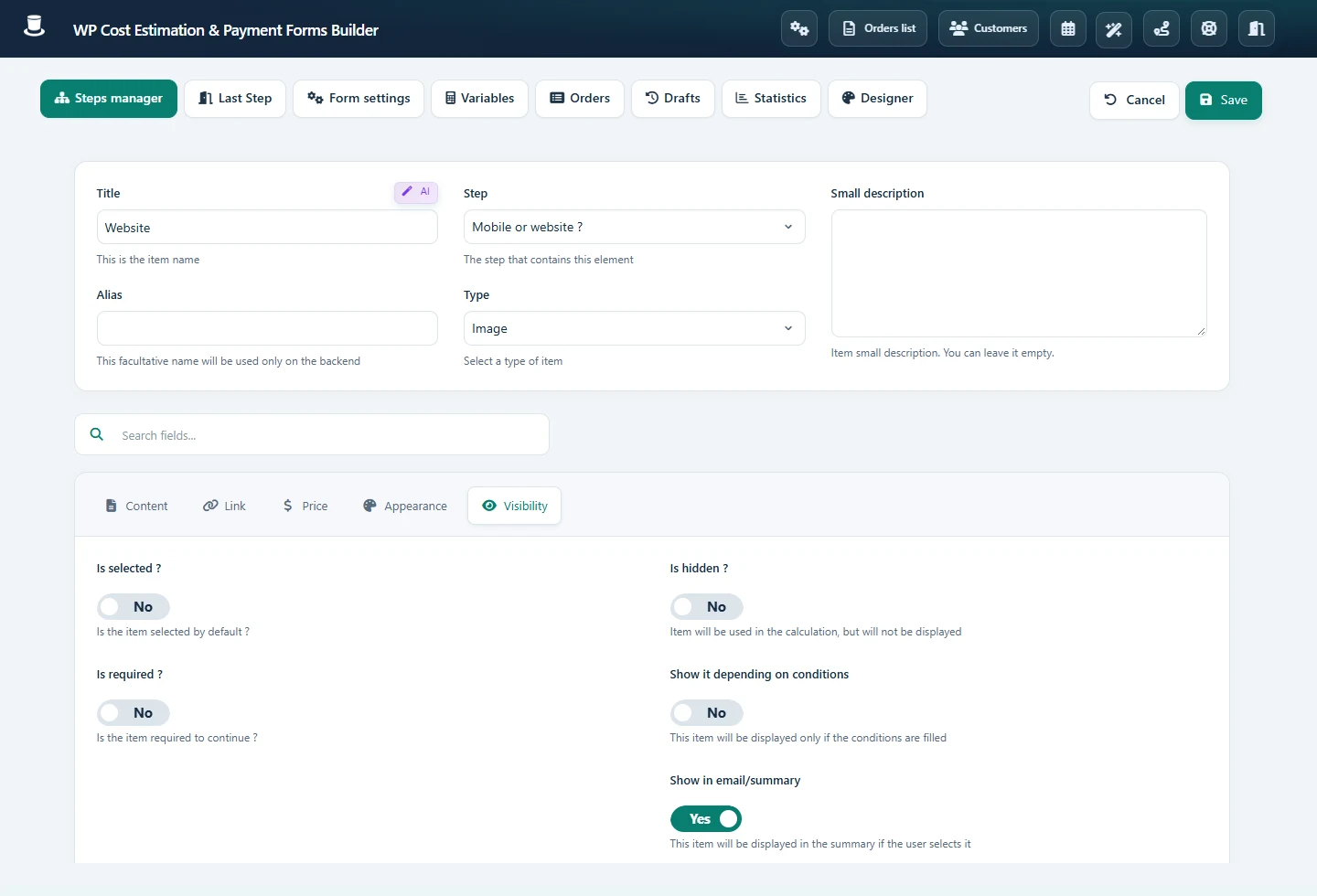
Options Visibility pour composant obligatoire, masqué ou conditionnelOuvrir la capture en grand
Is hidden? et Show it depending on conditions ont des effets différents. Les captures utilisent l’interface anglaise du plugin ; les libellés traduits peuvent différer.

Les étapes à suivre

  1. Ouvrez l’éditeur de condition de visibilité ou de lien. Sélectionnez le composant existant, la comparaison et la valeur attendue avec les sélecteurs.

  2. Choisissez si toutes les conditions doivent correspondre (ET) ou au moins une (OU). Par exemple, affichez les détails de pose uniquement si « Installation » est sélectionné.

  3. Pour les branches, définissez un parcours par choix et un parcours sans prestation optionnelle. Évitez deux liens sortants vrais pour la même réponse.

  4. Enregistrez et testez les cas vrai et faux. Revenez en arrière et modifiez la réponse de contrôle ; revérifiez champs visibles, options sélectionnées, prix et récapitulatif.

Distinguer élément masqué et affichage conditionnel

L’onglet Visibility distingue Is hidden? de Show it depending on conditions. Is hidden? masque le composant tout en le conservant dans le calcul. Utilisez les conditions pour une question réservée à certaines réponses et vérifiez le total après modification de ces réponses.

Vérifier le résultat

Préparez un tableau réponses/étapes attendues. Chaque branche doit atteindre la fin et les options masquées ne doivent pas laisser de frais inattendus dans le récapitulatif.

En cas de problème

Après suppression ou remplacement d’un champ, revoyez les règles qui y faisaient référence. Vérifiez ET/OU et les comparaisons numériques ou textuelles. Isolez une seule règle pour diagnostiquer un blocage.