
Modifier un formulaire → Form settings → Payment
Avant de commencer
Utilisez le compte et les identifiants de la passerelle prise en charge par votre édition. Testez sur un site HTTPS accessible au prestataire. Vérifiez d’abord le calcul sans encaissement réel.
 Ouvrir la capture en grand
Les étapes à suivre
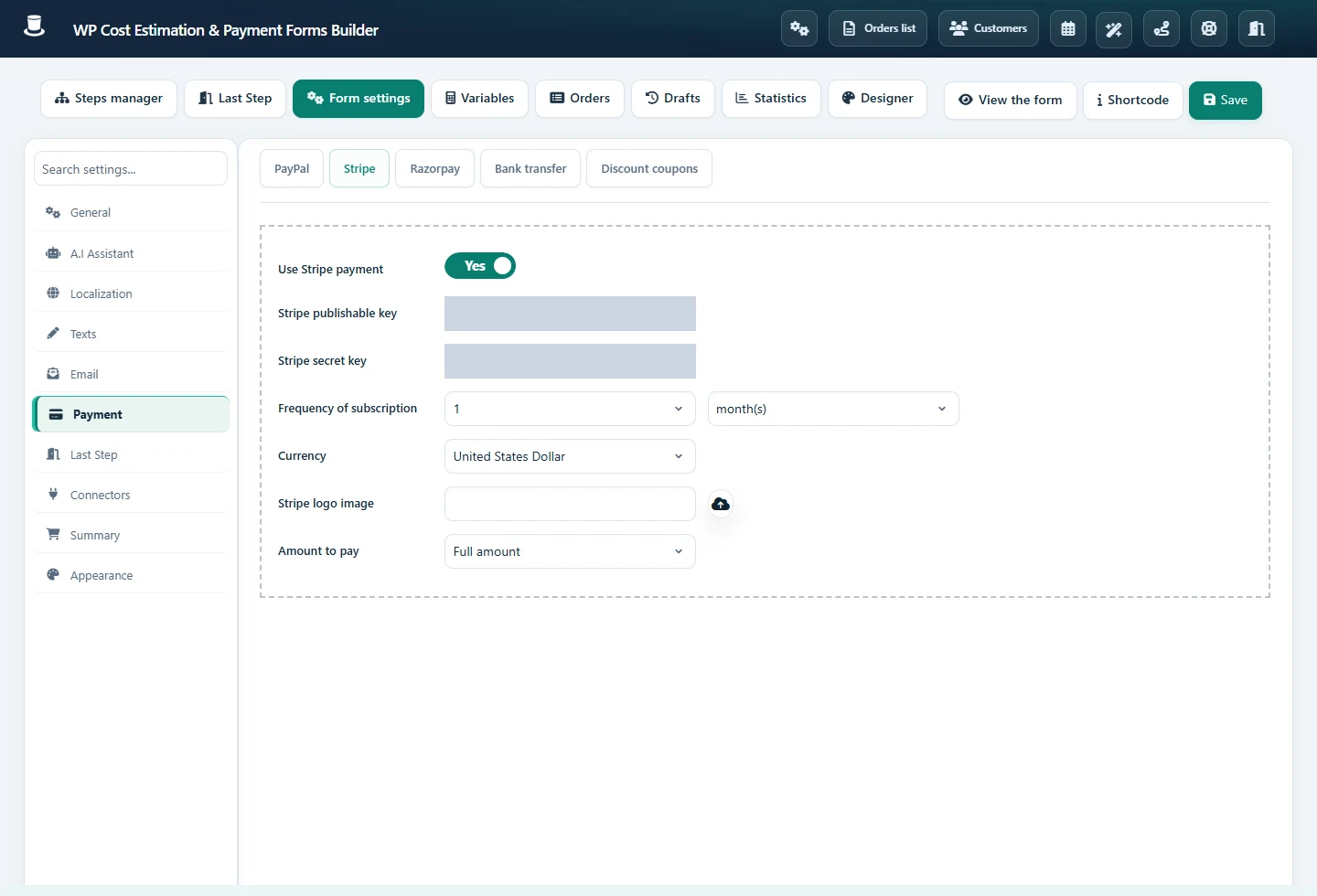
Ouvrez Payment et activez la passerelle. Pour Stripe, associez les clés publique et secrète du même compte/mode test. Pour Razorpay, utilisez son Key ID et son secret, jamais les clés Stripe.
Pour PayPal, renseignez le compte et vérifiez les options IPN/confirmation. Lorsque l’IPN est activé, utilisez l’URL de notification affichée par votre installation.
Choisissez paiement complet, pourcentage ou montant fixe selon les options disponibles. Réglez le montant dans la passerelle ; la ligne d’acompte de Summary sert à l’affichage et doit correspondre.
Pour la récurrence, activez Use subscription et sa fréquence. Vérifiez Price mode sur chaque composant pour distinguer montant unique et abonnement. Contrôlez la configuration d’abonnement prise en charge par la passerelle.
Testez réussite, échec et annulation dans le mode test du prestataire. Contrôlez son tableau de bord et la demande du plugin avant de passer aux clés réelles.
Valider un devis avant de demander le paiement
Dans Last Step → General options, Where does the payment take place? permet de choisir le paiement en fin de formulaire ou par lien dans un email. Activez Require admin approval before payment si le devis doit être vérifié. Une demande impayée est alors créée ; ouvrez-la dans Orders et utilisez Send payment link après contrôle du montant et du destinataire.
Proposer le virement bancaire
Ouvrez Payment → Bank transfer et activez Use Bank transfer payment. Renseignez libellé, instructions, titulaire, banque, IBAN et BIC/SWIFT. La référence de paiement accepte [ref] pour reprendre celle de la demande. Vérifiez que les instructions s’affichent et figurent dans l’email de commande.
Le choix du virement confirme la demande, pas la réception des fonds. Rapprochez référence et montant avec l’opération bancaire avant de considérer le paiement reçu.
Exemple : un acompte de 30 %
Pour un devis de 1 000, un paiement de 30 % doit encaisser 300. Affichez total complet et montant dû maintenant. Les 700 restants ne sont pas prélevés automatiquement parce qu’un acompte est affiché ; prévoyez séparément le règlement du solde.
Vérifier le résultat
Comparez devise, montant et statut dans le tableau de bord du prestataire et la demande. Email, écran de réussite ou devis enregistré ne prouvent pas un règlement. Vérifiez séparément l’échéancier récurrent.
En cas de problème
Vérifiez mélange test/réel, HTTPS, devise et erreur du prestataire. Pour une confirmation absente, contrôlez callback/IPN et logs serveur. Utilisez les réglages WooCommerce si le paiement se fait après transfert au panier.