Loading...

Vos choix de confidentialité

Google Analytics 4 mesure les visites du site et Google Ads mesure les clics publicitaires et les achats terminés dans le checkout, uniquement pour les finalités que vous acceptez. Aucun accord n’est nécessaire pour acheter. Les services nécessaires au checkout restent disponibles.

Vos choix de confidentialité

Google Analytics 4 mesure les visites du site et Google Ads mesure les clics publicitaires et les achats terminés dans le checkout, uniquement pour les finalités que vous acceptez. Aucun accord n’est nécessaire pour acheter. Les services nécessaires au checkout restent disponibles.

Ces services Google facultatifs peuvent déposer des cookies d’audience ou publicitaires après votre accord. L’audience et la publicité sont deux choix distincts. Accord et refus sont mémorisés dans ce navigateur pendant 180 jours fixes, sans prolongation à la lecture. Vous pouvez retirer ou modifier vos choix à tout moment via Choix de confidentialité en pied de page. Le retrait supprime les cookies Google facultatifs de ce site et recharge la page si Google est déjà chargé (via le stockage de session dans cet onglet si le stockage persistant refuse le retrait ; une page vide ne s’ouvre que si les deux stockages ne peuvent pas enregistrer le retrait en sécurité et qu’un ancien accord subsiste). Le checkout, les démos externes, les vidéos, le support et la newsletter ont leurs propres informations de confidentialité.

Documentation complète

Documentation

Tout ce que vous devez savoir sur WP Cost Estimation

Édition d'Étape

Section 6•5 min de lecture

Personnalisez chaque étape avec des titres, descriptions et options d'affichage.

Édition efficace des étapes avec WP Cost Estimation & Payment Forms Builder

Accéder au panneau d'édition des étapes

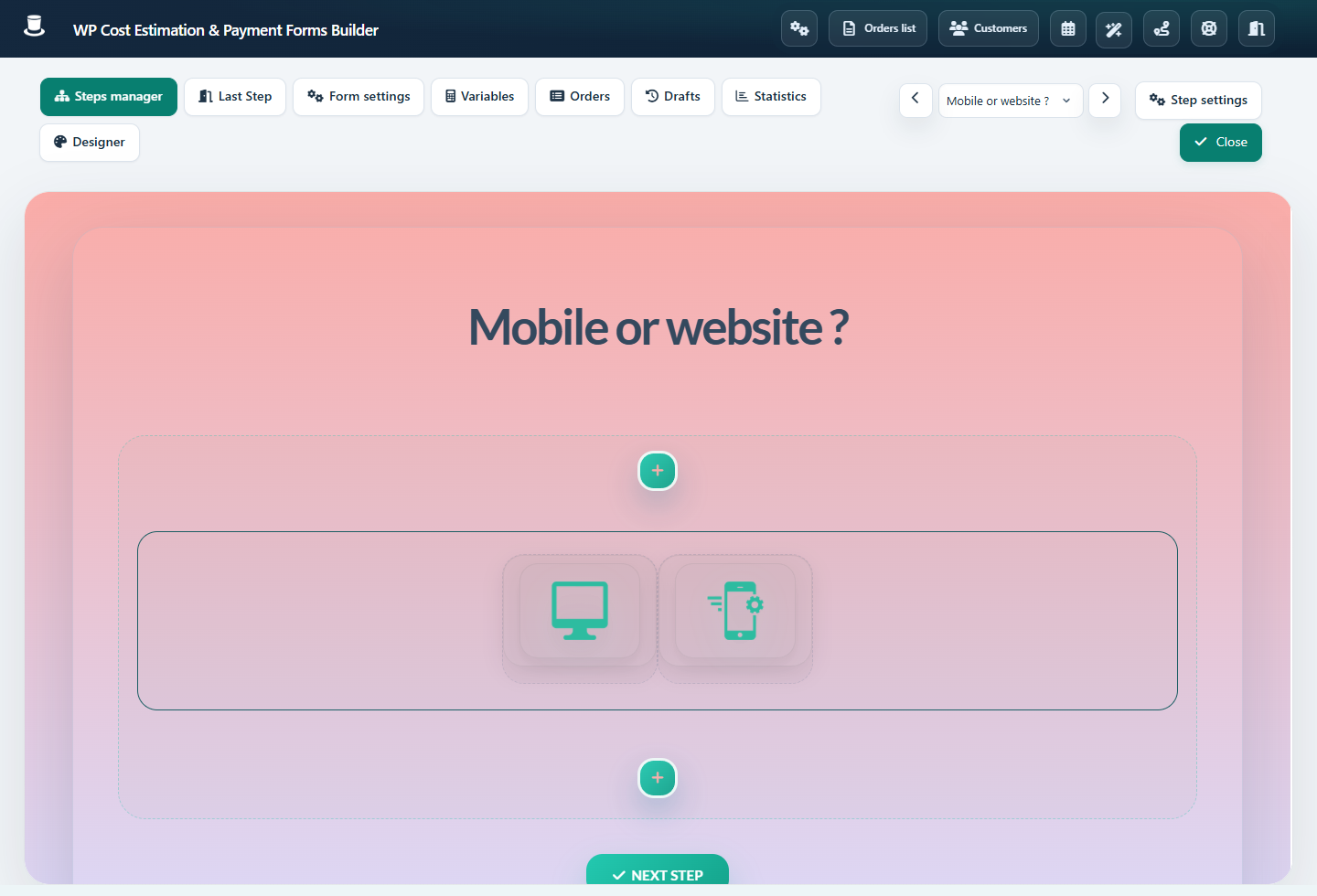
Pour commencer l'édition d'une étape, cliquez sur le bouton "Modifier cette étape" sur le cercle de l'étape souhaitée depuis le panneau "Gestionnaire d'étapes" :

Interface du constructeur d'étapes

Comprendre la disposition des étapes

La disposition de l'étape comprend des lignes, où chaque ligne contient des colonnes, et chaque colonne contient des composants. Créez de nouvelles lignes en cliquant sur les boutons verts "+" situés en haut et en bas du contenu de l'étape :

Cliquez pour ajouter une nouvelle ligne

Édition des lignes

Survolez une ligne pour révéler son menu d'édition :

Menu d'édition des lignes

Glisser pour réorganiser les lignes

Ajouter une nouvelle colonne à cette ligne

Modifier les propriétés de la ligne

Modifier les styles de cet élément

Supprimer la ligne et son contenu

Menu d'édition des lignes

Gestion des colonnes

Cliquez sur le bouton "+" pour ajouter une nouvelle colonne dans une ligne. Modifiez la taille d'une colonne via sa barre d'outils, qui apparaît lorsque vous la survolez. Ajoutez de nouveaux composants en cliquant sur ses boutons gris "+" :

Menu des colonnes

Augmenter la largeur de la colonne

Diminuer la largeur de la colonne

Supprimer la colonne

Menu des colonnes

Édition des composants

De même, survolez un composant pour voir son menu, et cliquez sur l'icône du crayon pour le modifier :

Menu des composants

Glisser pour réorganiser les éléments

Modifier les propriétés de l'élément

Dupliquer cet élément

Modifier les styles de cet élément

Supprimer cet élément

Menu des composants

Tri et suppression

  • •Utilisez le glisser-déposer pour déplacer et trier les composants et les colonnes selon la disposition souhaitée.
  • •Pour supprimer une colonne, assurez-vous d'abord de supprimer les composants qu'elle contient.
  • •Cliquez sur l'icône du crayon dans la barre d'outils du composant pour modifier ses options.

Conseil Pro : Planifiez la disposition de votre étape avant d'ajouter des composants. Une disposition bien organisée rendra votre formulaire plus convivial et plus facile à maintenir.

Keep moving

Useful next steps from documentation