Loading...

Vos choix de confidentialité

Google Analytics 4 mesure les visites du site et Google Ads mesure les clics publicitaires et les achats terminés dans le checkout, uniquement pour les finalités que vous acceptez. Aucun accord n’est nécessaire pour acheter. Les services nécessaires au checkout restent disponibles.

Vos choix de confidentialité

Google Analytics 4 mesure les visites du site et Google Ads mesure les clics publicitaires et les achats terminés dans le checkout, uniquement pour les finalités que vous acceptez. Aucun accord n’est nécessaire pour acheter. Les services nécessaires au checkout restent disponibles.

Ces services Google facultatifs peuvent déposer des cookies d’audience ou publicitaires après votre accord. L’audience et la publicité sont deux choix distincts. Accord et refus sont mémorisés dans ce navigateur pendant 180 jours fixes, sans prolongation à la lecture. Vous pouvez retirer ou modifier vos choix à tout moment via Choix de confidentialité en pied de page. Le retrait supprime les cookies Google facultatifs de ce site et recharge la page si Google est déjà chargé (via le stockage de session dans cet onglet si le stockage persistant refuse le retrait ; une page vide ne s’ouvre que si les deux stockages ne peuvent pas enregistrer le retrait en sécurité et qu’un ancien accord subsiste). Le checkout, les démos externes, les vidéos, le support et la newsletter ont leurs propres informations de confidentialité.

Documentation complète

Documentation

Tout ce que vous devez savoir sur WP Cost Estimation

Utiliser les Variables

Section 15•5 min de lecture

Utilisez des variables dynamiques dans vos labels, emails et calculs.

Gestion efficace des variables personnalisées pour les formulaires WP Cost Estimation

Apprenez à créer et à gérer des variables personnalisées pour améliorer la fonctionnalité et la flexibilité de vos formulaires.

Gestion des variables personnalisées

Accédez au panneau Variables en cliquant sur le bouton "Variables" dans la barre d'outils du panneau d'édition du formulaire :

Panneau des variables
Variables Panel

Le panneau Variables vous permet de définir des variables personnalisées à utiliser dans les calculs et les conditions de votre formulaire.
Modifiez une variable lors de la sélection d'un composant spécifique en optant pour "Modifier une variable" dans la section "Prix et quantité" du panneau d'édition du composant.

Création et édition de variables

Ajout de variables

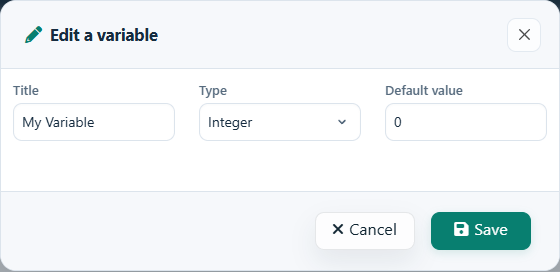
Pour ajouter une nouvelle variable, cliquez sur "Ajouter une variable". Cela ouvrira une boîte de dialogue où vous pourrez configurer votre nouvelle variable.

Édition de variables

Pour modifier une variable existante, appuyez sur l'icône de crayon à côté de celle-ci. Cela vous permet de modifier les propriétés de la variable.

Types de variables

Les variables sont accompagnées d'un titre et d'un type, notamment entier, flottant ou texte. Choisissez le type approprié en fonction du type de données que vous devez stocker.

Entier

Nombres entiers sans décimales. Utile pour compter des éléments ou représenter des quantités qui ne peuvent pas être fractionnées.

Flottant

Nombres avec décimales. Idéal pour les prix, les mesures ou toute valeur pouvant inclure des fractions.

Texte

Caractères alphanumériques. Parfait pour stocker des noms, des descriptions ou toute information textuelle.

Utilisation des variables dans les composants

Les variables peuvent être modifiées par des composants dans votre formulaire, permettant un stockage et une manipulation dynamiques des données.

Modification des variables dans les composants

Vous pouvez configurer un composant pour modifier une variable en sélectionnant l'option "Modifier une variable" dans la section "Prix et quantité" du panneau d'édition du composant. Cela vous permet de mettre à jour les valeurs des variables en fonction des entrées utilisateur ou des calculs.

Exemple : Suivi des options sélectionnées

Créez une variable appelée "optionSélectionnée" et configurez différents composants pour modifier cette variable avec différentes valeurs. Vous pouvez ensuite utiliser cette variable dans des calculs ou une logique conditionnelle ailleurs dans votre formulaire.

Affichage des valeurs des variables

Affichez les valeurs des variables dans les sections "Contenu personnalisé" ou les e-mails en utilisant "Ajouter une valeur dynamique" dans la barre d'outils de l'éditeur de texte.

Dans le contenu personnalisé

Lors de l'édition d'un composant "Contenu personnalisé", vous pouvez insérer des valeurs de variables en utilisant le bouton "Ajouter une valeur dynamique" dans la barre d'outils de l'éditeur. Cela insérera un shortcode qui affiche la valeur actuelle de la variable.

Merci pour votre commande, [variable-1] !
Dans les modèles d'e-mail

De même, vous pouvez inclure des valeurs de variables dans vos modèles d'e-mail pour personnaliser les communications avec les clients.

Cher/Chère [variable-1],

Votre commande a été reçue. Le coût total est de [variable-2].

Merci pour votre confiance !

Cas d'utilisation pratiques

Personnalisation

Stockez les informations client comme le nom, l'entreprise ou les préférences dans des variables pour personnaliser l'expérience du formulaire et les communications.

Calculs intermédiaires

Utilisez des variables pour stocker des résultats de calculs intermédiaires qui doivent être utilisés à plusieurs endroits dans votre formulaire.

Logique conditionnelle

Les variables peuvent être utilisées dans des instructions conditionnelles pour contrôler la visibilité des éléments du formulaire ou pour déterminer les prix en fonction de conditions complexes.

Agrégation de données

Collectez et agrégez des données provenant de plusieurs champs de formulaire dans des variables pour faciliter le traitement et l'affichage.

Conseil Pro : Les variables sont particulièrement puissantes lorsqu'elles sont combinées avec une logique conditionnelle et des calculs. Par exemple, vous pouvez créer une variable qui suit la progression de l'utilisateur à travers un formulaire à plusieurs étapes, et l'utiliser pour afficher différents contenus ou appliquer différentes règles de tarification en fonction de sa progression.

Keep moving

Useful next steps from documentation