
Loading...

Vos choix de confidentialité

Google Analytics 4 mesure les visites du site et Google Ads mesure les clics publicitaires et les achats terminés dans le checkout, uniquement pour les finalités que vous acceptez. Aucun accord n’est nécessaire pour acheter. Les services nécessaires au checkout restent disponibles.

Vos choix de confidentialité

Google Analytics 4 mesure les visites du site et Google Ads mesure les clics publicitaires et les achats terminés dans le checkout, uniquement pour les finalités que vous acceptez. Aucun accord n’est nécessaire pour acheter. Les services nécessaires au checkout restent disponibles.

Ces services Google facultatifs peuvent déposer des cookies d’audience ou publicitaires après votre accord. L’audience et la publicité sont deux choix distincts. Accord et refus sont mémorisés dans ce navigateur pendant 180 jours fixes, sans prolongation à la lecture. Vous pouvez retirer ou modifier vos choix à tout moment via Choix de confidentialité en pied de page. Le retrait supprime les cookies Google facultatifs de ce site et recharge la page si Google est déjà chargé (via le stockage de session dans cet onglet si le stockage persistant refuse le retrait ; une page vide ne s’ouvre que si les deux stockages ne peuvent pas enregistrer le retrait en sécurité et qu’un ancien accord subsiste). Le checkout, les démos externes, les vidéos, le support et la newsletter ont leurs propres informations de confidentialité.

Publier et connecter

Envoyer les devis par email et créer les PDF

Configurez emails administrateur et client, valeurs dynamiques et PDF, puis diagnostiquez la livraison avec SMTP.

Mis à jour v10.6.772 min de lecture
Sur cette page
Où se trouve le réglage

Form settings → Email / Summary / Final step ; Global settings → SMTP

Avant de commencer

Utilisez votre boîte de test et un champ dont Type of information est Email. Distinguez destinataire administrateur, destinataire client et compte expéditeur.
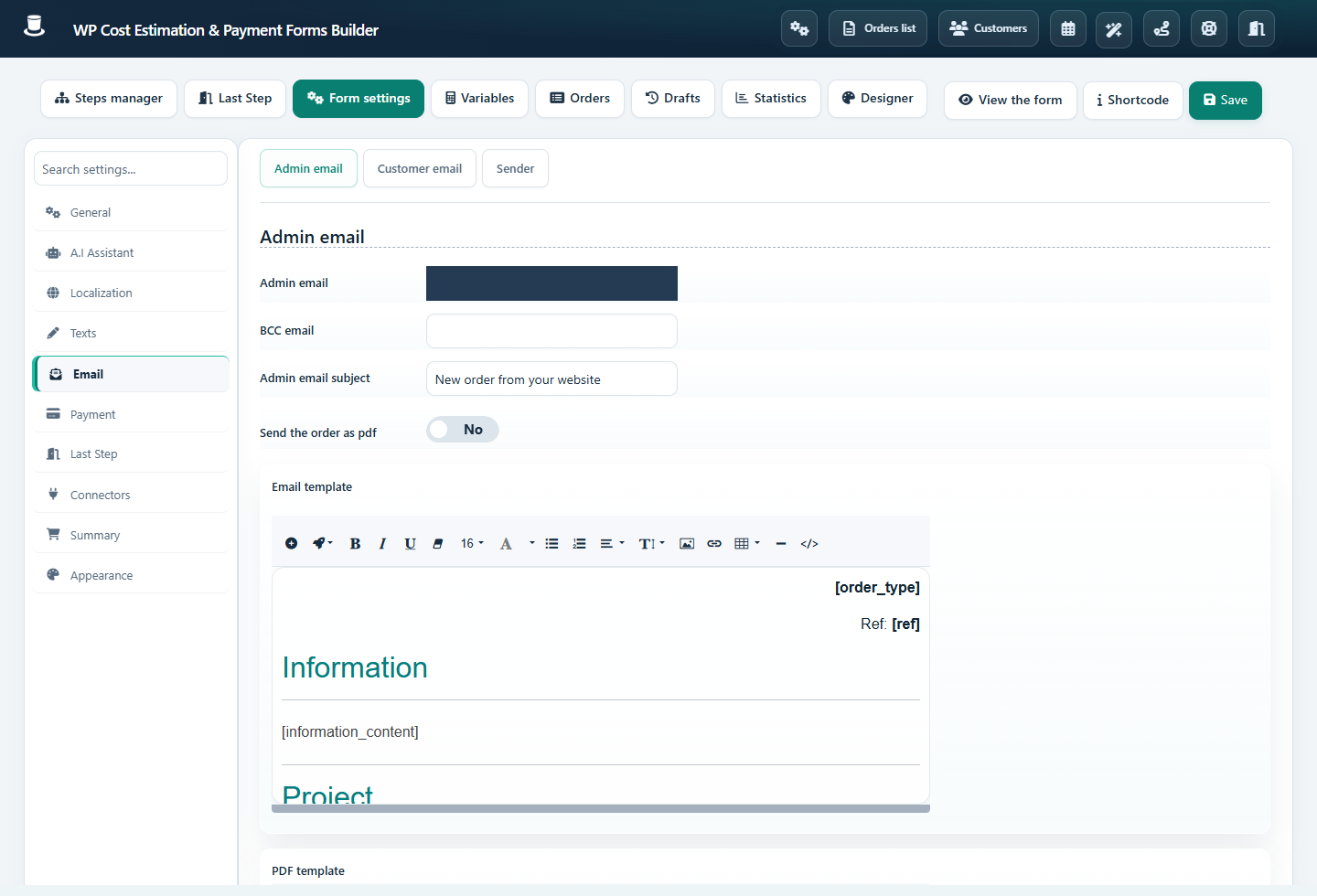
Éditeur d’email administrateur et de PDF, destinataire masquéOuvrir la capture en grand
Emails administrateur et client se règlent séparément ; conservez les variables utiles des modèles. Les captures utilisent l’interface anglaise du plugin ; les libellés traduits peuvent différer.

Les étapes à suivre

  1. Dans Email, renseignez le destinataire administrateur ; séparez les adresses comme indiqué dans l’option. Activez le message client si nécessaire et vérifiez l’objet.

  2. Modifiez séparément les contenus administrateur et client. Utilisez Add a dynamic value pour champs et variables, et Add a shortcode pour totaux et récapitulatifs prédéfinis.

  3. Configurez Summary et les options PDF. Vérifiez modèle PDF, éventuelle pièce jointe et Download order as PDF selon le mode de remise souhaité.

  4. Si vous utilisez le SMTP du plugin, ouvrez Global settings → Use SMTP to send emails. Renseignez hôte, port, identifiant, mot de passe et mode fournis par votre service, enregistrez et utilisez Test SMTP.

  5. Envoyez un formulaire complet. Ouvrez les deux emails reçus et le PDF ; vérifiez accents, libellés longs, quantités, taxes, totaux et liens.

Vérifier le résultat

La demande enregistrée, les emails reçus et le PDF concordent. Le test SMTP contrôle la connexion ; un envoi réel du formulaire contrôle aussi destinataires et contenu dynamique.

En cas de problème

Pour un email absent, vérifiez indésirables, authentification du domaine expéditeur et logs mail/serveur. Pour un destinataire client vide, vérifiez le type du champ. Une erreur email_delivery doit être diagnostiquée avant de répéter les envois et créer des doublons.