
Loading...

Vos choix de confidentialité

Google Analytics 4 mesure les visites du site et Google Ads mesure les clics publicitaires et les achats terminés dans le checkout, uniquement pour les finalités que vous acceptez. Aucun accord n’est nécessaire pour acheter. Les services nécessaires au checkout restent disponibles.

Vos choix de confidentialité

Google Analytics 4 mesure les visites du site et Google Ads mesure les clics publicitaires et les achats terminés dans le checkout, uniquement pour les finalités que vous acceptez. Aucun accord n’est nécessaire pour acheter. Les services nécessaires au checkout restent disponibles.

Ces services Google facultatifs peuvent déposer des cookies d’audience ou publicitaires après votre accord. L’audience et la publicité sont deux choix distincts. Accord et refus sont mémorisés dans ce navigateur pendant 180 jours fixes, sans prolongation à la lecture. Vous pouvez retirer ou modifier vos choix à tout moment via Choix de confidentialité en pied de page. Le retrait supprime les cookies Google facultatifs de ce site et recharge la page si Google est déjà chargé (via le stockage de session dans cet onglet si le stockage persistant refuse le retrait ; une page vide ne s’ouvre que si les deux stockages ne peuvent pas enregistrer le retrait en sécurité et qu’un ancien accord subsiste). Le checkout, les démos externes, les vidéos, le support et la newsletter ont leurs propres informations de confidentialité.

Bien démarrer

Créer votre premier formulaire de devis WordPress

Créez un formulaire de devis avec des choix tarifés et des coordonnées, vérifiez le total et publiez-le avec un shortcode WordPress.

Mis à jour v10.6.772 min de lecture
Sur cette page
Où se trouve le réglage

WordPress → E&P Forms → Formulaires

Avant de commencer

Installez et activez le plugin. Préparez une prestation, deux options et l’adresse qui recevra les demandes. Commencez par un devis sans paiement pour vérifier le calcul avant de connecter une passerelle.
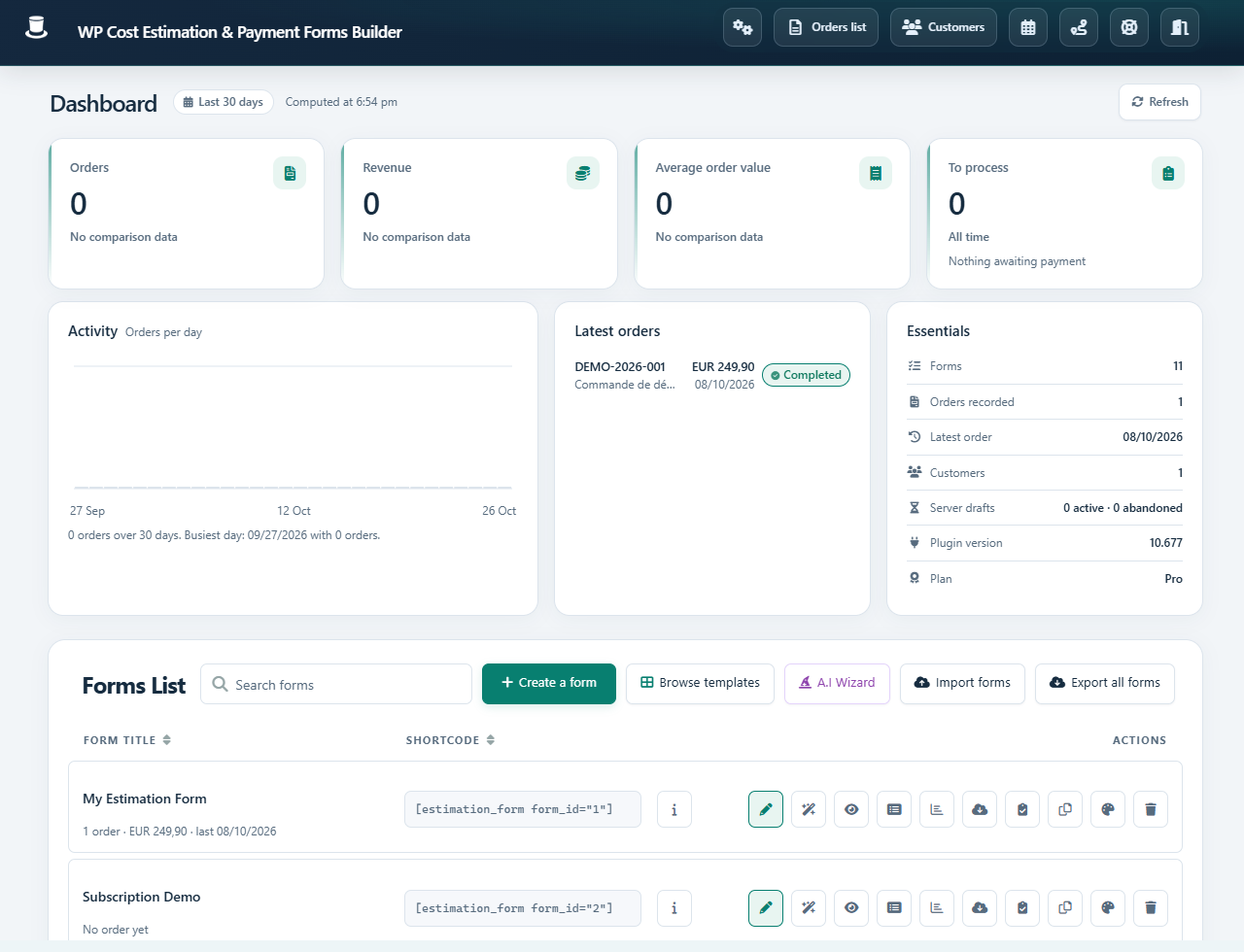
Tableau de bord des formulaires avec création, import et exportOuvrir la capture en grand
Ouvrez un formulaire depuis la liste ou utilisez ses boutons d’action. Les captures utilisent l’interface anglaise du plugin ; les libellés traduits peuvent différer.

Les étapes à suivre

  1. Créez un formulaire nommé, par exemple, « Devis site web ». Si vous partez d’un modèle, examinez ses étapes et ses prix avant de les modifier.

  2. Créez une étape de prestation et définissez-la comme départ. Ajoutez un forfait à 500 et une option à 100. Placez les choix exclusifs dans le même groupe radio.

  3. Reliez les étapes supplémentaires dans le gestionnaire. Ouvrez Last step et ajoutez les coordonnées nécessaires. Réglez Type of information sur Email pour le champ email et rendez-le obligatoire.

  4. Dans Form settings, choisissez la devise, vérifiez Summary et Email, puis renseignez le destinataire administrateur. Enregistrez et ouvrez Preview.

  5. Sélectionnez le forfait : total attendu 500. Ajoutez l’option : 600. Revenez en arrière, retirez-la et vérifiez le retour à 500. Envoyez avec votre propre adresse de test.

  6. Copiez le Shortcode du formulaire dans un bloc Code court WordPress. Publiez la page et répétez le test déconnecté et sur téléphone.

Vérifier le résultat

Le visiteur atteint l’étape finale, le total correspond aux choix, la demande apparaît dans Orders et l’email arrive. Une demande enregistrée ne prouve ni la livraison de l’email ni le paiement.

En cas de problème

Si Suivant ne réagit pas, contrôlez les champs obligatoires et les liens d’étapes. Si le total est faux, testez chaque élément tarifé séparément. Pour un email absent, consultez le guide email et SMTP.