
Liste des formulaires → Shortcode
Avant de commencer
Enregistrez le formulaire et notez son identifiant. Utilisez un bloc Code court WordPress ou un module qui exécute les shortcodes, pas un bloc d’affichage de code.
 Ouvrir la capture en grand
Les étapes à suivre
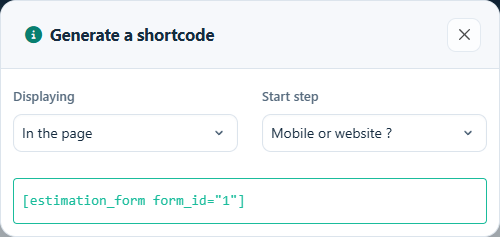
Ouvrez Shortcode pour le formulaire concerné. Choisissez In the page, Fullscreen ou Popup et, si besoin, une autre Start step.
Copiez le shortcode généré dans la page. L’exemple ci-dessous utilise le formulaire 1 ; remplacez-le par l’identifiant de votre liste.
Pour Popup, placez le shortcode sur la même page et ajoutez au bouton ou lien les classes indiquées dans la fenêtre. L’identifiant du formulaire et la classe du déclencheur doivent correspondre.
Publiez ou mettez à jour la page. Testez l’URL publique déconnecté ; le canevas du constructeur peut se comporter autrement que la page publiée.
Exemples de shortcodes
Utilisez l’un de ces modes. L’attribut de départ est step, pas start_step ; choisissez une étape existante dans la fenêtre pour obtenir son identifiant.
[estimation_form form_id="1"]

[estimation_form form_id="1" fullscreen="true"]

[estimation_form form_id="1" step="2"]
Shortcode et déclencheur de popup
[estimation_form form_id="1" popup="true"]

<a href="#" class="open-estimation-form form-1">Open form</a>
Vérifier le résultat
Le bon formulaire charge, la popup s’ouvre et se ferme et le parcours fonctionne sur mobile. Testez validations, calculs et envoi depuis la page intégrée, pas seulement Preview.
En cas de problème
Si le shortcode s’affiche en texte, changez de bloc/module. Si le formulaire manque ou est ancien, vérifiez l’identifiant, purgez les caches et examinez les erreurs JavaScript. Pour une popup inactive, vérifiez les deux classes et la présence du shortcode.