
Loading...

Vos choix de confidentialité

Google Analytics 4 mesure les visites du site et Google Ads mesure les clics publicitaires et les achats terminés dans le checkout, uniquement pour les finalités que vous acceptez. Aucun accord n’est nécessaire pour acheter. Les services nécessaires au checkout restent disponibles.

Vos choix de confidentialité

Google Analytics 4 mesure les visites du site et Google Ads mesure les clics publicitaires et les achats terminés dans le checkout, uniquement pour les finalités que vous acceptez. Aucun accord n’est nécessaire pour acheter. Les services nécessaires au checkout restent disponibles.

Ces services Google facultatifs peuvent déposer des cookies d’audience ou publicitaires après votre accord. L’audience et la publicité sont deux choix distincts. Accord et refus sont mémorisés dans ce navigateur pendant 180 jours fixes, sans prolongation à la lecture. Vous pouvez retirer ou modifier vos choix à tout moment via Choix de confidentialité en pied de page. Le retrait supprime les cookies Google facultatifs de ce site et recharge la page si Google est déjà chargé (via le stockage de session dans cet onglet si le stockage persistant refuse le retrait ; une page vide ne s’ouvre que si les deux stockages ne peuvent pas enregistrer le retrait en sécurité et qu’un ancien accord subsiste). Le checkout, les démos externes, les vidéos, le support et la newsletter ont leurs propres informations de confidentialité.

Construire le formulaire

Personnaliser le style et vérifier le mobile

Adaptez le formulaire à votre marque avec le designer et les réglages d’apparence, tout en conservant lisibilité, responsive et accès clavier.

Mis à jour v10.6.771 min de lecture
Sur cette page
Où se trouve le réglage

Liste ou barre du formulaire → Designer ; Form settings → Appearance

Avant de commencer

Terminez d’abord le parcours. Conservez une copie avant une refonte visuelle et préparez des images aux proportions cohérentes.
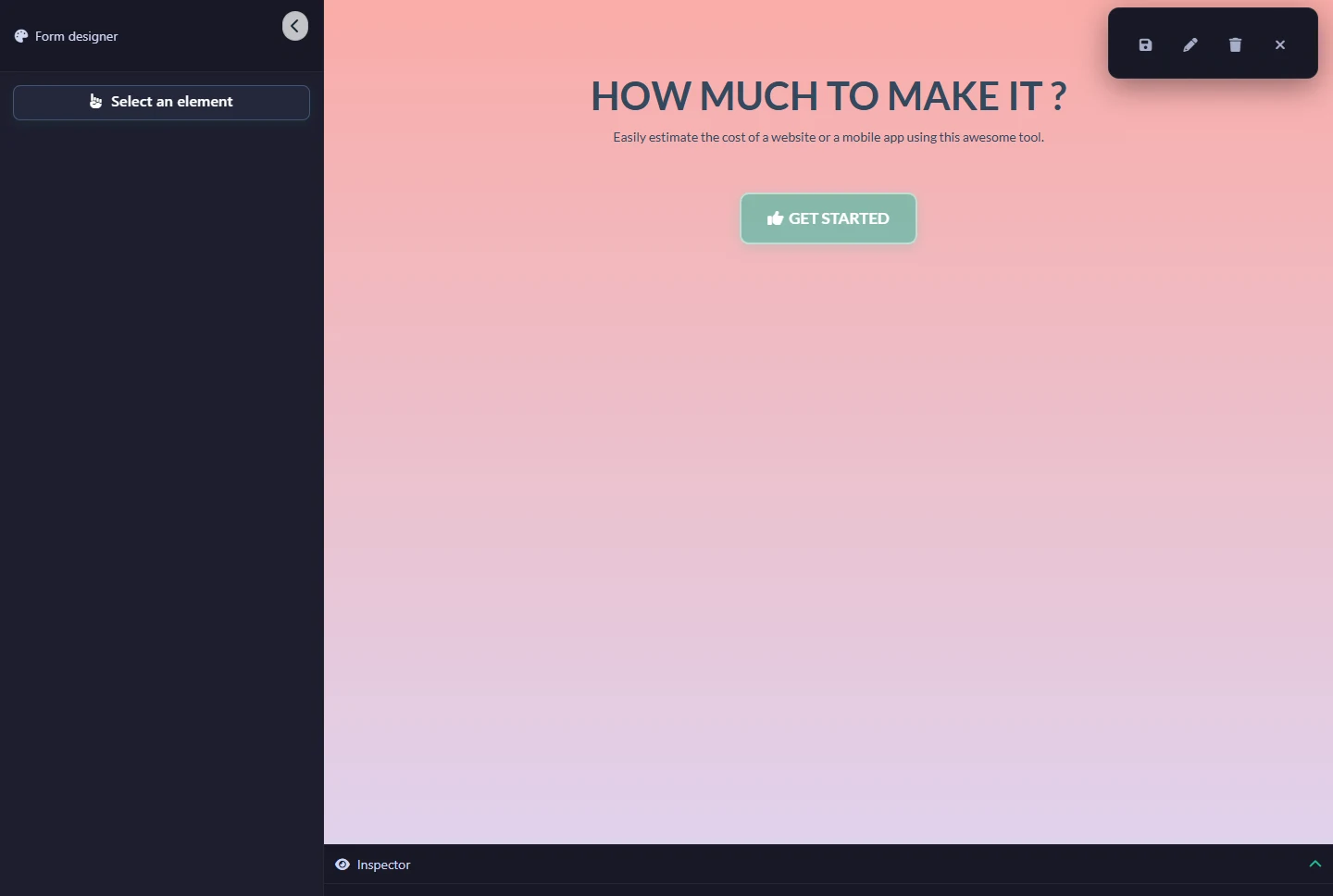
Designer avec introduction du formulaire et outil de sélection d’élémentOuvrir la capture en grand
Utilisez Select an element pour sélectionner et styliser une partie du formulaire. Les captures utilisent l’interface anglaise du plugin ; les libellés traduits peuvent différer.

Les étapes à suivre

  1. Réglez couleurs principales, fonds et textes dans le design. Vérifiez le contraste des libellés, aides et choix sélectionnés.

  2. Ouvrez Designer pour le style visuel des composants. Ajustez quelques éléments et prévisualisez avant de multiplier les personnalisations.

  3. Utilisez Appearance pour les options propres à un champ. Gardez les libellés obligatoires visibles, décrivez les images utiles et ne signalez pas une sélection uniquement par la couleur.

  4. Prévisualisez sur ordinateur et téléphone, puis testez la page intégrée. Contrôlez libellés longs, erreurs, groupes radio, tableaux récapitulatifs et fermeture des popups.

Vérifier le résultat

Le formulaire se remplit sans défilement horizontal. Le focus est visible avec Tab, les boutons sont utilisables au toucher et le style ne masque pas la confirmation finale.

En cas de problème

Si la page intégrée diffère, isolez les styles du thème/constructeur sur une page de test. Limitez les règles au formulaire concerné et évitez de forcer display avec !important sur le panneau principal ou l’étape finale.