
Loading...

Vos choix de confidentialité

Google Analytics 4 mesure les visites du site et Google Ads mesure les clics publicitaires et les achats terminés dans le checkout, uniquement pour les finalités que vous acceptez. Aucun accord n’est nécessaire pour acheter. Les services nécessaires au checkout restent disponibles.

Vos choix de confidentialité

Google Analytics 4 mesure les visites du site et Google Ads mesure les clics publicitaires et les achats terminés dans le checkout, uniquement pour les finalités que vous acceptez. Aucun accord n’est nécessaire pour acheter. Les services nécessaires au checkout restent disponibles.

Ces services Google facultatifs peuvent déposer des cookies d’audience ou publicitaires après votre accord. L’audience et la publicité sont deux choix distincts. Accord et refus sont mémorisés dans ce navigateur pendant 180 jours fixes, sans prolongation à la lecture. Vous pouvez retirer ou modifier vos choix à tout moment via Choix de confidentialité en pied de page. Le retrait supprime les cookies Google facultatifs de ce site et recharge la page si Google est déjà chargé (via le stockage de session dans cet onglet si le stockage persistant refuse le retrait ; une page vide ne s’ouvre que si les deux stockages ne peuvent pas enregistrer le retrait en sécurité et qu’un ancien accord subsiste). Le checkout, les démos externes, les vidéos, le support et la newsletter ont leurs propres informations de confidentialité.

Publier et connecter

Envoyer les produits configurés au panier WooCommerce

Liez les éléments tarifés aux produits WooCommerce, activez le transfert panier et vérifiez prix unitaires, quantités et total du checkout.

Mis à jour v10.6.771 min de lecture
Sur cette page
Où se trouve le réglage

Form settings → Final step → Add selected items to cart ; composant → Woo product

Avant de commencer

Installez et activez WooCommerce, configurez panier/commande et créez les produits. Testez le formulaire seul avant le transfert panier.
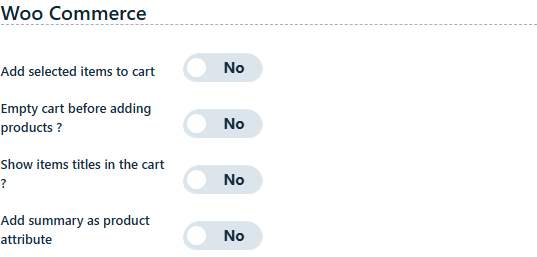
Options WooCommerce de transfert au panier et de quantitéOuvrir la capture en grand
Ces options règlent le transfert ; chaque composant produit doit aussi cibler le bon produit WooCommerce. Les captures utilisent l’interface anglaise du plugin ; les libellés traduits peuvent différer.

Les étapes à suivre

  1. Activez Add selected items to cart dans les réglages de l’étape finale.

  2. Modifiez chaque composant tarifé à transmettre. Recherchez dans Woo product et sélectionnez le produit, sans simplement saisir son nom.

  3. Réglez prix unitaire ou formule et quantité. Le panier utilise le prix du composant associé ; ne supposez pas que le prix catalogue le remplace.

  4. Vérifiez l’option de récapitulatif dans les informations produit/commande. Envoyez une sélection de test et ouvrez panier et commande WooCommerce.

Vérifier le résultat

Seuls les produits associés et sélectionnés doivent arriver au panier. Vérifiez quantité supérieure à un, prix unitaire, taxe, livraison et total WooCommerce. Terminez une commande de test et rapprochez la référence du formulaire.

En cas de problème

Si rien n’est ajouté, vérifiez activation WooCommerce, option panier et association réelle des produits. Si les totaux diffèrent, comparez prix unitaire/ligne et règles de taxe/livraison. La création du panier ne prouve pas le paiement.