
Loading...

Vos choix de confidentialité

Google Analytics 4 mesure les visites du site et Google Ads mesure les clics publicitaires et les achats terminés dans le checkout, uniquement pour les finalités que vous acceptez. Aucun accord n’est nécessaire pour acheter. Les services nécessaires au checkout restent disponibles.

Vos choix de confidentialité

Google Analytics 4 mesure les visites du site et Google Ads mesure les clics publicitaires et les achats terminés dans le checkout, uniquement pour les finalités que vous acceptez. Aucun accord n’est nécessaire pour acheter. Les services nécessaires au checkout restent disponibles.

Ces services Google facultatifs peuvent déposer des cookies d’audience ou publicitaires après votre accord. L’audience et la publicité sont deux choix distincts. Accord et refus sont mémorisés dans ce navigateur pendant 180 jours fixes, sans prolongation à la lecture. Vous pouvez retirer ou modifier vos choix à tout moment via Choix de confidentialité en pied de page. Le retrait supprime les cookies Google facultatifs de ce site et recharge la page si Google est déjà chargé (via le stockage de session dans cet onglet si le stockage persistant refuse le retrait ; une page vide ne s’ouvre que si les deux stockages ne peuvent pas enregistrer le retrait en sécurité et qu’un ancien accord subsiste). Le checkout, les démos externes, les vidéos, le support et la newsletter ont leurs propres informations de confidentialité.

Publier et connecter

Connecter n8n, Make, Zapier et les listes email

Configurez webhooks et listes de contacts, nommez les valeurs transmises et vérifiez les données reçues par votre workflow.

Mis à jour v10.6.772 min de lecture
Sur cette page
Où se trouve le réglage

Modifier un formulaire → Form settings → Connectors

Avant de commencer

Préparez un webhook ou une liste de test dans le service cible. Utilisez des coordonnées fictives et choisissez seulement les champs nécessaires.
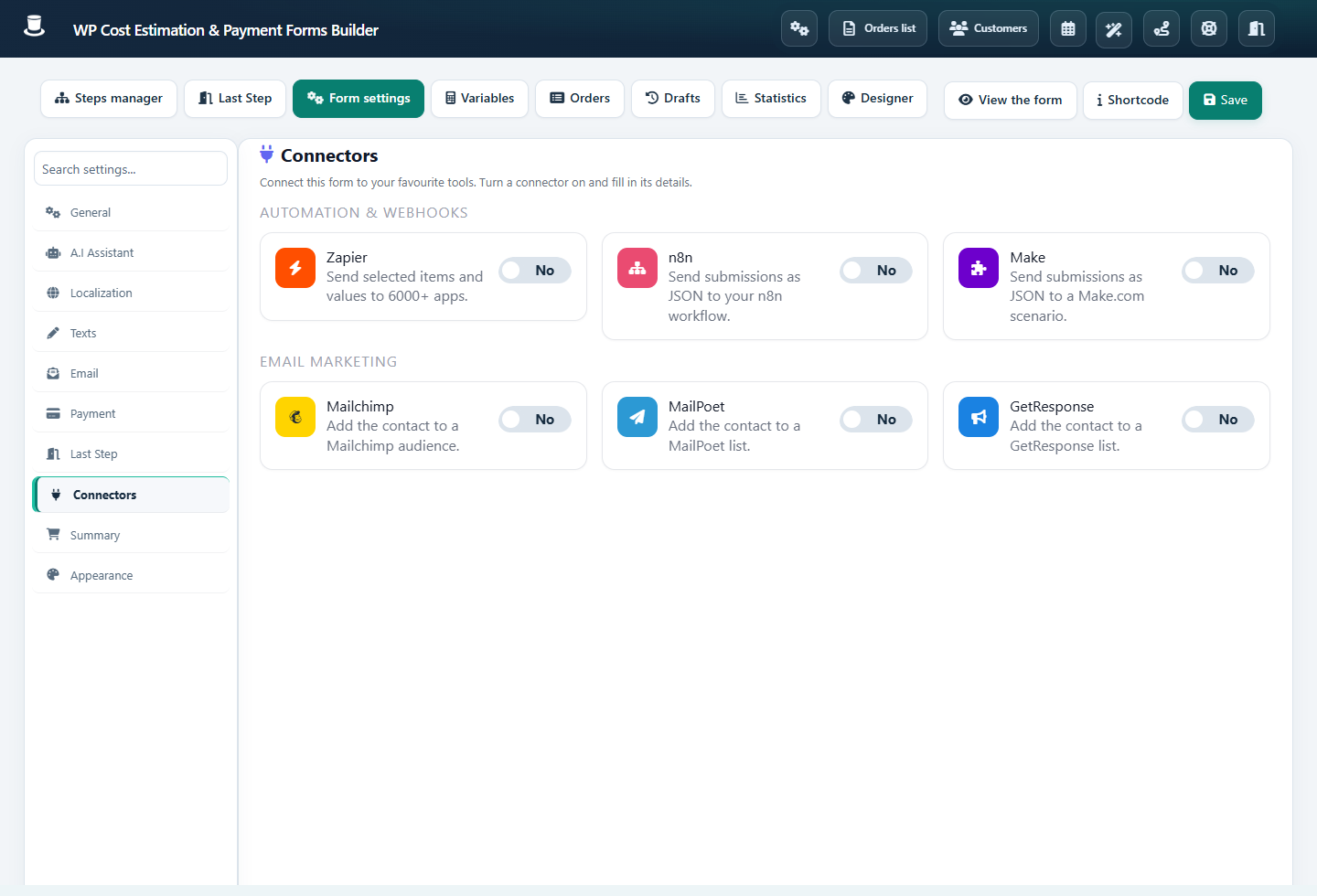
Réglages Zapier, n8n, Make et listes de diffusionOuvrir la capture en grand
Activez les connecteurs utiles, puis configurez et testez leurs destinations. Les captures utilisent l’interface anglaise du plugin ; les libellés traduits peuvent différer.

Les étapes à suivre

  1. Ouvrez Connectors, activez n8n, Make ou Zapier et collez l’URL fournie par le service.

  2. Utilisez Test connection. Les connecteurs n8n et Make envoient du JSON en POST ; Zapier utilise GET. Gardez l’URL et ses jetons privés.

  3. Dans chaque composant concerné, donnez à Send as variable un nom stable et unique. Envoyez un formulaire complet pendant l’écoute du service, puis associez les valeurs reçues.

  4. Pour Mailchimp, MailPoet ou GetResponse, configurez le connecteur disponible et la liste cible. Identifiez email/nom via Type of information et vérifiez opt-in et transfert anticipé des contacts.

Vérifier le résultat

Inspectez une requête réelle, pas seulement le succès du test de connexion. Vérifiez noms, formats numériques, consentement et fiche créée. Remplacez les URLs de test par celles de production lorsque le workflow est prêt.

En cas de problème

Vérifiez workflow inactif, URL de test expirée, erreurs HTTP et noms Send as variable manquants. Consultez les logs du service. Ne répétez pas aveuglément un envoi si une fiche a déjà pu être créée.