Gérer Vos Formulaires
Créez, dupliquez, importez/exportez et organisez vos formulaires d'estimation.
Gérez facilement vos formulaires avec WP Cost Estimation & Payment Forms Builder
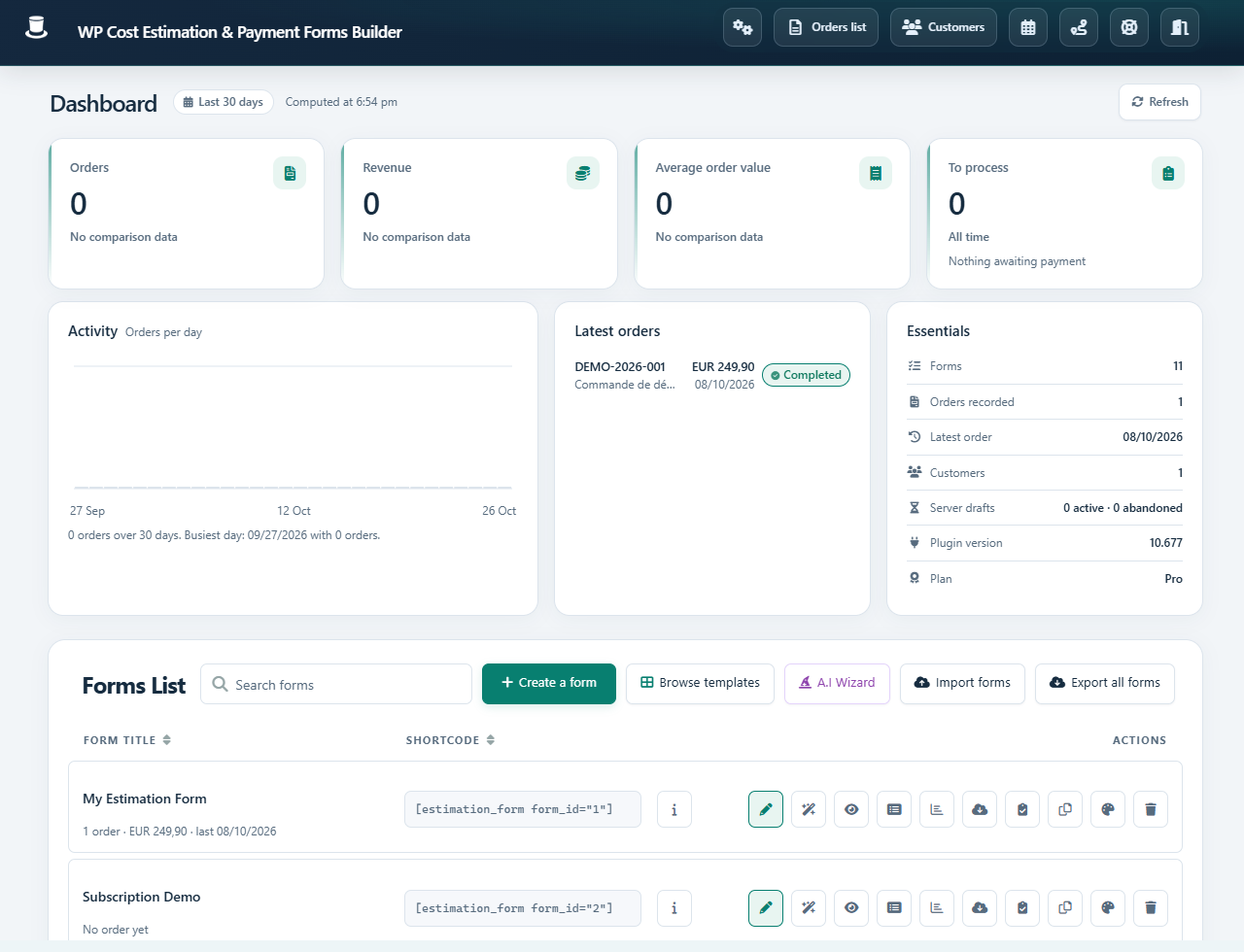
Accéder à vos formulaires
Pour commencer, cliquez sur le lien "E&P Form Builder" situé dans la barre latérale WordPress pour accéder au panneau de liste des formulaires.
Panneau de liste des formulaires

Aperçu de la barre d'outils principale

Dans le coin supérieur droit de l'écran se trouve la barre d'outils principale du plugin. Les boutons ici correspondent à des éléments indépendants d'un formulaire spécifique :
Thème d'administration
Ouvre une fenêtre permettant à l'administrateur de choisir le thème d'administration du plugin (plat, sombre ou dégradé personnalisé).
Paramètres globaux
Accédez aux paramètres globaux du plugin, comme les couleurs et textes de la page du compte client, le compte SMTP, etc.
Liste des commandes
Consultez et modifiez les commandes soumises via vos formulaires.
Clients
Consultez et modifiez tous les comptes clients créés lors de la soumission d'une commande.
Voir les calendriers
Gérez vos calendriers et les événements enregistrés par les sélecteurs de date de vos formulaires.
Retour à la liste des formulaires
Revenez à la liste des formulaires depuis n'importe quel panneau du plugin.
Comprendre la liste des formulaires
Le tableau de la liste des formulaires énumère tous vos formulaires existants. Chaque ligne de formulaire contient des boutons d'action. Survolez-les pour voir le nom de l'action :
Boutons d'action de la liste des formulaires

- •Modifier ce formulaire: Modifie le formulaire correspondant.
- •Prévisualiser ce formulaire: Ouvre un nouvel onglet pour tester le formulaire.
- •Voir les commandes: Affiche les commandes enregistrées de ce formulaire.
- •Statistiques: Affiche les statistiques du formulaire (les montants totaux payés ou estimés au fil des mois et des années).
- •Dupliquer ce formulaire: Duplique l'intégralité du formulaire en un clic, y compris les étapes, les éléments, les liens, les variables, les prix et les calculs de quantité. Les nouveaux ID d'étapes et d'éléments sont automatiquement mis à jour.
- •Concepteur de formulaire: Ouvre l'outil Form Designer pour la personnalisation visuelle.
- •Supprimer ce formulaire: Supprime le formulaire sélectionné et ses commandes enregistrées correspondantes.
Interface d'édition de formulaire
Lors de la création ou de la modification d'un formulaire, vous serez redirigé vers la page d'édition de formulaire. Voici une présentation de l'interface :
Interface d'édition de formulaire

La barre d'outils est divisée en deux parties : les boutons de navigation à gauche et les boutons d'action à droite.
Boutons de navigation d'édition de formulaire

- •Gestionnaire d'étapes: Gérez le processus d'étapes de votre formulaire et créez des conditions de liens.
- •Dernière étape: Modifiez l'étape statique finale du formulaire.
- •Paramètres du formulaire: Accédez à toutes les options relatives au formulaire actuel (fonctionnalités, email, couleurs, texte, devise, etc.).
- •Variables: Créez des variables à utiliser dans les calculs et le contenu personnalisé de votre formulaire.
- •Commandes: Gérez les commandes soumises depuis le formulaire actuel.
- •Statistiques: Consultez les statistiques du formulaire (les montants totaux payés ou estimés au fil des mois et des années).
- •Concepteur: Ouvrez l'outil Form Designer pour personnaliser l'apparence visuelle du formulaire.
Les boutons d'action à droite changent lorsque vous naviguez vers différents panneaux d'outils à l'aide des boutons de navigation.
Boutons d'action d'édition de formulaire

Tip: Familiarize yourself with the interface to efficiently manage your forms. The intuitive layout allows for quick navigation between different aspects of form management.