
Loading...

Vos choix de confidentialité

Google Analytics 4 mesure les visites du site et Google Ads mesure les clics publicitaires et les achats terminés dans le checkout, uniquement pour les finalités que vous acceptez. Aucun accord n’est nécessaire pour acheter. Les services nécessaires au checkout restent disponibles.

Vos choix de confidentialité

Google Analytics 4 mesure les visites du site et Google Ads mesure les clics publicitaires et les achats terminés dans le checkout, uniquement pour les finalités que vous acceptez. Aucun accord n’est nécessaire pour acheter. Les services nécessaires au checkout restent disponibles.

Ces services Google facultatifs peuvent déposer des cookies d’audience ou publicitaires après votre accord. L’audience et la publicité sont deux choix distincts. Accord et refus sont mémorisés dans ce navigateur pendant 180 jours fixes, sans prolongation à la lecture. Vous pouvez retirer ou modifier vos choix à tout moment via Choix de confidentialité en pied de page. Le retrait supprime les cookies Google facultatifs de ce site et recharge la page si Google est déjà chargé (via le stockage de session dans cet onglet si le stockage persistant refuse le retrait ; une page vide ne s’ouvre que si les deux stockages ne peuvent pas enregistrer le retrait en sécurité et qu’un ancien accord subsiste). Le checkout, les démos externes, les vidéos, le support et la newsletter ont leurs propres informations de confidentialité.

Gérer et dépanner

Exporter, sauvegarder et transférer un formulaire

Transférez un seul formulaire par ZIP, distinguez l’import complet qui remplace les données et vérifiez nouveau shortcode et intégrations.

Mis à jour v10.6.772 min de lecture
Sur cette page
Où se trouve le réglage

Liste → action de ligne Export this form ; destination → Import forms

Avant de commencer

Mettez les installations à des versions compatibles et sauvegardez la destination. L’import d’un seul formulaire ajoute de nouveaux identifiants ; l’import complet remplace les données de formulaires, sans fusion.
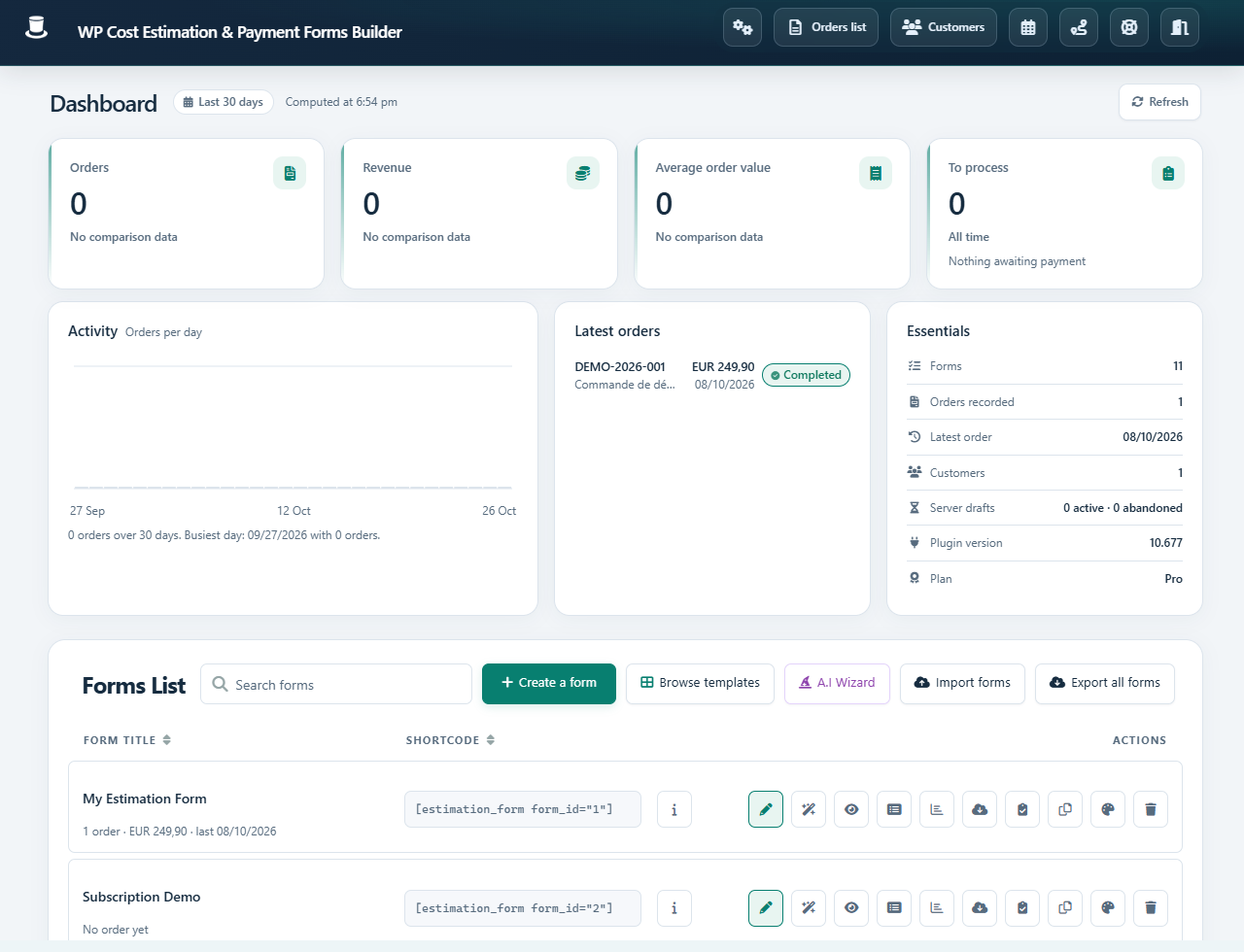
Tableau de bord des formulaires avec création, import et exportOuvrir la capture en grand
Ouvrez un formulaire depuis la liste ou utilisez ses boutons d’action. Les captures utilisent l’interface anglaise du plugin ; les libellés traduits peuvent différer.

Les étapes à suivre

  1. À la source, utilisez Export this form sur la ligne voulue. Conservez le ZIP avec un nom et une date. N’utilisez pas Export all forms pour transférer un seul formulaire.

  2. À destination, ouvrez Import forms et téléversez ce ZIP. Attendez la fin avant de quitter l’écran.

  3. Retrouvez le formulaire et copiez son nouveau shortcode. L’import réattribue les identifiants de formulaire, étapes, éléments et variables ; les anciens shortcodes de pages ne ciblent pas automatiquement la nouvelle copie.

  4. Vérifiez images, règles, formules et liens, puis les réglages du site : destinataires, clés de paiement, webhooks, Maps, calendriers et produits WooCommerce.

Vérifier le résultat

Les formulaires de destination restent présents après l’import unitaire. Testez le formulaire de bout en bout, totaux et envoi en mode test. Gardez les exports privés : ils peuvent contenir des réglages.

En cas de problème

En cas de mauvaise portée d’export, arrêtez avant import. Pour un ZIP refusé, vérifiez archive d’origine, limites d’envoi et versions. Restaurez la sauvegarde si un import complet a remplacé des données à conserver.