
Éditeur d’étape → Modifier le composant → Content / Price / Appearance / Visibility
Avant de commencer
Décidez si le composant collecte une information, propose un choix tarifé ou affiche un contenu. Les réglages disponibles dépendent du Type choisi.
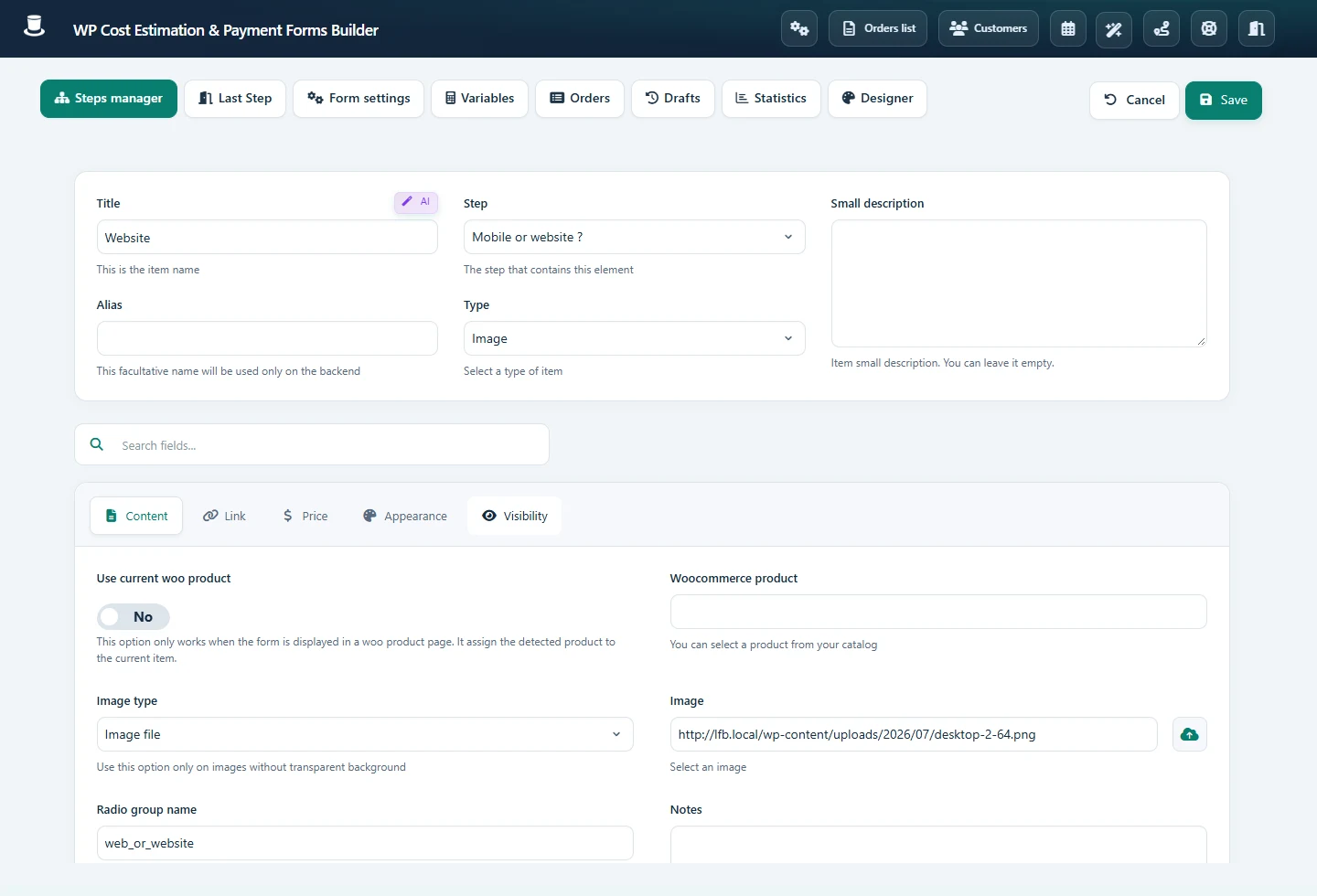 Ouvrir la capture en grand
Les étapes à suivre
Choisissez Type, un libellé clair et une aide éventuelle. Utilisez les champs texte/email pour les coordonnées, les nombres ou curseurs pour les mesures et les composants sélectionnables pour les options.
Rendez obligatoires les champs essentiels. Renseignez Type of information pour email, noms et adresses afin que les fonctions email, clients et distances les reconnaissent.
Pour un choix unique parmi plusieurs éléments, donnez-leur le même Radio group name. Utilisez des groupes séparés pour les questions indépendantes.
Dans Price, indiquez un prix unitaire fixe ou ouvrez Price calculation. Réglez séparément limites et quantité initiale. Si le composant multiplie déjà la quantité, ne la multipliez pas de nouveau dans la formule du prix unitaire.
Utilisez les réductions par quantité pour les paliers, Modify a variable pour les valeurs partagées et Woo product pour un produit transmis à WooCommerce. Vérifiez Appearance et les conditions de visibilité avant d’enregistrer.
Vérifier le résultat
Testez les états non sélectionné, sélectionné et les quantités minimale et maximale. Pour un prix unitaire de 20 et une quantité de 3, attendez 60. Changez le choix radio et vérifiez que l’ancien disparaît.
En cas de problème
Les options absentes peuvent dépendre du type ou de l’édition. Si un email client n’est pas détecté, vérifiez Type of information, pas seulement le libellé visible.