Loading...

Vos choix de confidentialité

Google Analytics 4 mesure les visites du site et Google Ads mesure les clics publicitaires et les achats terminés dans le checkout, uniquement pour les finalités que vous acceptez. Aucun accord n’est nécessaire pour acheter. Les services nécessaires au checkout restent disponibles.

Vos choix de confidentialité

Google Analytics 4 mesure les visites du site et Google Ads mesure les clics publicitaires et les achats terminés dans le checkout, uniquement pour les finalités que vous acceptez. Aucun accord n’est nécessaire pour acheter. Les services nécessaires au checkout restent disponibles.

Ces services Google facultatifs peuvent déposer des cookies d’audience ou publicitaires après votre accord. L’audience et la publicité sont deux choix distincts. Accord et refus sont mémorisés dans ce navigateur pendant 180 jours fixes, sans prolongation à la lecture. Vous pouvez retirer ou modifier vos choix à tout moment via Choix de confidentialité en pied de page. Le retrait supprime les cookies Google facultatifs de ce site et recharge la page si Google est déjà chargé (via le stockage de session dans cet onglet si le stockage persistant refuse le retrait ; une page vide ne s’ouvre que si les deux stockages ne peuvent pas enregistrer le retrait en sécurité et qu’un ancien accord subsiste). Le checkout, les démos externes, les vidéos, le support et la newsletter ont leurs propres informations de confidentialité.

Documentation complète

Documentation

Tout ce que vous devez savoir sur WP Cost Estimation

Paramètres du Formulaire

Section 8•5 min de lecture

Configurez les emails, passerelles de paiement, design et comportement de chaque formulaire.

Maîtrisez les Paramètres de Votre Formulaire

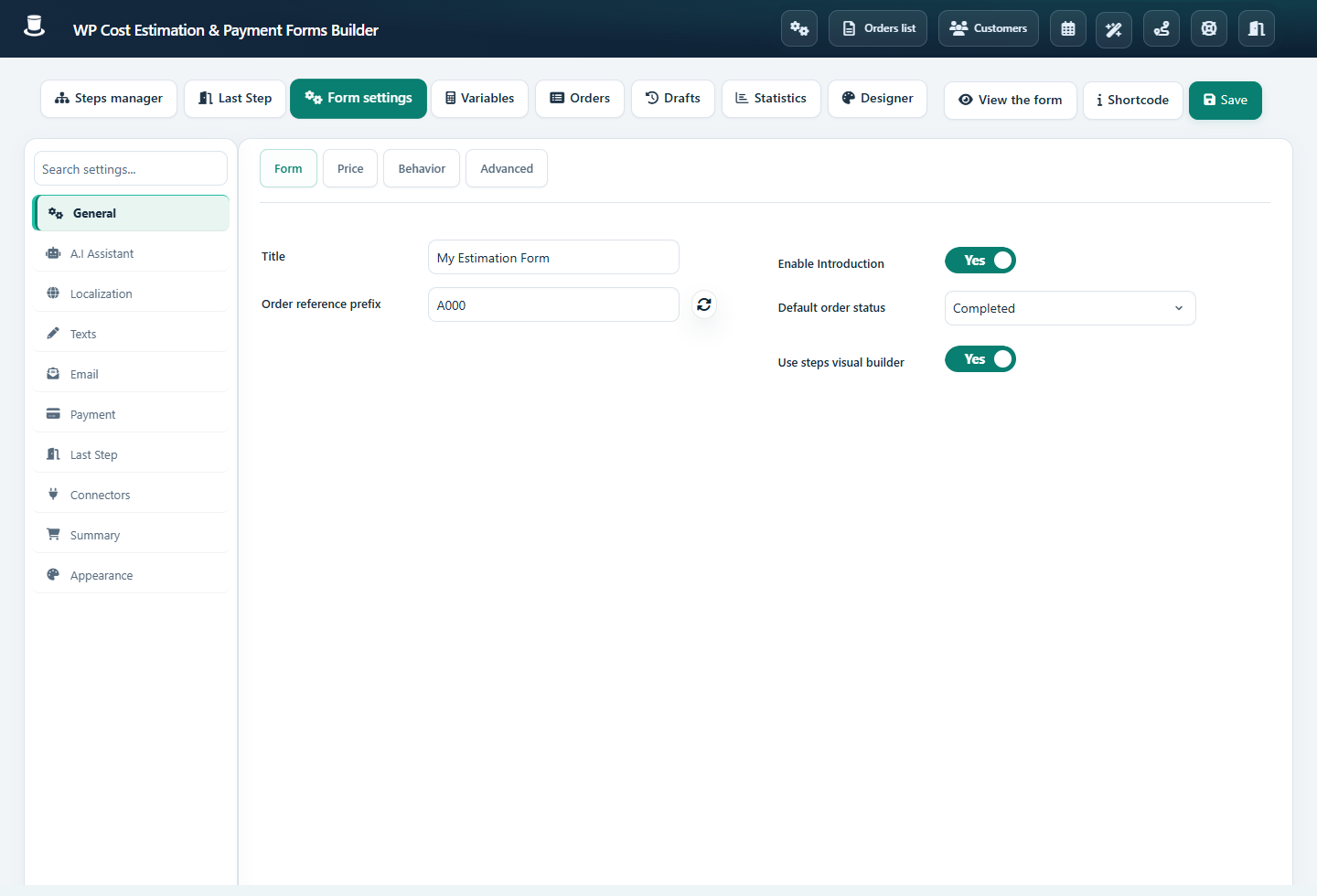
Plongez dans le panneau des paramètres du formulaire, un centre de contrôle rempli d'onglets abritant une pléthore d'options adaptées au formulaire actuel. C'est ici que la magie opère : ajustez, personnalisez et optimisez votre formulaire à la perfection.

Steps Manager Interface

Paramètres Généraux

L'onglet "Général" est le cœur de votre formulaire, encapsulant les options principales qui façonnent son comportement et ses interactions. Voici un aperçu de ces paramètres révolutionnaires :

  • •
    Préfixe de Référence de Commande:

    Définissez un préfixe unique pour générer des références de commande distinctives à partir de ce formulaire. Cette valeur est la marque de fabrique de chaque formulaire.

  • •
    ID Google Analytics:

    Injectez votre ID Google Analytics pour suivre les étapes visitées sur votre formulaire directement sur votre tableau de bord Analytics. Les informations sont enrichies avec des ancres URL comme : https://www.votresite.com/page-du-formulaire/#etape-1-titre

  • •
    Clé API Google Maps:

    Activez le composant "Carte" et les options de calcul de distance dans les calculs de prix et de quantité en fournissant votre clé API Google Maps. Assurez-vous que ces services sont activés sur votre clé API :

    • API Matrix de Distance
    • API JavaScript Maps
    • API Places
    • API Géocodage
  • •
    Mode de Calcul des Distances:

    Choisissez votre aventure : trajets routiers ou trajets aériens pour récupérer la distance ou la durée de trajet entre deux adresses.

  • •
    Utiliser le Constructeur Visuel d'Étapes:

    Activez cette option pour gérer les composants depuis un constructeur visuellement attrayant plutôt qu'une liste de tableau classique.

  • •
    Étape Suivante Automatique:

    Activez une transition fluide vers l'étape suivante lors de la sélection dans un groupe radio, masquant le bouton d'étape suivante pour une expérience utilisateur élégante.

  • •
    Bouton Sauvegarder le Formulaire:

    Offrez à vos utilisateurs la possibilité de sauvegarder leur progression dans le formulaire pour continuer plus tard, le plugin utilisant intelligemment le stockage local du navigateur.

Gestion des Dates et Devises

Exploitez la puissance d'une configuration minutieuse avec des options relatives aux dates, à l'heure, à la devise et aux séparateurs de prix.

Format de Date

Configurez l'affichage des dates dans votre formulaire et les emails.

Symbole Monétaire

Définissez votre symbole monétaire préféré et sa position (avant ou après le montant).

Séparateur Décimal

Choisissez entre point (.) ou virgule (,) comme séparateur décimal.

Séparateur de Milliers

Sélectionnez votre séparateur de milliers préféré pour une meilleure lisibilité des grands nombres.

Personnalisation du Texte

Prenez le contrôle de la langue de votre formulaire avec des options de personnalisation de texte complètes.

Personnalisez tous les libellés, boutons et messages qui apparaissent dans votre formulaire pour correspondre à la voix de votre marque ou les traduire dans différentes langues.

Configurations des Emails

Assurez une communication et une notification fluides avec des paramètres d'email adaptés pour les interactions administrateur et client.

  • •
    Email administrateur:

    Remplissez votre adresse email dans cette option pour recevoir les commandes par email lorsque le formulaire est soumis. Vous pouvez remplir plusieurs adresses séparées par des virgules pour l'envoyer à plusieurs destinataires.

  • •
    Contenu de l'email:

    Les modèles de contenu d'email pour l'administrateur et le client sont entièrement modifiables à l'aide d'éditeurs WYSIWYG. Le premier bouton "Ajouter une valeur dynamique" permet d'afficher la valeur/quantité/prix de n'importe quel élément du formulaire dans votre contenu personnalisé. Le second bouton "Ajouter un shortcode" permet de placer des éléments prédéfinis (comme le prix total, le tableau récapitulatif, etc.) dans votre contenu.

  • •
    Envoyer le contact à Mailchimp / MailPoet / GetResponse:

    Ces options permettent d'envoyer les informations de contact (détectées grâce à l'option "Type d'information" des champs de texte) au service souhaité.

  • •
    Envoyer le contact dès que le champ email est rempli:

    Lorsque cette option est activée, les informations de contact seront envoyées à la liste MailChimp/MailPoet/GetResponse configurée dès que l'étape contenant le champ email est terminée.

Personnalisation de l'Étape Finale

Configurez l'interaction ultime de l'utilisateur dans la dernière étape de votre formulaire avec ces paramètres essentiels.

  • •
    Redirection finale:

    Si vous remplissez une URL dans cette option, elle sera appelée une fois le formulaire soumis.

  • •
    Conditions de redirection:

    Cette option vous permet de configurer différentes redirections finales possibles et leurs conditions correspondantes.

  • •
    Appliquer la TVA:

    Utilisez cette option pour configurer une taxe qui sera appliquée sur le prix total final du formulaire.

  • •
    Utiliser reCaptcha:

    Cette option vous permet de configurer une protection Google Recaptcha 3 pour votre formulaire. C'est un système sans friction, le formulaire ne demandera pas à l'utilisateur de remplir un captcha visuel pour fonctionner.

  • •
    Télécharger la commande en PDF:

    Cette option permet à l'utilisateur de télécharger sa commande au format PDF dès que le bouton final du formulaire est cliqué.

  • •
    WooCommerce:

    Utilisez ces options si vous souhaitez attribuer des produits woo à certains composants du formulaire et les ajouter automatiquement au panier woo à la fin du formulaire. Les produits seront ajoutés au panier Woo avec le prix des composants du formulaire correspondants. Vous pouvez librement utiliser des calculs de prix pour modifier leurs prix en fonction des conditions.

  • •
    Zapier:

    Cette option vous permet d'envoyer les valeurs des composants souhaités à Zapier lorsque le formulaire est soumis. Elle vous permet d'utiliser Zapier pour transmettre les données à n'importe quel CRM ou service externe. Une fois cette option activée, vous verrez une nouvelle option nommée "Envoyer comme variable" dans le panneau d'édition des composants, pour vous permettre de choisir quelles valeurs doivent être envoyées. Pour utiliser cette option, vous devez d'abord créer un webhook GET sur Zapier, puis remplir cette URL de webhook dans cette option. Zapier vous demandera d'envoyer les données une fois pour pouvoir détecter les paramètres à collecter. Enregistrez simplement votre formulaire, prévisualisez-le et remplissez-le jusqu'à la fin pour permettre à Zapier de détecter les données envoyées et finaliser la configuration du webhook.

Intégrations de Paiement

Ouvrez les portes à des paiements en ligne fluides, des abonnements et des intégrations WooCommerce avec ces paramètres robustes.

  • •
    Utiliser l'abonnement:

    Lorsque cette option est activée, une nouvelle option "Mode de prix" s'affichera dans le panneau d'édition des composants, vous permettant de définir si son coût fait partie du total unique ou du total de l'abonnement. Le résultat du formulaire peut être un coût total unique + un coût d'abonnement en même temps. Cela fonctionne également avec le paiement (le coût unique est payé immédiatement, et l'abonnement commence le mois/semaine/jour suivant, selon la fréquence choisie). Vous pouvez également choisir dans la barre de progression principale de suivre le montant du coût total unique ou de l'abonnement.

  • •
    Utiliser le paiement Paypal:

    Utilisez cette option pour configurer un compte Paypal afin de recevoir les paiements en ligne. Un compte Paypal Business est nécessaire pour fonctionner avec les abonnements. Par défaut, la commande est envoyée dès que le bouton paypal est cliqué, même si le paiement n'est pas validé. Pour envoyer la commande uniquement lorsque le paiement est vérifié, vous devez utiliser l'option "IPN" de paypal et configurer l'URL mentionnée comme callback IPN sur Paypal (voir la documentation IPN de paypal).

  • •
    Utiliser le paiement Stripe:

    Utilisez cette option pour configurer un compte Stripe afin de recevoir les paiements en ligne. Une fois votre compte Stripe créé, copiez et collez simplement vos clés Stripe (live ou test) dans les options correspondantes pour activer le paiement Stripe. Notez que les clés live nécessitent un protocole "HTTPS", cela ne fonctionnera pas si SSL n'est pas activé.

  • •
    Utiliser le paiement Razorpay:

    Utilisez cette option pour configurer un compte Razorpay afin de recevoir les paiements en ligne. Une fois votre compte Razorpay créé, copiez et collez simplement vos clés Stripe (live ou test) dans les options correspondantes pour activer le paiement Razorpay.

Options de Résumé

Configurez l'affichage du résumé des éléments et options sélectionnés pour les utilisateurs dans l'étape finale et dans les emails.

Ce panneau contient toutes les options relatives au résumé qui peuvent être affichées dans la dernière étape du formulaire et envoyées par email à l'administrateur et au client.

Gestion des Coupons de Réduction

Ce panneau vous permet de créer des codes de réduction qui peuvent être remplis dans la dernière étape du formulaire par les clients pour appliquer la réduction correspondante.

Conformité RGPD

Établissez la confiance et assurez la conformité à la protection des données avec les paramètres RGPD.

L'option RGPD permet d'ajouter un lien dans l'email du client qui lui permet de se connecter pour voir ses données et modifier ses informations. Pour utiliser cette option, vous devez d'abord activer l'option "Gestion des comptes clients" dans le panneau "Paramètres globaux" du plugin.

Une fois l'option RGPD activée, vous pourrez personnaliser le lien qui sera affiché dans l'email envoyé au client. Si l'email rempli par le client dans le formulaire est déjà enregistré, un mot de passe (envoyé par email) lui sera demandé.

Personnalisation du Design

Libérez votre créativité et concevez un formulaire visuellement attrayant qui résonne avec votre marque.

Schémas de Couleurs

Jouez avec la palette de couleurs pour aligner votre formulaire sur l'esthétique de votre marque.

Couleurs Primaires

Définissez les couleurs principales pour les boutons, barres de progression et mises en évidence.

Couleurs du Texte

Personnalisez les couleurs des différents éléments textuels de votre formulaire.

Couleurs d'Arrière-plan

Définissez les couleurs d'arrière-plan pour les différentes sections de votre formulaire.

Astuce Pro : Prenez le temps d'explorer tous les paramètres du formulaire. Les options de personnalisation étendues vous permettent de créer un formulaire qui non seulement fonctionne exactement comme vous le souhaitez, mais qui correspond également parfaitement à l'apparence et à la sensation de votre marque.

Keep moving

Useful next steps from documentation