
Loading...

Ihre Datenschutzeinstellungen

Google Analytics 4 misst Websitebesuche und Google Ads misst Werbeklicks und Checkout-Abschlüsse, nur für die von Ihnen akzeptierten Zwecke. Sie können ohne Zustimmung kaufen. Notwendige Checkout-Dienste bleiben verfügbar.

Ihre Datenschutzeinstellungen

Google Analytics 4 misst Websitebesuche und Google Ads misst Werbeklicks und Checkout-Abschlüsse, nur für die von Ihnen akzeptierten Zwecke. Sie können ohne Zustimmung kaufen. Notwendige Checkout-Dienste bleiben verfügbar.

Diese optionalen Google-Dienste können nach Ihrer Zustimmung Reichweiten- oder Werbecookies setzen. Reichweite und Werbung sind getrennte Entscheidungen. Zustimmung und Ablehnung werden in diesem Browser für feste 180 Tage gespeichert, ohne Verlängerung beim Lesen. Über Datenschutzeinstellungen in der Fußzeile können Sie Ihre Auswahl jederzeit ändern oder widerrufen. Der Widerruf entfernt optionale Google-Cookies dieser Website und lädt die Seite neu, wenn Google bereits geladen wurde (über den Sitzungsspeicher in diesem Tab, wenn der dauerhafte Speicher den Widerruf nicht speichert; eine leere Seite wird nur geöffnet, wenn beide Speicher den Widerruf nicht sicher speichern können und eine alte Zustimmung verbleibt). Checkout, externe Demos, Videos, Support und Newsletter haben eigene Datenschutzhinweise.

Verwalten & Fehler beheben

Formulare exportieren, sichern und übertragen

Übertragen Sie ein Formular per ZIP, verstehen Sie ersetzende Vollimporte und prüfen Sie neuen Shortcode und Integrationen.

Aktualisiert v10.6.771 Min. Lesezeit
Auf dieser Seite
Wo befindet sich die Einstellung?

Formularliste → Zeilenaktion Export this form; Ziel → Import forms

Vor dem Start

Verwenden Sie kompatible Versionen und sichern Sie die Zielwebsite. Ein Einzelformularimport fügt neue IDs hinzu; ein Vollimport ersetzt Formulardaten und führt sie nicht zusammen.
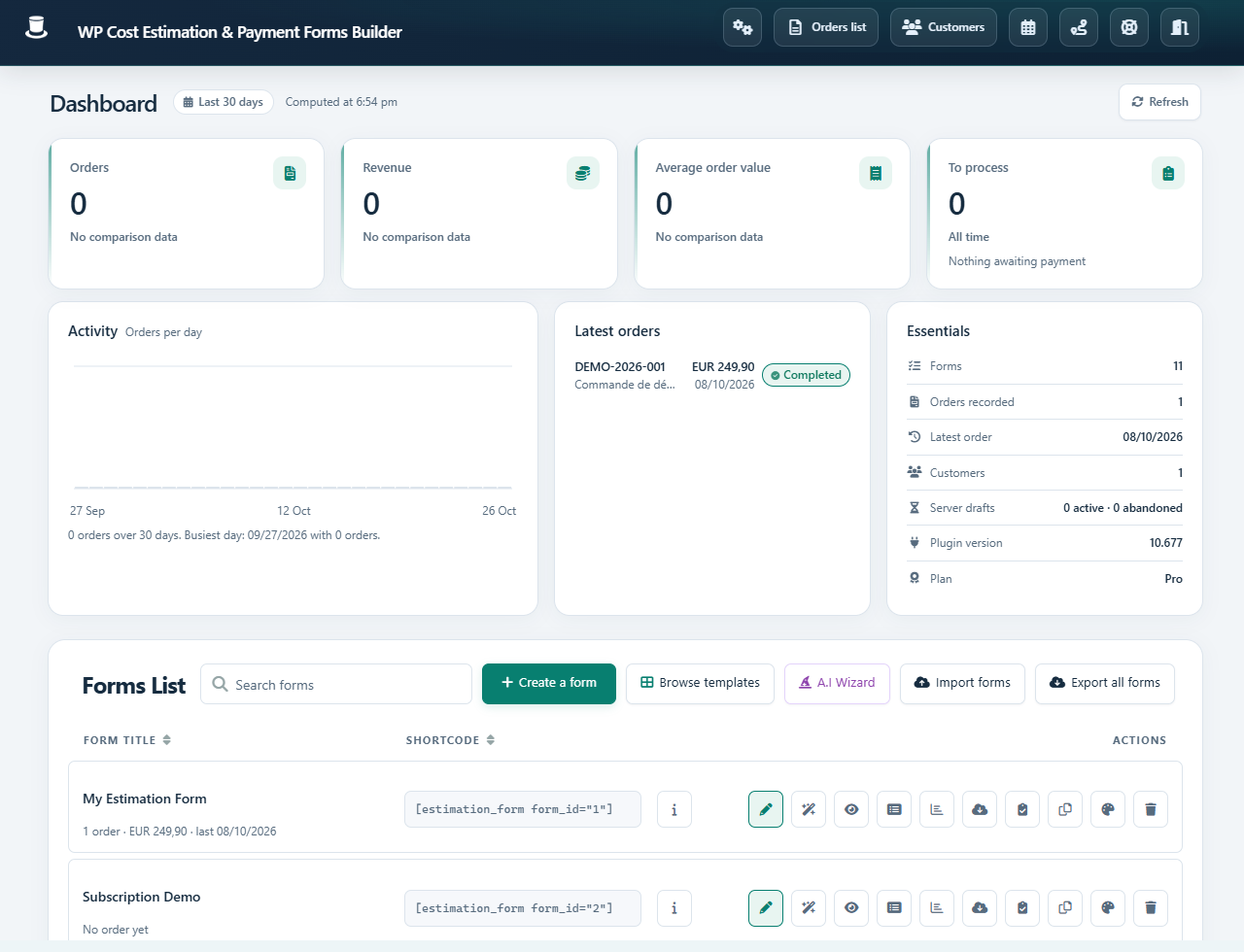
Formularübersicht mit Erstellen, Import und ExportScreenshot in voller Größe öffnen
Öffnen Sie ein Formular in der Liste oder nutzen Sie seine Aktionsschaltflächen. Die Screenshots zeigen die englische Plugin-Oberfläche; übersetzte Bezeichnungen können abweichen.

Schritt für Schritt

  1. Nutzen Sie auf der Quellwebsite Export this form in der gewünschten Zeile. Speichern Sie die ZIP mit Name und Datum. Verwenden Sie für einzelne Formulare nicht Export all forms.

  2. Öffnen Sie am Ziel Import forms und laden Sie die ZIP hoch. Warten Sie auf den Abschluss.

  3. Kopieren Sie den neuen Shortcode. IDs für Formular, Schritte, Elemente und Variablen werden neu zugeordnet; alte Seiten-Shortcodes verweisen nicht automatisch auf die neue Kopie.

  4. Prüfen Sie Bilder, Regeln, Formeln und Links sowie standortabhängige E-Mail-Empfänger, Zahlungsschlüssel, Webhooks, Maps, Kalender und WooCommerce-Produkte.

Ergebnis prüfen

Nach einem Einzelimport bleiben vorhandene Formulare erhalten. Testen Sie das importierte Formular vollständig, inklusive Summen und Testversand. Bewahren Sie Exporte wegen möglicher Konfigurationsdaten privat auf.

Wenn es nicht funktioniert

Stoppen Sie bei falschem Exportumfang vor dem Import. Bei ZIP-Fehlern prüfen Sie Originalarchiv, Uploadlimits und Versionen. Stellen Sie nach unbeabsichtigtem Vollimport die Sicherung wieder her.