Komponenten-Bearbeitung
Konfigurieren Sie einzelne Formularkomponenten: Felder, Optionen, Preise und Logik.
Komponenten-Anpassung meistern: Ihr umfassender Bearbeitungsleitfaden
Komponenten bearbeiten
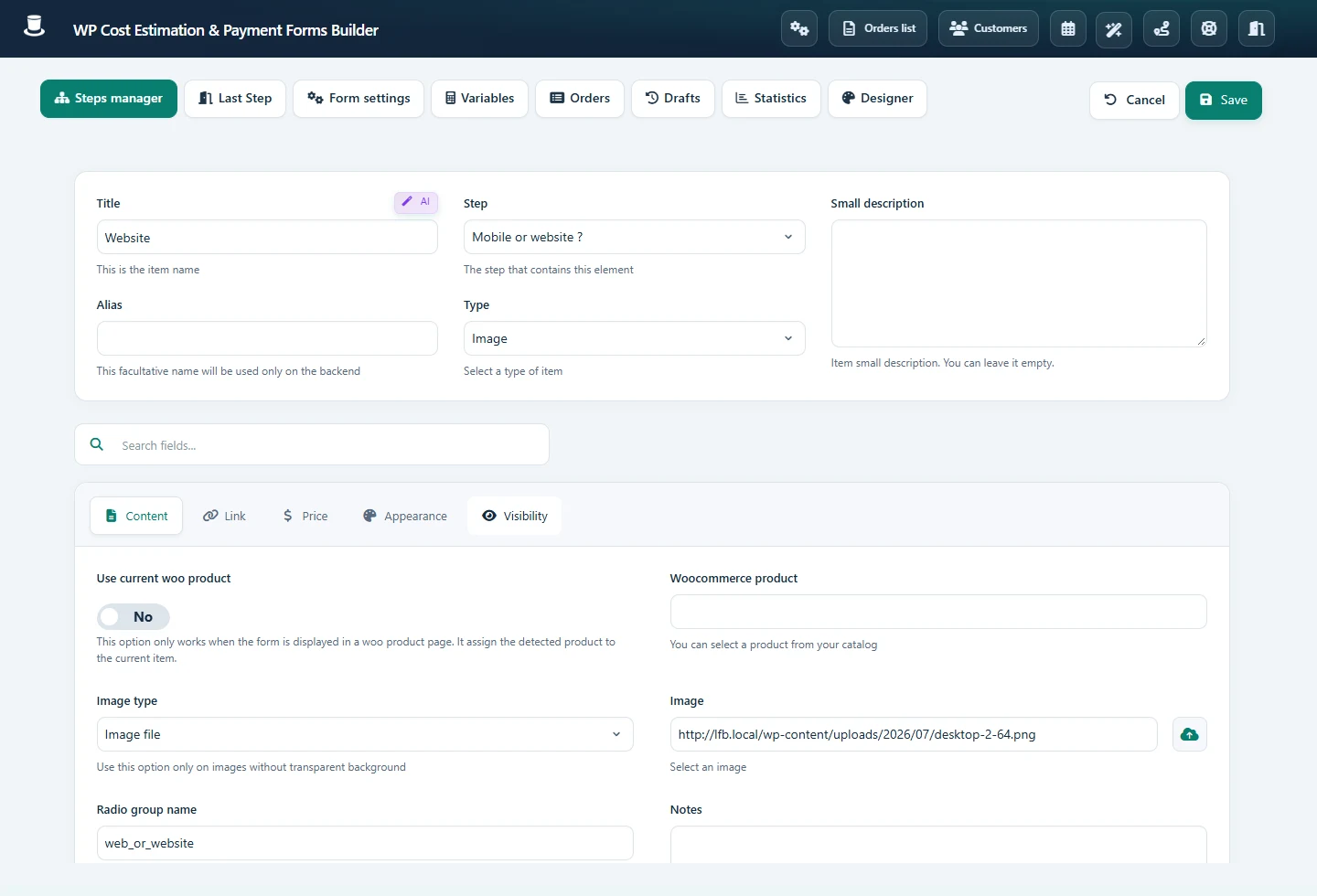
Durch Klicken auf die Stift-Schaltfläche einer Komponente gelangen Sie zum Komponenten-Bearbeitungsbereich:
Komponenten-Bearbeitungsbereich - Allgemeiner Tab

Komponenten-Bearbeitungsbereich - Preis-Tab

Navigation im Komponenten-Bearbeitungsbereich
Die Werkzeugleisten-Schaltflächen erleichtern die Navigation zwischen den verschiedenen Tabs des Komponenten-Bearbeitungsbereichs:
Komponenten-Bearbeitungsbereich Tabs
Allgemeine Einstellungen
Preis- und Mengeneinstellungen
Darstellungseinstellungen
Dynamische Optionen-Interaktion
Alle Optionen in diesen Tabs sind dynamisch und können miteinander interagieren. Zum Beispiel zeigt die Auswahl von "Schieberegler" in der Option "Typ" Preis- und Mengenoptionen im Tab "Preis & Menge" an, während die Auswahl von "Benutzerdefinierter Inhalt" diese Optionen ausblendet. Fahren Sie mit der Maus über eine Option, um weitere Details anzuzeigen.
Hervorgehobene Komponenten-Optionen
Schritt
Ermöglicht das Verschieben der ausgewählten Komponente in einen anderen Schritt.
Typ
Ändert den Typ der ausgewählten Komponente unter Beibehaltung der ausgefüllten Werte in anderen Optionen und ermöglicht die Rückgängigmachung unter Beibehaltung der Einstellungen.
Radio-Gruppenname
Die Zuweisung desselben Werts zu dieser Option über mehrere Komponenten hinweg beschränkt den Benutzer darauf, nur eine Komponente gleichzeitig auszuwählen.
Preisberechnung
Konfiguriert einen dynamischen Stückpreis für die ausgewählte Komponente.
Mengenberechnung
Ähnlich der Preisberechnung, legt aber die Standardmenge der ausgewählten Komponente fest.
Variable ändern
Funktioniert wie die Preis- und Mengenberechnungsoptionen, aber das Ergebnis setzt den Wert einer benutzerdefinierten Variable.
Mengenrabatte anwenden
Ermöglicht die Festlegung eines anderen Stückpreises basierend auf der vom Benutzer eingegebenen Menge. Geben Sie die gewünschte Mindestmenge und den neuen Stückpreis ein und klicken Sie dann auf die Schaltfläche "Rabatt hinzufügen".
Informationstyp
Spezifisch für Textfelder, hilft dem Plugin bei der Identifizierung des gesammelten Datentyps für die Integration mit Zapier, MailChimp usw.
Validierungsmaske
Erscheint, wenn "Typ" auf "Textfeld" und "Validierung" auf "Maske" gesetzt ist, und ermöglicht die Konfiguration benutzerdefinierter Validierungsmasken. Die Dokumentation zu Masken ist auf der jQuery-Plugin-Website verfügbar.
In E-Mail/Zusammenfassung anzeigen
Wenn aktiviert und das Element ausgewählt ist, erscheint es in der optionalen Zusammenfassung im letzten Schritt und in der E-Mail, die bei Formularübermittlung an den Administrator und Kunden gesendet wird.
Tooltip-Text
Der hier eingegebene Text wird in einem Tooltip angezeigt, wenn der Benutzer mit der Maus über diese Komponente fährt.
Preis im Titel anzeigen
Wenn die Komponente einen statischen Preis hat, wird dieser im Titel angezeigt. Wenn der Preis jedoch auf einer Berechnung basiert, erscheint er nur dann im Titel, wenn die Komponente ausgewählt ist.
Profi-Tipp: Nehmen Sie sich Zeit, alle Komponenten-Optionen zu erkunden. Die dynamische Natur der Optionen bedeutet, dass verschiedene Komponententypen unterschiedliche Einstellungen offenbaren und Ihnen leistungsstarke Anpassungsmöglichkeiten bieten.