
Loading...

Ihre Datenschutzeinstellungen

Google Analytics 4 misst Websitebesuche und Google Ads misst Werbeklicks und Checkout-Abschlüsse, nur für die von Ihnen akzeptierten Zwecke. Sie können ohne Zustimmung kaufen. Notwendige Checkout-Dienste bleiben verfügbar.

Ihre Datenschutzeinstellungen

Google Analytics 4 misst Websitebesuche und Google Ads misst Werbeklicks und Checkout-Abschlüsse, nur für die von Ihnen akzeptierten Zwecke. Sie können ohne Zustimmung kaufen. Notwendige Checkout-Dienste bleiben verfügbar.

Diese optionalen Google-Dienste können nach Ihrer Zustimmung Reichweiten- oder Werbecookies setzen. Reichweite und Werbung sind getrennte Entscheidungen. Zustimmung und Ablehnung werden in diesem Browser für feste 180 Tage gespeichert, ohne Verlängerung beim Lesen. Über Datenschutzeinstellungen in der Fußzeile können Sie Ihre Auswahl jederzeit ändern oder widerrufen. Der Widerruf entfernt optionale Google-Cookies dieser Website und lädt die Seite neu, wenn Google bereits geladen wurde (über den Sitzungsspeicher in diesem Tab, wenn der dauerhafte Speicher den Widerruf nicht speichert; eine leere Seite wird nur geöffnet, wenn beide Speicher den Widerruf nicht sicher speichern können und eine alte Zustimmung verbleibt). Checkout, externe Demos, Videos, Support und Newsletter haben eigene Datenschutzhinweise.

Erste Schritte

Das erste WordPress-Angebotsformular erstellen

Erstellen Sie ein Angebotsformular mit Preisoptionen und Kontaktdaten, prüfen Sie den Gesamtbetrag und binden Sie es per WordPress-Shortcode ein.

Aktualisiert v10.6.772 Min. Lesezeit
Auf dieser Seite
Wo befindet sich die Einstellung?

WordPress → E&P Forms → Formulare

Vor dem Start

Installieren und aktivieren Sie das Plugin. Legen Sie eine Leistung, zwei Optionen und die Empfängeradresse fest. Beginnen Sie ohne Zahlung, damit Sie zunächst die Berechnung prüfen können.
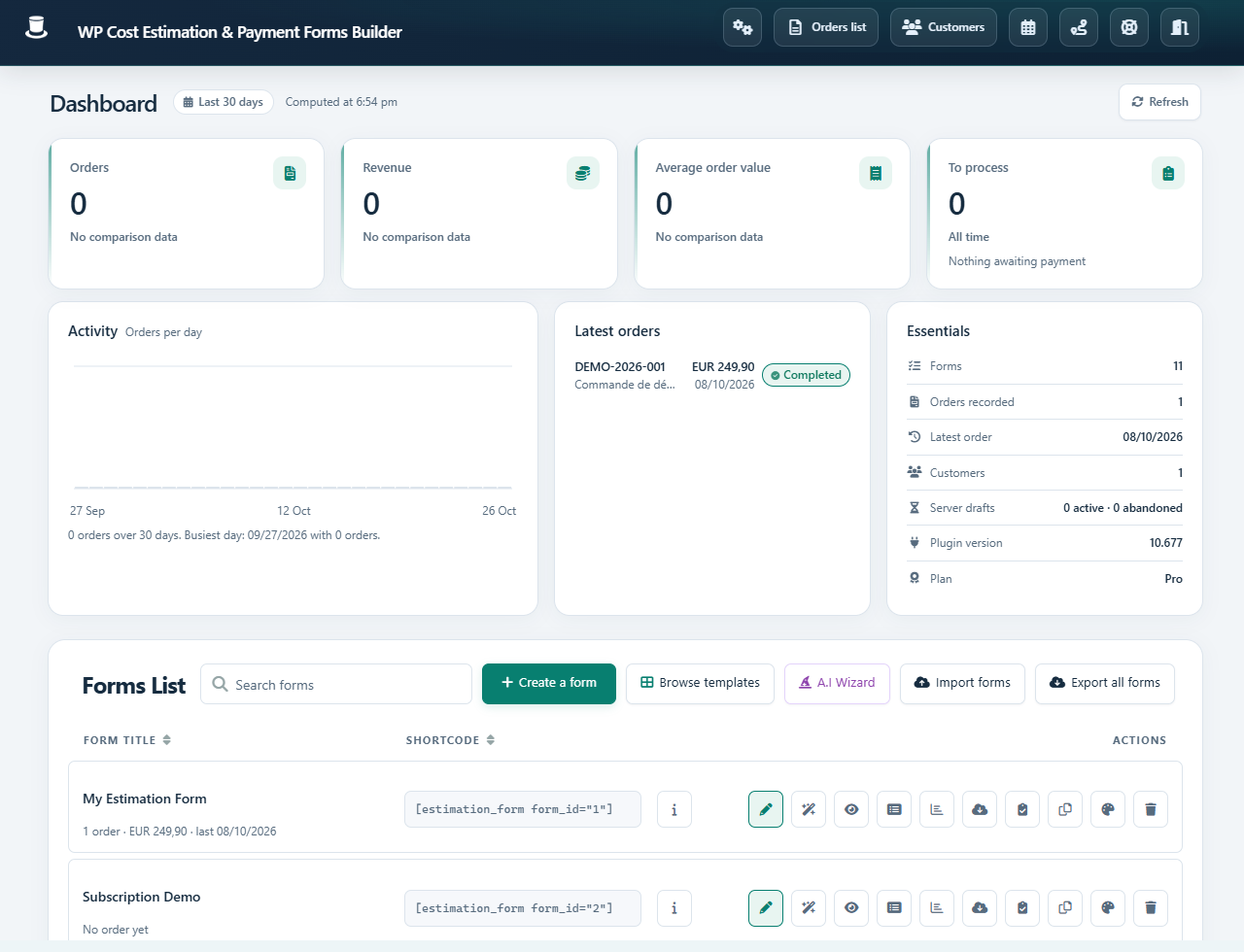
Formularübersicht mit Erstellen, Import und ExportScreenshot in voller Größe öffnen
Öffnen Sie ein Formular in der Liste oder nutzen Sie seine Aktionsschaltflächen. Die Screenshots zeigen die englische Plugin-Oberfläche; übersetzte Bezeichnungen können abweichen.

Schritt für Schritt

  1. Erstellen Sie beispielsweise „Website-Angebot“. Bei einer Vorlage prüfen Sie zuerst deren Schritte und Preise.

  2. Erstellen Sie einen Leistungsschritt und setzen Sie ihn als Start. Fügen Sie ein Paket für 500 und eine Option für 100 hinzu. Sich ausschließende Optionen gehören in dieselbe Radiogruppe.

  3. Verbinden Sie weitere Schritte im Schrittemanager. Fügen Sie im Last step die Kontaktdaten hinzu. Stellen Sie Type of information für das E-Mail-Feld auf Email und markieren Sie es als Pflichtfeld.

  4. Wählen Sie in Form settings die Währung, prüfen Sie Summary und Email und tragen Sie den Empfänger ein. Speichern Sie und öffnen Sie Preview.

  5. Wählen Sie das Paket: erwartet werden 500. Mit Option: 600. Gehen Sie zurück, entfernen Sie die Option und prüfen Sie wieder 500. Senden Sie an Ihre eigene Testadresse.

  6. Kopieren Sie den Shortcode in einen WordPress-Shortcode-Block. Veröffentlichen Sie die Seite und wiederholen Sie den Test abgemeldet sowie auf einem Smartphone.

Ergebnis prüfen

Der letzte Schritt ist erreichbar, der Gesamtpreis stimmt, die Anfrage erscheint in Orders und die E-Mail kommt an. Ein gespeicherter Eintrag beweist weder E-Mail-Zustellung noch Zahlung.

Wenn es nicht funktioniert

Reagiert Weiter nicht, prüfen Sie Pflichtfelder und Verknüpfungen. Bei falschen Summen testen Sie jedes Preiselement einzeln. Bei fehlender E-Mail hilft die E-Mail-/SMTP-Anleitung.