Loading...

Ihre Datenschutzeinstellungen

Google Analytics 4 misst Websitebesuche und Google Ads misst Werbeklicks und Checkout-Abschlüsse, nur für die von Ihnen akzeptierten Zwecke. Sie können ohne Zustimmung kaufen. Notwendige Checkout-Dienste bleiben verfügbar.

Ihre Datenschutzeinstellungen

Google Analytics 4 misst Websitebesuche und Google Ads misst Werbeklicks und Checkout-Abschlüsse, nur für die von Ihnen akzeptierten Zwecke. Sie können ohne Zustimmung kaufen. Notwendige Checkout-Dienste bleiben verfügbar.

Diese optionalen Google-Dienste können nach Ihrer Zustimmung Reichweiten- oder Werbecookies setzen. Reichweite und Werbung sind getrennte Entscheidungen. Zustimmung und Ablehnung werden in diesem Browser für feste 180 Tage gespeichert, ohne Verlängerung beim Lesen. Über Datenschutzeinstellungen in der Fußzeile können Sie Ihre Auswahl jederzeit ändern oder widerrufen. Der Widerruf entfernt optionale Google-Cookies dieser Website und lädt die Seite neu, wenn Google bereits geladen wurde (über den Sitzungsspeicher in diesem Tab, wenn der dauerhafte Speicher den Widerruf nicht speichert; eine leere Seite wird nur geöffnet, wenn beide Speicher den Widerruf nicht sicher speichern können und eine alte Zustimmung verbleibt). Checkout, externe Demos, Videos, Support und Newsletter haben eigene Datenschutzhinweise.

Vollständige Dokumentation

Dokumentation

Alles, was Sie über WP Cost Estimation wissen müssen

Variablen verwenden

Abschnitt 15•5 Min. Lesezeit

Verwenden Sie dynamische Variablen in Ihren Labels, E-Mails und Berechnungen.

Effiziente Verwaltung benutzerdefinierter Variablen für WP Cost Estimation Formulare

Erfahren Sie, wie Sie benutzerdefinierte Variablen erstellen und verwalten können, um die Funktionalität und Flexibilität Ihrer Formulare zu verbessern.

Verwaltung benutzerdefinierter Variablen

Greifen Sie auf das Variablen-Panel zu, indem Sie auf die Schaltfläche "Variablen" in der Symbolleiste des Formular-Bearbeitungspanels klicken:

Variablen-Panel
Variables Panel

Im Variablen-Panel können Sie benutzerdefinierte Variablen für die Verwendung in Berechnungen und Bedingungen Ihres Formulars definieren.
Ändern Sie eine Variable bei der Auswahl einer bestimmten Komponente, indem Sie die Option "Variable ändern" im Abschnitt "Preis & Menge" des Bearbeitungspanels der Komponente wählen.

Erstellen und Bearbeiten von Variablen

Hinzufügen von Variablen

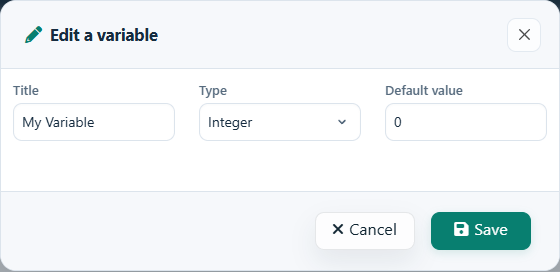
Um eine neue Variable hinzuzufügen, klicken Sie auf "Variable hinzufügen". Dadurch wird ein Dialog geöffnet, in dem Sie Ihre neue Variable konfigurieren können.

Bearbeiten von Variablen

Um eine bestehende Variable zu ändern, drücken Sie auf das Stiftsymbol daneben. Dadurch können Sie die Eigenschaften der Variable ändern.

Variablentypen

Variablen haben einen Titel und einen Typ, einschließlich Ganzzahl, Gleitkommazahl oder Text. Wählen Sie den geeigneten Typ basierend auf der Art der Daten, die Sie speichern müssen.

Ganzzahl

Ganze Zahlen ohne Dezimalpunkte. Nützlich zum Zählen von Elementen oder zur Darstellung von Mengen, die nicht fraktioniert werden können.

Gleitkommazahl

Zahlen mit Dezimalpunkten. Ideal für Preise, Messungen oder jeden Wert, der Bruchteile enthalten könnte.

Text

Alphanumerische Zeichen. Perfekt zum Speichern von Namen, Beschreibungen oder anderen Textinformationen.

Verwendung von Variablen in Komponenten

Variablen können durch Komponenten in Ihrem Formular modifiziert werden, was eine dynamische Datenspeicherung und -manipulation ermöglicht.

Ändern von Variablen in Komponenten

Sie können eine Komponente so einstellen, dass sie eine Variable ändert, indem Sie die Option "Variable ändern" im Abschnitt "Preis & Menge" des Bearbeitungspanels der Komponente auswählen. Dies ermöglicht es Ihnen, Variablenwerte basierend auf Benutzereingaben oder Berechnungen zu aktualisieren.

Beispiel: Verfolgen ausgewählter Optionen

Erstellen Sie eine Variable namens "ausgewählteOption" und stellen Sie verschiedene Komponenten so ein, dass sie diese Variable mit verschiedenen Werten ändern. Sie können diese Variable dann in Berechnungen oder bedingter Logik an anderer Stelle in Ihrem Formular verwenden.

Anzeigen von Variablenwerten

Zeigen Sie Variablenwerte in "Benutzerdefinierter Inhalt"-Abschnitten oder E-Mails an, indem Sie "Dynamischen Wert hinzufügen" in der Symbolleiste des Texteditors verwenden.

In benutzerdefiniertem Inhalt

Bei der Bearbeitung einer "Benutzerdefinierter Inhalt"-Komponente können Sie Variablenwerte einfügen, indem Sie die Schaltfläche "Dynamischen Wert hinzufügen" in der Symbolleiste des Editors verwenden. Dadurch wird ein Shortcode eingefügt, der den aktuellen Wert der Variable anzeigt.

Vielen Dank für Ihre Bestellung, [variable-1]!
In E-Mail-Vorlagen

Ebenso können Sie Variablenwerte in Ihre E-Mail-Vorlagen einfügen, um die Kommunikation mit Kunden zu personalisieren.

Sehr geehrte(r) [variable-1],

Ihre Bestellung ist eingegangen. Die Gesamtkosten betragen [variable-2].

Vielen Dank für Ihr Vertrauen!

Praktische Anwendungsfälle

Personalisierung

Speichern Sie Kundeninformationen wie Name, Unternehmen oder Präferenzen in Variablen, um das Formularerlebnis und die Kommunikation zu personalisieren.

Zwischenberechnungen

Verwenden Sie Variablen, um Zwischenergebnisse von Berechnungen zu speichern, die an mehreren Stellen in Ihrem Formular verwendet werden müssen.

Bedingte Logik

Variablen können in bedingten Anweisungen verwendet werden, um die Sichtbarkeit von Formularelementen zu steuern oder Preise basierend auf komplexen Bedingungen zu bestimmen.

Datenaggregation

Sammeln und aggregieren Sie Daten aus mehreren Formularfeldern in Variablen für eine einfachere Verarbeitung und Anzeige.

Profi-Tipp: Variablen sind besonders leistungsstark, wenn sie mit bedingter Logik und Berechnungen kombiniert werden. Sie können beispielsweise eine Variable erstellen, die den Fortschritt des Benutzers durch ein mehrstufiges Formular verfolgt, und sie verwenden, um verschiedene Inhalte anzuzeigen oder unterschiedliche Preisregeln anzuwenden, je nachdem, wie weit der Benutzer fortgeschritten ist.

Keep moving

Useful next steps from documentation