
Loading...

Ihre Datenschutzeinstellungen

Google Analytics 4 misst Websitebesuche und Google Ads misst Werbeklicks und Checkout-Abschlüsse, nur für die von Ihnen akzeptierten Zwecke. Sie können ohne Zustimmung kaufen. Notwendige Checkout-Dienste bleiben verfügbar.

Ihre Datenschutzeinstellungen

Google Analytics 4 misst Websitebesuche und Google Ads misst Werbeklicks und Checkout-Abschlüsse, nur für die von Ihnen akzeptierten Zwecke. Sie können ohne Zustimmung kaufen. Notwendige Checkout-Dienste bleiben verfügbar.

Diese optionalen Google-Dienste können nach Ihrer Zustimmung Reichweiten- oder Werbecookies setzen. Reichweite und Werbung sind getrennte Entscheidungen. Zustimmung und Ablehnung werden in diesem Browser für feste 180 Tage gespeichert, ohne Verlängerung beim Lesen. Über Datenschutzeinstellungen in der Fußzeile können Sie Ihre Auswahl jederzeit ändern oder widerrufen. Der Widerruf entfernt optionale Google-Cookies dieser Website und lädt die Seite neu, wenn Google bereits geladen wurde (über den Sitzungsspeicher in diesem Tab, wenn der dauerhafte Speicher den Widerruf nicht speichert; eine leere Seite wird nur geöffnet, wenn beide Speicher den Widerruf nicht sicher speichern können und eine alte Zustimmung verbleibt). Checkout, externe Demos, Videos, Support und Newsletter haben eigene Datenschutzhinweise.

Veröffentlichen & verbinden

Angebote per E-Mail senden und PDFs erstellen

Konfigurieren Sie Administrator- und Kunden-E-Mails, dynamische Werte und PDF-Zusammenfassungen und prüfen Sie den Versand mit SMTP.

Aktualisiert v10.6.772 Min. Lesezeit
Auf dieser Seite
Wo befindet sich die Einstellung?

Form settings → Email / Summary / Final step; Global settings → SMTP

Vor dem Start

Verwenden Sie Ihr Testpostfach und ein Feld mit Type of information = Email. Unterscheiden Sie Administrator-Empfänger, Kunden-Empfänger und Absenderkonto.
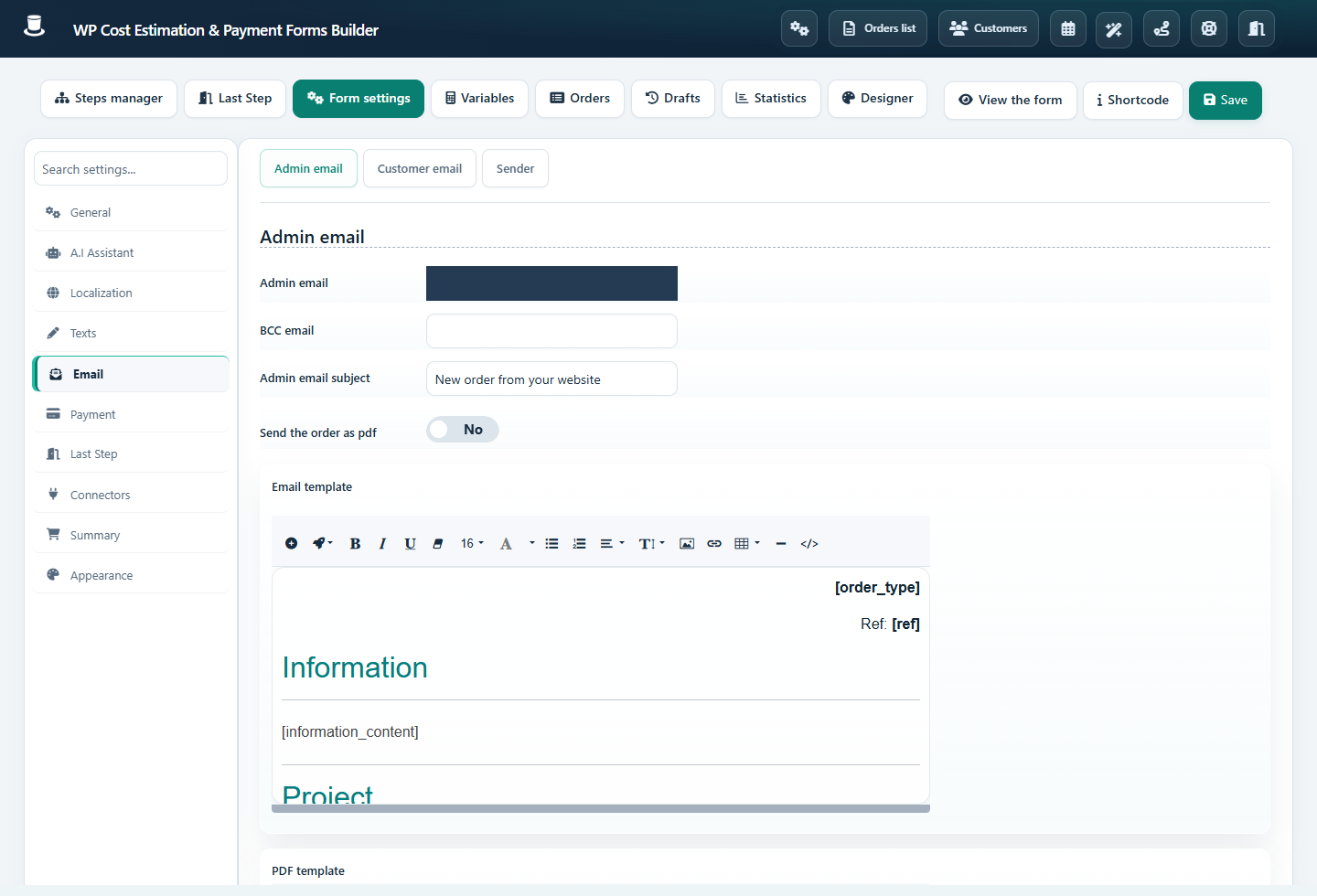
Editor für Administrator-E-Mail und PDF mit verdecktem EmpfängerScreenshot in voller Größe öffnen
Administrator- und Kunden-E-Mail werden getrennt eingerichtet; behalten Sie benötigte Vorlagenvariablen. Die Screenshots zeigen die englische Plugin-Oberfläche; übersetzte Bezeichnungen können abweichen.

Schritt für Schritt

  1. Tragen Sie unter Email die Administrator-Empfänger ein und trennen Sie mehrere Adressen wie angegeben. Aktivieren Sie bei Bedarf die Kundennachricht und prüfen Sie den Betreff.

  2. Bearbeiten Sie Administrator- und Kundentexte separat. Nutzen Sie Add a dynamic value für Felder/Variablen und Add a shortcode für vordefinierte Summen und Zusammenfassungen.

  3. Konfigurieren Sie Summary und die PDF-Optionen. Prüfen Sie PDF-Vorlage, gegebenenfalls E-Mail-Anhang und Download order as PDF entsprechend dem gewünschten Ablauf.

  4. Für Plugin-SMTP öffnen Sie Global settings → Use SMTP to send emails. Tragen Sie Host, Port, Benutzername, Passwort und Modus des Maildienstes ein, speichern Sie und nutzen Sie Test SMTP.

  5. Senden Sie ein vollständiges Testformular. Prüfen Sie beide E-Mails und das PDF auf Sonderzeichen, lange Beschriftungen, Mengen, Steuern, Summen und Links.

Ergebnis prüfen

Gespeicherte Anfrage, zugestellte E-Mails und PDF stimmen überein. Der SMTP-Test prüft die Verbindung; ein Formularversand prüft zusätzlich Empfänger und dynamische Inhalte.

Wenn es nicht funktioniert

Bei fehlender Mail prüfen Sie Spamordner, Absender-Domain-Authentifizierung und Logs. Bei leerem Kundenempfänger prüfen Sie den Feldtyp. Untersuchen Sie email_delivery vor wiederholtem Versand, um doppelte Einträge zu vermeiden.