Loading...

Ihre Datenschutzeinstellungen

Google Analytics 4 misst Websitebesuche und Google Ads misst Werbeklicks und Checkout-Abschlüsse, nur für die von Ihnen akzeptierten Zwecke. Sie können ohne Zustimmung kaufen. Notwendige Checkout-Dienste bleiben verfügbar.

Ihre Datenschutzeinstellungen

Google Analytics 4 misst Websitebesuche und Google Ads misst Werbeklicks und Checkout-Abschlüsse, nur für die von Ihnen akzeptierten Zwecke. Sie können ohne Zustimmung kaufen. Notwendige Checkout-Dienste bleiben verfügbar.

Diese optionalen Google-Dienste können nach Ihrer Zustimmung Reichweiten- oder Werbecookies setzen. Reichweite und Werbung sind getrennte Entscheidungen. Zustimmung und Ablehnung werden in diesem Browser für feste 180 Tage gespeichert, ohne Verlängerung beim Lesen. Über Datenschutzeinstellungen in der Fußzeile können Sie Ihre Auswahl jederzeit ändern oder widerrufen. Der Widerruf entfernt optionale Google-Cookies dieser Website und lädt die Seite neu, wenn Google bereits geladen wurde (über den Sitzungsspeicher in diesem Tab, wenn der dauerhafte Speicher den Widerruf nicht speichert; eine leere Seite wird nur geöffnet, wenn beide Speicher den Widerruf nicht sicher speichern können und eine alte Zustimmung verbleibt). Checkout, externe Demos, Videos, Support und Newsletter haben eigene Datenschutzhinweise.

Vollständige Dokumentation

Dokumentation

Alles, was Sie über WP Cost Estimation wissen müssen

Schritt-Bearbeitung

Abschnitt 6•5 Min. Lesezeit

Passen Sie jeden Schritt mit Titeln, Beschreibungen und Anzeigeoptionen an.

Effiziente Schrittbearbeitung mit WP Cost Estimation & Payment Forms Builder

Zugriff auf das Schrittbearbeitungs-Panel

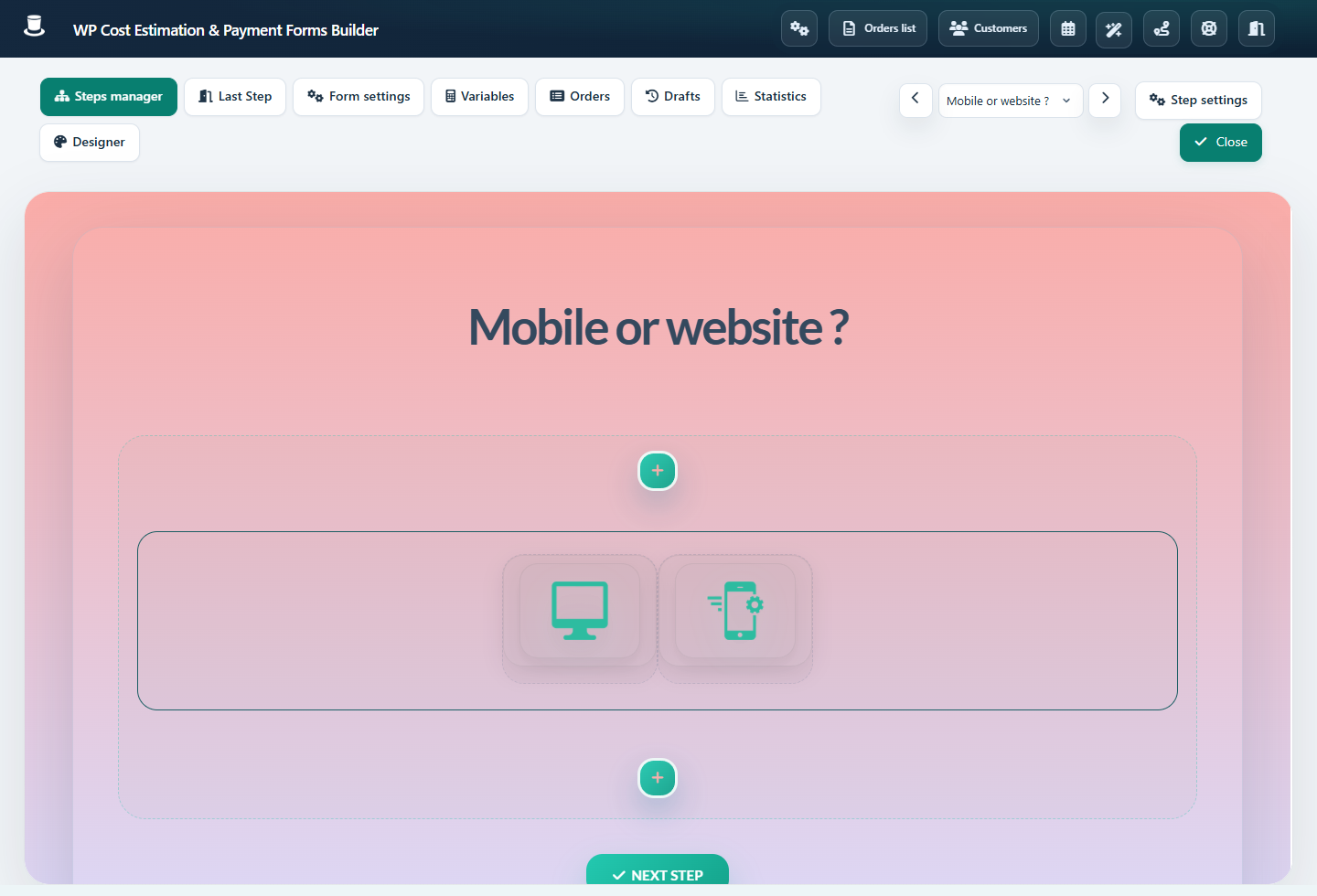
Um mit der Schrittbearbeitung zu beginnen, klicken Sie auf die Schaltfläche "Diesen Schritt bearbeiten" am gewünschten Schrittkreis im "Schrittmanager"-Panel:

Schrittaufbau-Oberfläche

Das Schritt-Layout verstehen

Das Schritt-Layout besteht aus Zeilen, wobei jede Zeile Spalten enthält und jede Spalte die Elementkomponenten beherbergt. Erstellen Sie neue Zeilen, indem Sie auf die grünen "+"-Schaltflächen oben und unten im Schrittinhalt klicken:

Klicken Sie hier, um eine neue Zeile hinzuzufügen

Zeilen bearbeiten

Fahren Sie mit der Maus über eine Zeile, um ihr Bearbeitungsmenü anzuzeigen:

Zeilenbearbeitungsmenü

Ziehen Sie, um die Zeilen neu anzuordnen

Fügen Sie dieser Zeile eine neue Spalte hinzu

Bearbeiten Sie die Zeileneigenschaften

Bearbeiten Sie die Stile dieses Elements

Löschen Sie die Zeile und ihren Inhalt

Zeilenbearbeitungsmenü

Spalten verwalten

Klicken Sie auf die "+"-Schaltfläche, um eine neue Spalte in einer Zeile hinzuzufügen. Ändern Sie die Größe einer Spalte über ihre Werkzeugleiste, die erscheint, wenn Sie mit der Maus darüber fahren. Fügen Sie neue Komponenten hinzu, indem Sie auf die grauen "+"-Schaltflächen klicken:

Spaltenmenü

Spaltenbreite erhöhen

Spaltenbreite verringern

Spalte löschen

Spaltenmenü

Komponenten bearbeiten

Fahren Sie ebenso mit der Maus über eine Komponente, um ihr Menü anzuzeigen, und klicken Sie auf das Stift-Symbol, um sie zu bearbeiten:

Komponentenmenü

Ziehen Sie, um die Elemente neu anzuordnen

Elementeigenschaften bearbeiten

Dieses Element duplizieren

Bearbeiten Sie die Stile dieses Elements

Dieses Element löschen

Komponentenmenü

Sortieren und Löschen

  • •Verwenden Sie Drag & Drop, um Komponenten und Spalten für das gewünschte Layout zu verschieben und zu sortieren.
  • •Um eine Spalte zu löschen, stellen Sie sicher, dass Sie zuerst die enthaltenen Komponenten entfernen.
  • •Klicken Sie auf das Stift-Symbol in der Komponenten-Werkzeugleiste, um deren Optionen zu bearbeiten.

Profi-Tipp: Planen Sie Ihr Schritt-Layout, bevor Sie Komponenten hinzufügen. Ein gut organisiertes Layout macht Ihr Formular benutzerfreundlicher und einfacher zu warten.

Keep moving

Useful next steps from documentation