
Loading...

Ihre Datenschutzeinstellungen

Google Analytics 4 misst Websitebesuche und Google Ads misst Werbeklicks und Checkout-Abschlüsse, nur für die von Ihnen akzeptierten Zwecke. Sie können ohne Zustimmung kaufen. Notwendige Checkout-Dienste bleiben verfügbar.

Ihre Datenschutzeinstellungen

Google Analytics 4 misst Websitebesuche und Google Ads misst Werbeklicks und Checkout-Abschlüsse, nur für die von Ihnen akzeptierten Zwecke. Sie können ohne Zustimmung kaufen. Notwendige Checkout-Dienste bleiben verfügbar.

Diese optionalen Google-Dienste können nach Ihrer Zustimmung Reichweiten- oder Werbecookies setzen. Reichweite und Werbung sind getrennte Entscheidungen. Zustimmung und Ablehnung werden in diesem Browser für feste 180 Tage gespeichert, ohne Verlängerung beim Lesen. Über Datenschutzeinstellungen in der Fußzeile können Sie Ihre Auswahl jederzeit ändern oder widerrufen. Der Widerruf entfernt optionale Google-Cookies dieser Website und lädt die Seite neu, wenn Google bereits geladen wurde (über den Sitzungsspeicher in diesem Tab, wenn der dauerhafte Speicher den Widerruf nicht speichert; eine leere Seite wird nur geöffnet, wenn beide Speicher den Widerruf nicht sicher speichern können und eine alte Zustimmung verbleibt). Checkout, externe Demos, Videos, Support und Newsletter haben eigene Datenschutzhinweise.

Veröffentlichen & verbinden

Konfigurierte Produkte in den WooCommerce-Warenkorb übertragen

Verknüpfen Sie Preiselemente mit WooCommerce-Produkten und prüfen Sie bei der Warenkorbübergabe Stückpreise, Mengen und Checkout-Summen.

Aktualisiert v10.6.771 Min. Lesezeit
Auf dieser Seite
Wo befindet sich die Einstellung?

Form settings → Final step → Add selected items to cart; Komponente → Woo product

Vor dem Start

Aktivieren Sie WooCommerce, richten Sie Warenkorb/Checkout ein und erstellen Sie die Produkte. Prüfen Sie das Formular zuerst ohne Warenkorbübergabe.
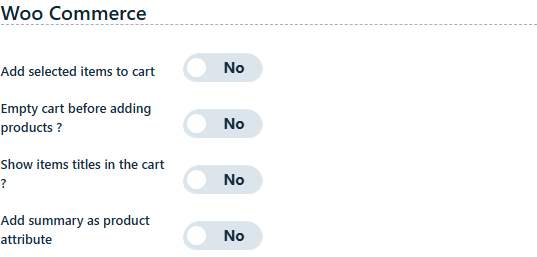
WooCommerce-Optionen für Warenkorbübergabe und MengeScreenshot in voller Größe öffnen
Diese Optionen steuern die Übergabe; jede Produktkomponente benötigt das passende WooCommerce-Produkt. Die Screenshots zeigen die englische Plugin-Oberfläche; übersetzte Bezeichnungen können abweichen.

Schritt für Schritt

  1. Aktivieren Sie Add selected items to cart in den Einstellungen des letzten Schritts.

  2. Bearbeiten Sie jedes zu übertragende Preiselement. Suchen und wählen Sie das richtige Produkt in Woo product; nur den Namen einzugeben reicht nicht.

  3. Legen Sie Stückpreis/Formel und Menge fest. Der Warenkorb verwendet die zugeordneten Komponentenpreise; der Katalogpreis ersetzt sie nicht automatisch.

  4. Prüfen Sie die Zusammenfassung als Produkt-/Auftragsinformation. Senden Sie eine Testauswahl und öffnen Sie Warenkorb und Checkout.

Ergebnis prüfen

Nur zugeordnete, ausgewählte Produkte gehören in den Warenkorb. Prüfen Sie Menge größer eins, Stückpreis, Steuer, Versand und Endsumme. Schließen Sie einen Test-Checkout ab und vergleichen Sie die Formularreferenz.

Wenn es nicht funktioniert

Bei leerem Warenkorb prüfen Sie WooCommerce, Warenkorboption und Produktzuordnung. Bei abweichenden Summen vergleichen Sie Stück-/Zeilenpreis und Steuer-/Versandregeln. Ein Warenkorb beweist keine Zahlung.