Loading...

Ihre Datenschutzeinstellungen

Google Analytics 4 misst Websitebesuche und Google Ads misst Werbeklicks und Checkout-Abschlüsse, nur für die von Ihnen akzeptierten Zwecke. Sie können ohne Zustimmung kaufen. Notwendige Checkout-Dienste bleiben verfügbar.

Ihre Datenschutzeinstellungen

Google Analytics 4 misst Websitebesuche und Google Ads misst Werbeklicks und Checkout-Abschlüsse, nur für die von Ihnen akzeptierten Zwecke. Sie können ohne Zustimmung kaufen. Notwendige Checkout-Dienste bleiben verfügbar.

Diese optionalen Google-Dienste können nach Ihrer Zustimmung Reichweiten- oder Werbecookies setzen. Reichweite und Werbung sind getrennte Entscheidungen. Zustimmung und Ablehnung werden in diesem Browser für feste 180 Tage gespeichert, ohne Verlängerung beim Lesen. Über Datenschutzeinstellungen in der Fußzeile können Sie Ihre Auswahl jederzeit ändern oder widerrufen. Der Widerruf entfernt optionale Google-Cookies dieser Website und lädt die Seite neu, wenn Google bereits geladen wurde (über den Sitzungsspeicher in diesem Tab, wenn der dauerhafte Speicher den Widerruf nicht speichert; eine leere Seite wird nur geöffnet, wenn beide Speicher den Widerruf nicht sicher speichern können und eine alte Zustimmung verbleibt). Checkout, externe Demos, Videos, Support und Newsletter haben eigene Datenschutzhinweise.

Vollständige Dokumentation

Dokumentation

Alles, was Sie über WP Cost Estimation wissen müssen

Verwalten Ihrer Formulare

Abschnitt 4•5 Min. Lesezeit

Erstellen, duplizieren, importieren/exportieren und organisieren Sie Ihre Schätzformulare.

Verwalten Sie Ihre Formulare mühelos mit WP Cost Estimation & Payment Forms Builder

Zugriff auf Ihre Formulare

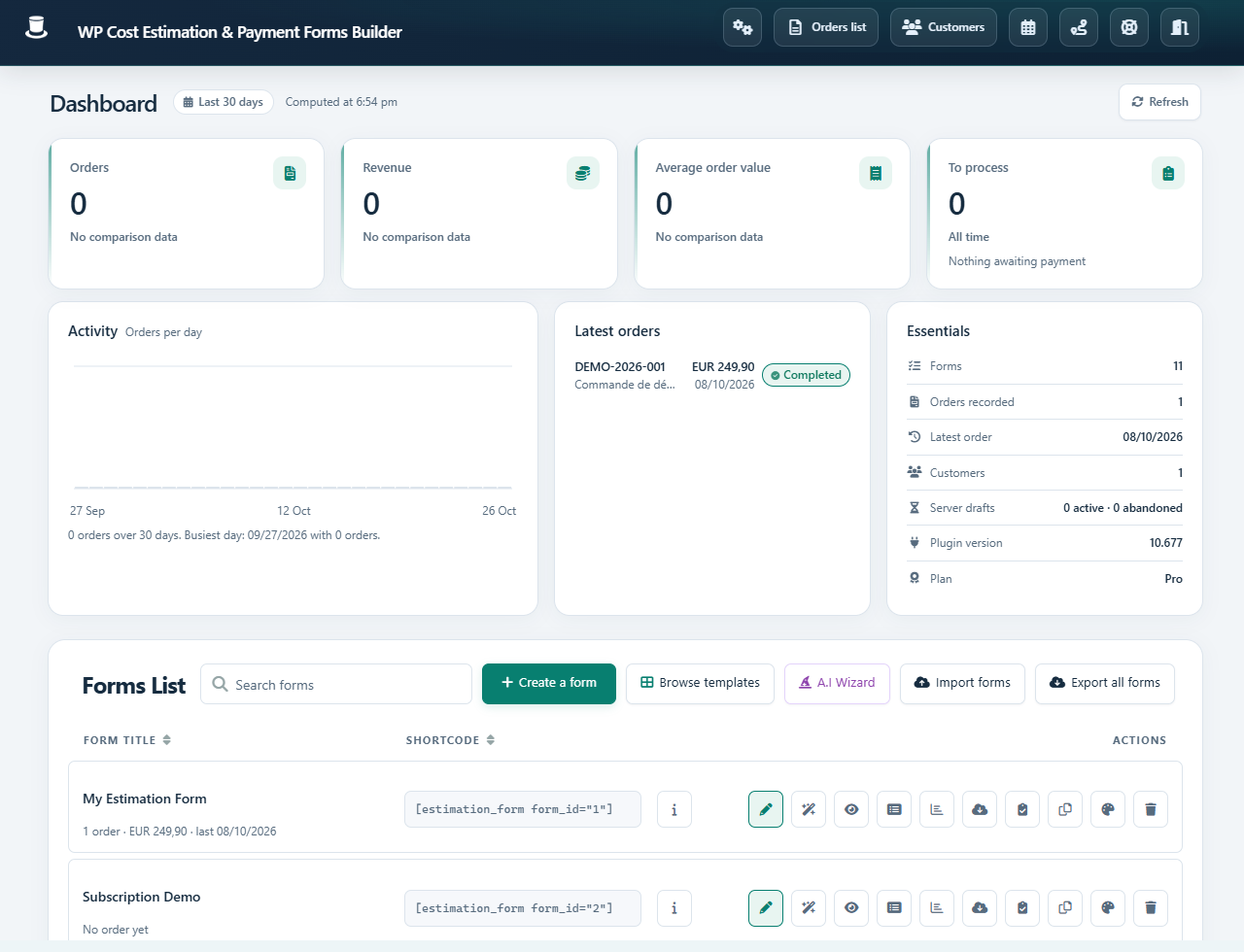
Klicken Sie zum Starten auf den Link "E&P Form Builder" in der WordPress-Seitenleiste, um auf das Formular-Listenpanel zuzugreifen.

Formular-Listenpanel

Übersicht der Hauptwerkzeugleiste

Übersicht der Hauptwerkzeugleiste

In der oberen rechten Ecke des Bildschirms befindet sich die Hauptwerkzeugleiste des Plugins. Die Schaltflächen hier entsprechen Elementen, die unabhängig von einem bestimmten Formular sind:

Backend-Theme

Öffnet ein Fenster, in dem der Administrator das Backend-Theme des Plugins auswählen kann (flach, dunkel oder benutzerdefinierter Farbverlauf).

Globale Einstellungen

Zugriff auf globale Einstellungen des Plugins, wie Kundenkontofarben & Texte, SMTP-Konto und mehr.

Bestellliste

Anzeigen und Bearbeiten der über Ihre Formulare eingereichten Bestellungen.

Kunden

Anzeigen und Bearbeiten aller Kundenkonten, die bei der Bestellungsabgabe erstellt wurden.

Kalender anzeigen

Verwalten Sie Ihre Kalender und die von den Datumsauswählern Ihrer Formulare registrierten Ereignisse.

Zurück zur Formularliste

Navigieren Sie von jedem Panel des Plugins zurück zur Formularliste.

Die Formularliste verstehen

Die Formularliste zeigt alle Ihre vorhandenen Formulare auf. Jede Formularzeile enthält Aktionsschaltflächen. Fahren Sie mit der Maus darüber, um den Aktionsnamen zu sehen:

Aktionsschaltflächen der Formularliste
  • •Dieses Formular bearbeiten: Bearbeitet das entsprechende Formular.
  • •Formular-Vorschau: Öffnet einen neuen Tab zum Testen des Formulars.
  • •Bestellungen anzeigen: Zeigt die gespeicherten Bestellungen dieses Formulars an.
  • •Statistiken: Zeigt die Formularstatistiken an (die bezahlten oder geschätzten Gesamtbeträge über die Monate und Jahre).
  • •Formular duplizieren: Dupliziert das gesamte Formular mit einem Klick, einschließlich Schritte, Elemente, Links, Variablen, Preise und Mengenberechnungen. Die neuen Schritt- und Element-IDs werden automatisch aktualisiert.
  • •Formular-Designer: Öffnet das Form Designer-Tool zur visuellen Anpassung.
  • •Formular löschen: Löscht das ausgewählte Formular und die zugehörigen gespeicherten Bestellungen.

Formular-Bearbeitungsschnittstelle

Beim Erstellen oder Bearbeiten eines Formulars werden Sie zur Formular-Bearbeitungsseite weitergeleitet. Hier ist eine Übersicht der Schnittstelle:

Formular-Bearbeitungsschnittstelle

Die Werkzeugleiste ist in zwei Teile unterteilt: Navigationsschaltflächen links und Aktionsschaltflächen rechts.

Navigationsschaltflächen der Formular-Bearbeitung
  • •Schrittmanager: Verwalten Sie den Schrittablauf Ihres Formulars und erstellen Sie Linkbedingungen.
  • •Letzter Schritt: Bearbeiten Sie den letzten statischen Schritt des Formulars.
  • •Formulareinstellungen: Zugriff auf alle Optionen des aktuellen Formulars (Funktionen, E-Mail, Farben, Text, Währung usw.).
  • •Variablen: Erstellen Sie Variablen zur Verwendung in Berechnungen und benutzerdefinierten Inhalten Ihres Formulars.
  • •Bestellungen: Verwalten Sie die über das aktuelle Formular eingereichten Bestellungen.
  • •Statistiken: Sehen Sie die Statistiken des Formulars (die bezahlten oder geschätzten Gesamtbeträge über die Monate und Jahre).
  • •Designer: Öffnen Sie das Form Designer-Tool, um das visuelle Erscheinungsbild des Formulars anzupassen.

Die Aktionsschaltflächen rechts ändern sich, wenn Sie mit den Navigationsschaltflächen zu verschiedenen Werkzeugpanels navigieren.

Aktionsschaltflächen der Formular-Bearbeitung

Tip: Familiarize yourself with the interface to efficiently manage your forms. The intuitive layout allows for quick navigation between different aspects of form management.

Keep moving

Useful next steps from documentation