
Loading...

Ihre Datenschutzeinstellungen

Google Analytics 4 misst Websitebesuche und Google Ads misst Werbeklicks und Checkout-Abschlüsse, nur für die von Ihnen akzeptierten Zwecke. Sie können ohne Zustimmung kaufen. Notwendige Checkout-Dienste bleiben verfügbar.

Ihre Datenschutzeinstellungen

Google Analytics 4 misst Websitebesuche und Google Ads misst Werbeklicks und Checkout-Abschlüsse, nur für die von Ihnen akzeptierten Zwecke. Sie können ohne Zustimmung kaufen. Notwendige Checkout-Dienste bleiben verfügbar.

Diese optionalen Google-Dienste können nach Ihrer Zustimmung Reichweiten- oder Werbecookies setzen. Reichweite und Werbung sind getrennte Entscheidungen. Zustimmung und Ablehnung werden in diesem Browser für feste 180 Tage gespeichert, ohne Verlängerung beim Lesen. Über Datenschutzeinstellungen in der Fußzeile können Sie Ihre Auswahl jederzeit ändern oder widerrufen. Der Widerruf entfernt optionale Google-Cookies dieser Website und lädt die Seite neu, wenn Google bereits geladen wurde (über den Sitzungsspeicher in diesem Tab, wenn der dauerhafte Speicher den Widerruf nicht speichert; eine leere Seite wird nur geöffnet, wenn beide Speicher den Widerruf nicht sicher speichern können und eine alte Zustimmung verbleibt). Checkout, externe Demos, Videos, Support und Newsletter haben eigene Datenschutzhinweise.

Formular erstellen

Felder und Schritte mit Bedingungen anzeigen

Steuern Sie Feldsichtbarkeit, Schrittsichtbarkeit und bedingte Links für verzweigte Angebotsformulare und prüfen Sie jeden Pfad.

Aktualisiert v10.6.772 Min. Lesezeit
Auf dieser Seite
Wo befindet sich die Einstellung?

Sichtbarkeit von Komponenten/Schritten oder Verbindung im Steps manager

Vor dem Start

Erstellen Sie zuerst die steuernden Optionen. Sichtbarkeit bestimmt die Anzeige; Linkbedingungen bestimmen den nächsten Schritt. Preisbedingungen ändern Beträge, nicht die Navigation.
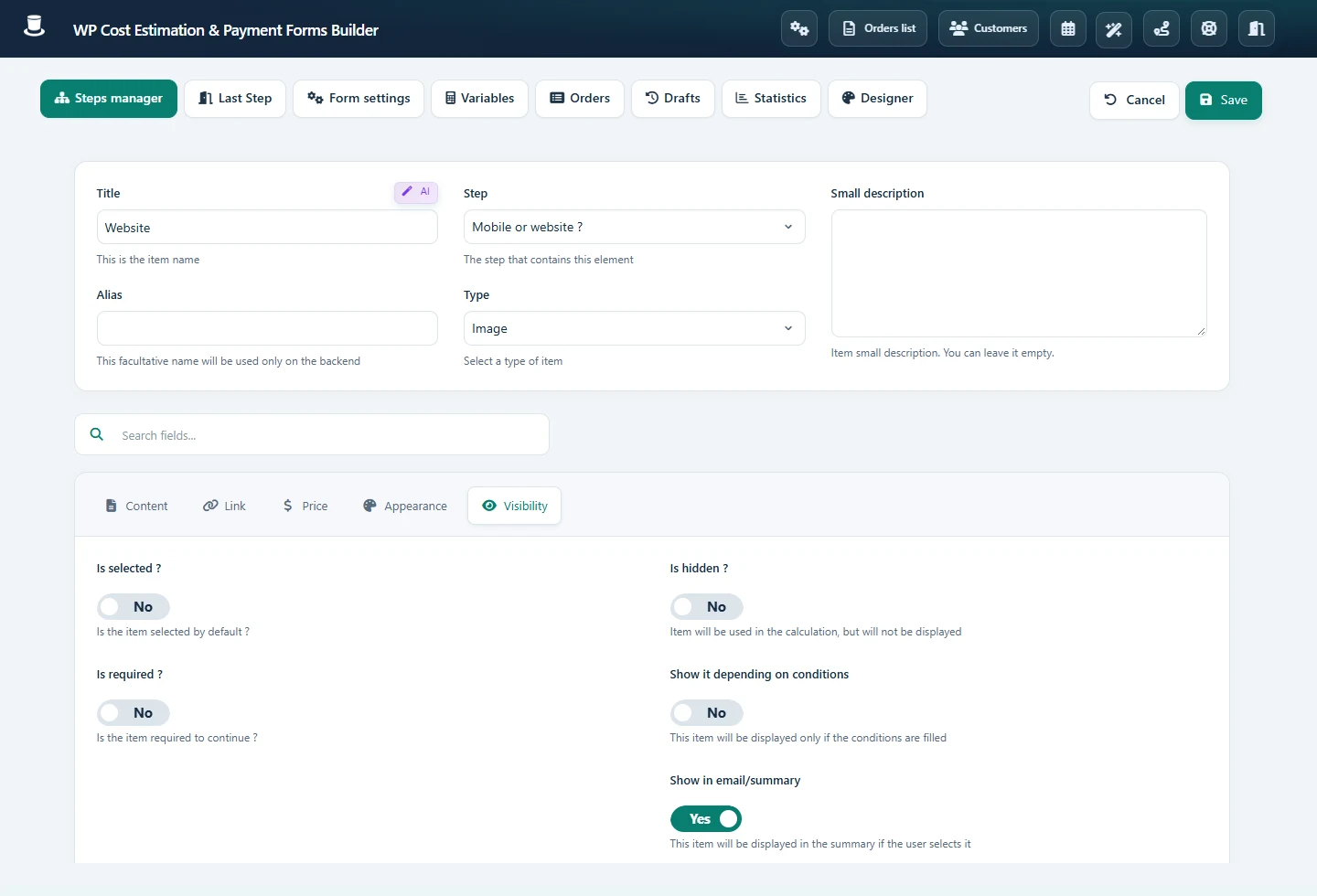
Visibility-Optionen für Pflichtfelder, ausgeblendete und bedingte KomponentenScreenshot in voller Größe öffnen
Is hidden? und Show it depending on conditions haben unterschiedliche Wirkungen. Die Screenshots zeigen die englische Plugin-Oberfläche; übersetzte Bezeichnungen können abweichen.

Schritt für Schritt

  1. Öffnen Sie den passenden Bedingungseditor. Wählen Sie vorhandene Komponente, Vergleich und erwarteten Wert mit den Auswahlfeldern.

  2. Wählen Sie, ob alle Bedingungen (UND) oder mindestens eine (ODER) zutreffen müssen. Zeigen Sie beispielsweise Montagedetails nur bei ausgewählter „Montage“.

  3. Definieren Sie für jede Auswahl und für das Überspringen der Zusatzleistung einen Pfad. Vermeiden Sie zwei ausgehende Links, die für dieselbe Antwort zutreffen.

  4. Speichern Sie und testen Sie wahre und falsche Fälle. Gehen Sie zurück, ändern Sie die steuernde Antwort und prüfen Sie Felder, Auswahl, Preis und Zusammenfassung erneut.

Ausgeblendet und bedingt sichtbar unterscheiden

Visibility unterscheidet Is hidden? von Show it depending on conditions. Is hidden? blendet das Element aus, behält es aber in der Berechnung. Nutzen Sie Bedingungen für Fragen, die nur bei bestimmten Antworten erscheinen sollen, und prüfen Sie die Summe nach einer Antwortänderung.

Ergebnis prüfen

Notieren Sie Antworten und erwartete Folgeschritte. Jeder Zweig muss zum Ende führen; ausgeblendete Optionen dürfen keine unerwarteten Kosten hinterlassen.

Wenn es nicht funktioniert

Prüfen Sie nach dem Ersetzen oder Löschen von Feldern deren Regeln. Kontrollieren Sie UND/ODER sowie Zahlen- und Textvergleiche. Reduzieren Sie zur Diagnose auf eine Regel.