
Formular bearbeiten → Form settings → Payment
Vor dem Start
Nutzen Sie einen unterstützten Anbieter und passende Zugangsdaten Ihrer Edition. Testen Sie auf einer für den Anbieter erreichbaren HTTPS-Website. Prüfen Sie zuerst die Berechnung ohne echte Zahlung.
 Screenshot in voller Größe öffnen
Schritt für Schritt
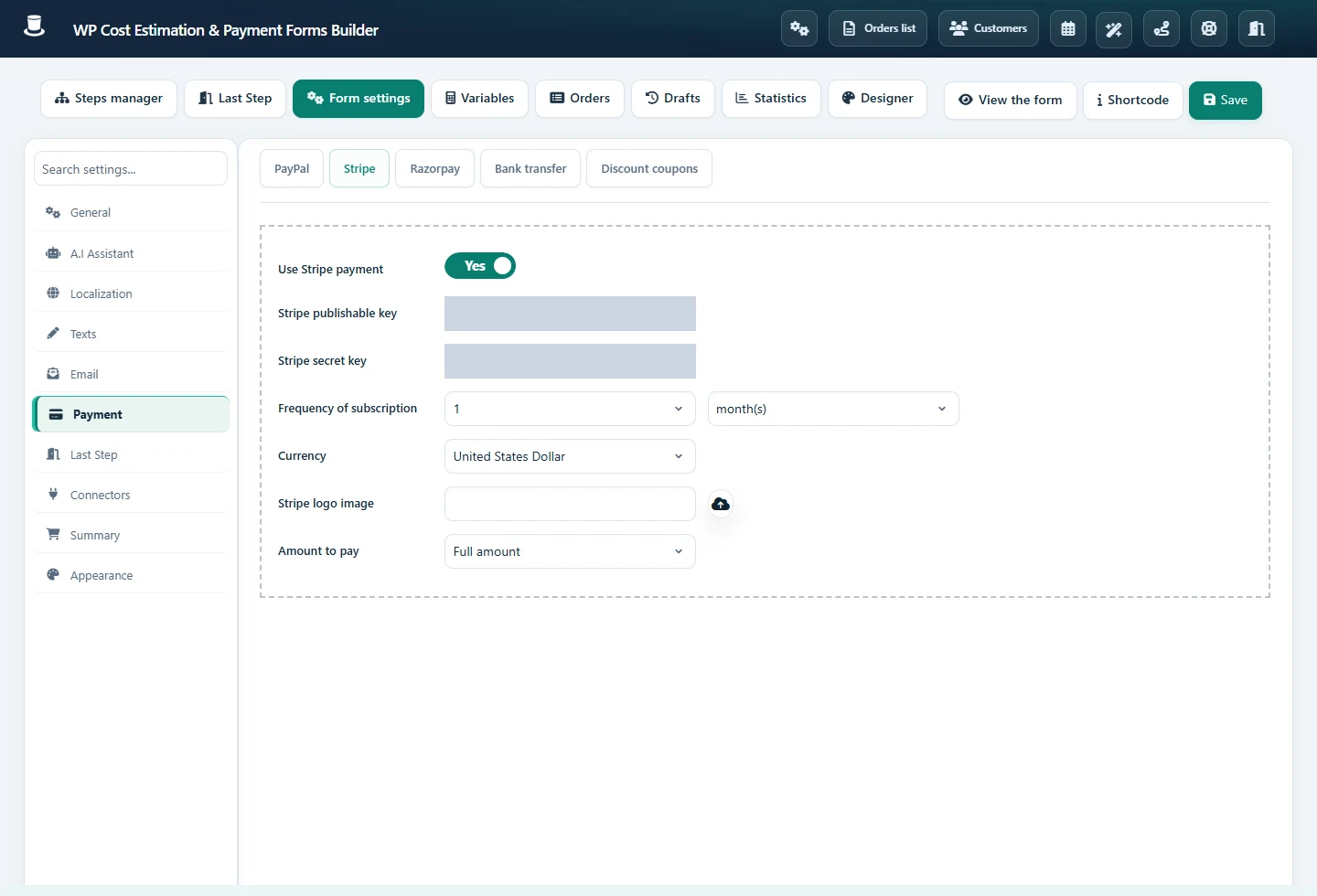
Aktivieren Sie den Anbieter unter Payment. Bei Stripe gehören öffentlicher und geheimer Schlüssel zum selben Testkonto/-modus. Razorpay benötigt eigene Key ID und Secret, keine Stripe-Schlüssel.
Tragen Sie bei PayPal die Kontodaten ein und prüfen Sie IPN/Zahlungsbestätigung. Verwenden Sie bei aktiviertem IPN die von Ihrer Installation angezeigte Rückrufadresse.
Wählen Sie Gesamtbetrag, Prozentsatz oder festen Betrag, soweit verfügbar. Konfigurieren Sie den Zahlbetrag beim Anbieter; die Anzahlungszeile in Summary ist eine Anzeige und muss dazu passen.
Aktivieren Sie für wiederkehrende Zahlungen Use subscription und den Rhythmus. Ordnen Sie über Price mode einmalige und wiederkehrende Beträge bewusst zu. Prüfen Sie die vom Anbieter unterstützte Abokonfiguration.
Testen Sie erfolgreiche, fehlgeschlagene und abgebrochene Zahlungen im Testmodus. Vergleichen Sie Anbieter-Dashboard und Plugin-Eintrag vor dem Wechsel zu Live-Schlüsseln.
Angebot vor der Zahlungsanforderung prüfen
Unter Last Step → General options wählen Sie bei Where does the payment take place? zwischen Formularende und E-Mail-Link. Aktivieren Sie Require admin approval before payment für eine vorherige Prüfung. Es entsteht ein unbezahlter Auftrag; öffnen Sie ihn in Orders und nutzen Sie Send payment link nach Prüfung von Betrag und Empfänger.
Banküberweisung anbieten
Aktivieren Sie Use Bank transfer payment unter Payment → Bank transfer. Tragen Sie Bezeichnung, Anweisungen, Kontoinhaber, Bank, IBAN und BIC/SWIFT ein. [ref] fügt die Auftragsreferenz als Verwendungszweck ein. Prüfen Sie die Anzeige und die Auftrags-E-Mail.
Die Auswahl bestätigt den Auftrag, nicht den Geldeingang. Gleichen Sie Referenz und Betrag mit der Bankbuchung ab, bevor Sie die Zahlung als eingegangen behandeln.
Beispiel: 30 % Anzahlung
Bei einer Angebotssumme von 1.000 müssen 30 % einen Zahlbetrag von 300 ergeben. Zeigen Sie Gesamtbetrag und jetzt fälligen Betrag. Die restlichen 700 werden durch eine Anzahlungsanzeige nicht automatisch eingezogen; planen Sie deren Einzug separat.
Ergebnis prüfen
Vergleichen Sie Währung, Betrag und Status beim Anbieter und im Auftrag. E-Mail, Erfolgsmeldung oder gespeichertes Angebot beweisen keine abgeschlossene Zahlung. Prüfen Sie den wiederkehrenden Zeitplan separat.
Wenn es nicht funktioniert
Prüfen Sie vermischte Test-/Live-Schlüssel, HTTPS, Währung und Anbieterfehler. Bei fehlender Bestätigung prüfen Sie Callback/IPN und Serverlogs. Nach Warenkorbübergabe gelten die WooCommerce-Zahlungseinstellungen.