
Loading...

Ihre Datenschutzeinstellungen

Google Analytics 4 misst Websitebesuche und Google Ads misst Werbeklicks und Checkout-Abschlüsse, nur für die von Ihnen akzeptierten Zwecke. Sie können ohne Zustimmung kaufen. Notwendige Checkout-Dienste bleiben verfügbar.

Ihre Datenschutzeinstellungen

Google Analytics 4 misst Websitebesuche und Google Ads misst Werbeklicks und Checkout-Abschlüsse, nur für die von Ihnen akzeptierten Zwecke. Sie können ohne Zustimmung kaufen. Notwendige Checkout-Dienste bleiben verfügbar.

Diese optionalen Google-Dienste können nach Ihrer Zustimmung Reichweiten- oder Werbecookies setzen. Reichweite und Werbung sind getrennte Entscheidungen. Zustimmung und Ablehnung werden in diesem Browser für feste 180 Tage gespeichert, ohne Verlängerung beim Lesen. Über Datenschutzeinstellungen in der Fußzeile können Sie Ihre Auswahl jederzeit ändern oder widerrufen. Der Widerruf entfernt optionale Google-Cookies dieser Website und lädt die Seite neu, wenn Google bereits geladen wurde (über den Sitzungsspeicher in diesem Tab, wenn der dauerhafte Speicher den Widerruf nicht speichert; eine leere Seite wird nur geöffnet, wenn beide Speicher den Widerruf nicht sicher speichern können und eine alte Zustimmung verbleibt). Checkout, externe Demos, Videos, Support und Newsletter haben eigene Datenschutzhinweise.

Formular erstellen

Formulare gestalten und mobil prüfen

Passen Sie Formulare mit Designer und Darstellungseinstellungen an Ihre Marke an und erhalten Sie Lesbarkeit, mobile Nutzung und Tastaturbedienung.

Aktualisiert v10.6.771 Min. Lesezeit
Auf dieser Seite
Wo befindet sich die Einstellung?

Formularliste oder Werkzeugleiste → Designer; Form settings → Appearance

Vor dem Start

Stellen Sie zuerst den Ablauf fertig. Erstellen Sie vor größeren Designänderungen eine Kopie und verwenden Sie Bilder mit einheitlichem Seitenverhältnis.
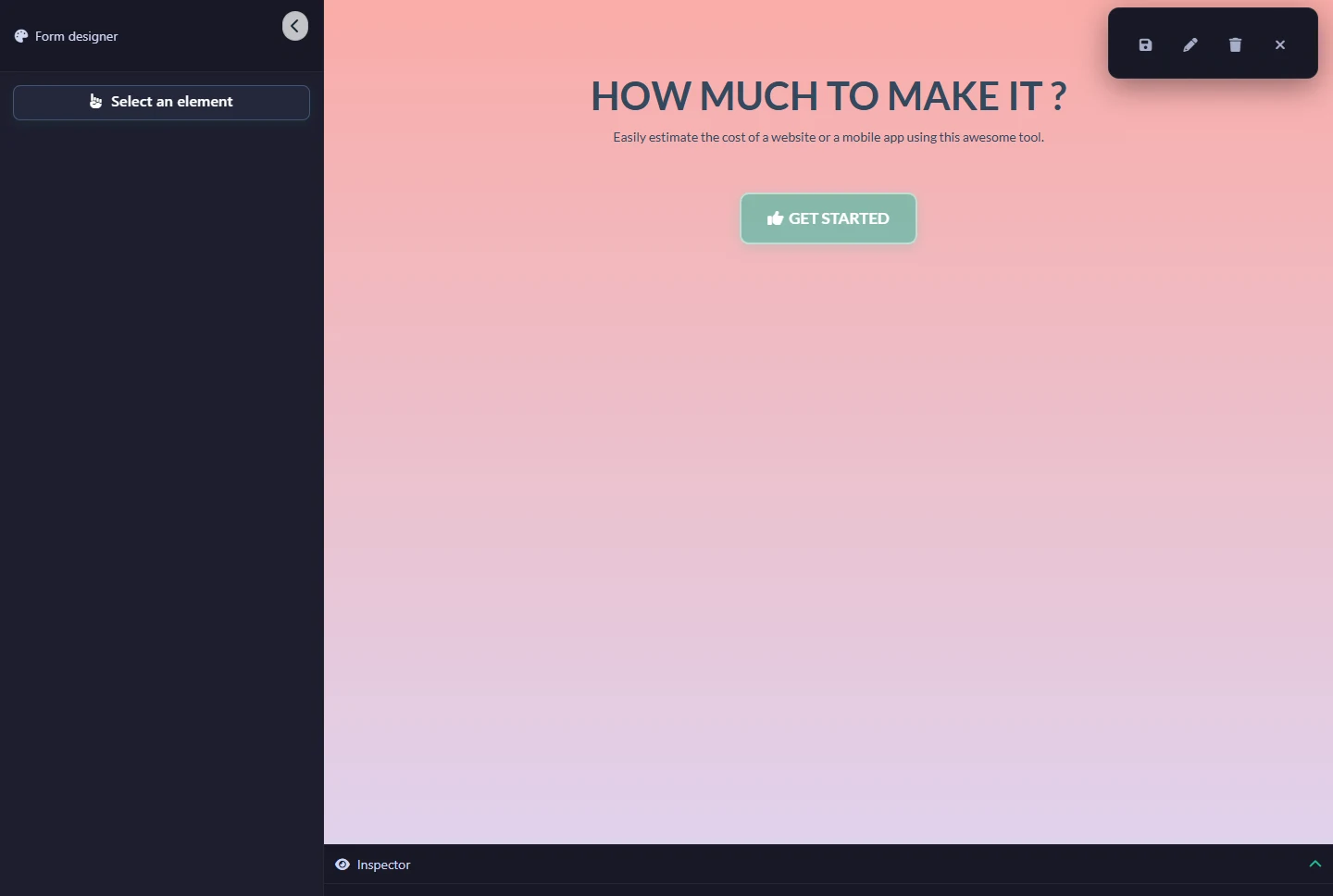
Formulardesigner mit Einleitung und ElementauswahlScreenshot in voller Größe öffnen
Wählen Sie Select an element, um einen Formularbereich zu untersuchen und zu gestalten. Die Screenshots zeigen die englische Plugin-Oberfläche; übersetzte Bezeichnungen können abweichen.

Schritt für Schritt

  1. Legen Sie Haupt-, Hintergrund- und Textfarben fest. Prüfen Sie den Kontrast von Beschriftungen, Hinweisen und ausgewählten Optionen.

  2. Öffnen Sie Designer für die Komponentengestaltung. Ändern Sie zunächst wenige Elemente und prüfen Sie die Vorschau vor weiteren Anpassungen.

  3. Nutzen Sie Appearance für einzelne Felder. Halten Sie Pflichtfeldhinweise sichtbar, beschreiben Sie aussagekräftige Bilder und kennzeichnen Sie Auswahl nicht ausschließlich mit Farbe.

  4. Prüfen Sie Desktop, Smartphone und eingebettete Seite. Testen Sie lange Beschriftungen, Fehler, Radiogruppen, Zusammenfassungen und das Schließen von Popups.

Ergebnis prüfen

Das Formular lässt sich ohne horizontales Scrollen ausfüllen. Tastaturfokus ist sichtbar, Schaltflächen sind berührbar und die Bestätigung wird nicht durch CSS verdeckt.

Wenn es nicht funktioniert

Bei Abweichungen isolieren Sie Theme-/Page-Builder-CSS auf einer Testseite. Begrenzen Sie eigenes CSS auf das Formular und erzwingen Sie display nicht mit !important für Hauptbereich oder letzten Schritt.