Loading...

Ihre Datenschutzeinstellungen

Google Analytics 4 misst Websitebesuche und Google Ads misst Werbeklicks und Checkout-Abschlüsse, nur für die von Ihnen akzeptierten Zwecke. Sie können ohne Zustimmung kaufen. Notwendige Checkout-Dienste bleiben verfügbar.

Ihre Datenschutzeinstellungen

Google Analytics 4 misst Websitebesuche und Google Ads misst Werbeklicks und Checkout-Abschlüsse, nur für die von Ihnen akzeptierten Zwecke. Sie können ohne Zustimmung kaufen. Notwendige Checkout-Dienste bleiben verfügbar.

Diese optionalen Google-Dienste können nach Ihrer Zustimmung Reichweiten- oder Werbecookies setzen. Reichweite und Werbung sind getrennte Entscheidungen. Zustimmung und Ablehnung werden in diesem Browser für feste 180 Tage gespeichert, ohne Verlängerung beim Lesen. Über Datenschutzeinstellungen in der Fußzeile können Sie Ihre Auswahl jederzeit ändern oder widerrufen. Der Widerruf entfernt optionale Google-Cookies dieser Website und lädt die Seite neu, wenn Google bereits geladen wurde (über den Sitzungsspeicher in diesem Tab, wenn der dauerhafte Speicher den Widerruf nicht speichert; eine leere Seite wird nur geöffnet, wenn beide Speicher den Widerruf nicht sicher speichern können und eine alte Zustimmung verbleibt). Checkout, externe Demos, Videos, Support und Newsletter haben eigene Datenschutzhinweise.

Vollständige Dokumentation

Dokumentation

Alles, was Sie über WP Cost Estimation wissen müssen

Verwalten Ihrer Bestellungen

Abschnitt 11•5 Min. Lesezeit

Anzeigen, filtern und verwalten Sie Kundenbestellungen und Einreichungen.

Verwaltung und Bearbeitung eingegangener Bestellungen: Backend-Administrationshandbuch

Erfahren Sie, wie Sie Bestellungen, die über Ihre Kostenberechnungsformulare eingereicht wurden, effizient verwalten, einsehen und bearbeiten können.

Zugriff auf Bestellungen

Der Zugriff auf die gespeicherten Bestellungen eines bestimmten Formulars ist ein Kinderspiel. Klicken Sie einfach auf die Schaltfläche "Bestellungen anzeigen" im Formularlistenbereich oder auf die Schaltfläche "Bestellungen" in der Formular-Werkzeugleiste während der Formular-Bearbeitung.

Übersicht des Bestellungspanels

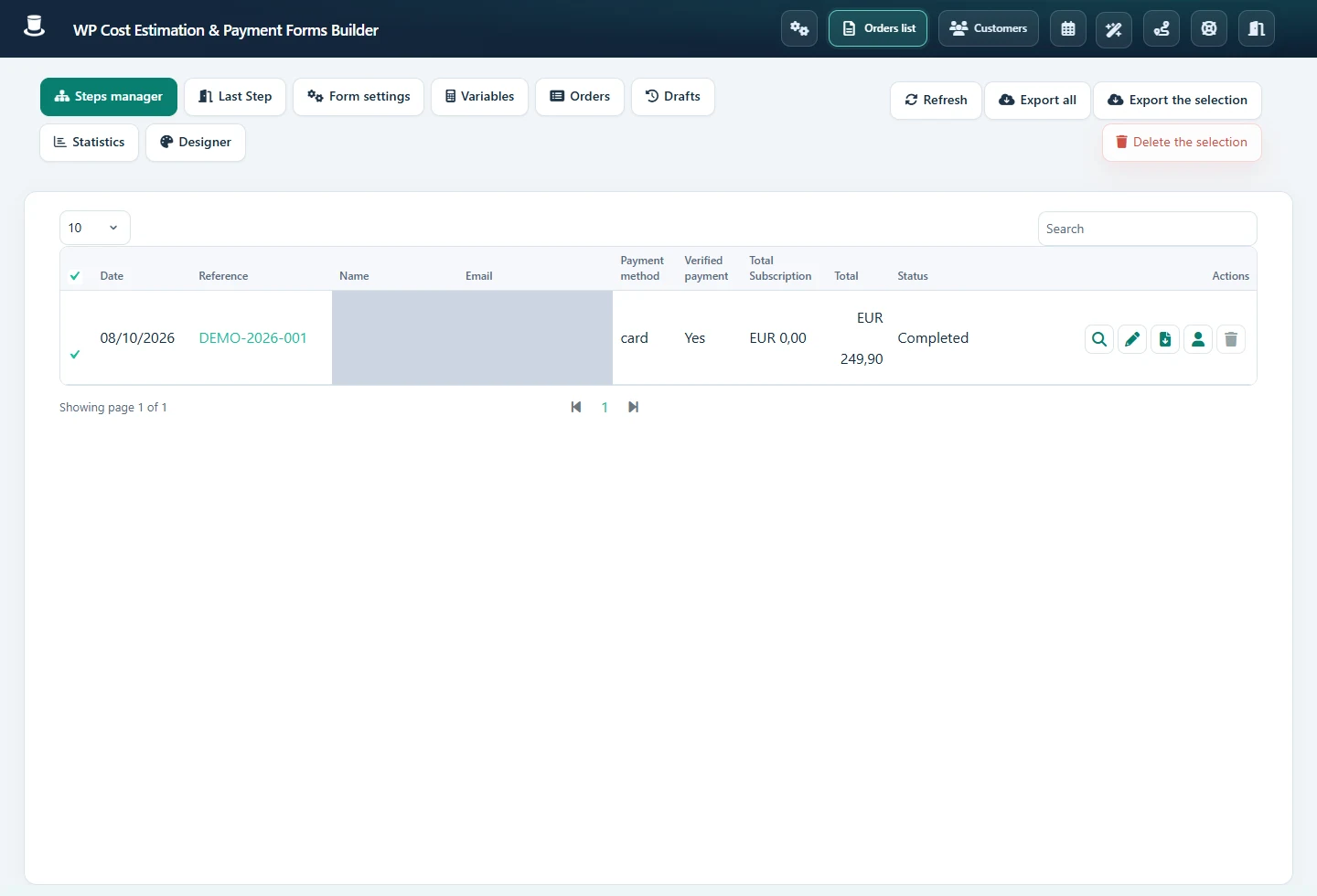
Dieses Panel zeigt alle über das aktuelle Formular eingereichten Bestellungen:

Bestellungslistenpanel
View Orders Button in Forms List

Bestellaktionen

Jede Bestellzeile enthält Aktionsschaltflächen, die es Ihnen ermöglichen:

Bestellung anzeigen

Detaillierte Informationen über die Bestellung einschließlich aller ausgewählten Artikel und Optionen anzeigen.

Bestellung bearbeiten

Bestelldetails, Preise und ausgewählte Artikel ändern.

Bestellung als PDF herunterladen

Eine PDF-Version der Bestellung generieren und herunterladen.

Kundenkonto aufrufen

Kundeninformationen einsehen und verwalten.

Bestellung löschen

Die Bestellung dauerhaft aus dem System entfernen.

Bestellungen anzeigen und bearbeiten

Bestellungen anzeigen

Durch Klicken auf die Schaltfläche "Bestellung anzeigen" können Sie den Bestellstatus ändern, die Bestellung bearbeiten und sie per E-Mail an den Kunden senden.

Bestellbestätigungen erneut senden

Sie können die Bestellbestätigung jederzeit von der Bestellübersichtsseite aus erneut an den Kunden senden. Dies ist nützlich, wenn der Kunde die ursprüngliche E-Mail nicht erhalten hat oder wenn Sie Änderungen an der Bestellung vorgenommen haben.

Bestellungen bearbeiten

Bei der Bearbeitung einer Bestellung können Sie Artikelnamen und Preise nach Belieben ändern. Nutzen Sie die Optionen "+ Artikelzeile" und "+ Schrittzeile", um neue Zeilen zur Zusammenfassungstabelle hinzuzufügen. Mit der Schaltfläche "Gesamtbetrag ändern" können Sie den Einzelgesamtpreis, den Abonnementpreis und den Mehrwertsteuerbetrag anpassen (sofern diese Optionen in den Formulareinstellungen aktiviert sind).

Artikel hinzufügen

Fügen Sie einer bestehenden Bestellung neue Artikel oder ganze Schritte hinzu, um zusätzliche Kundenwünsche zu berücksichtigen.

Gesamtbeträge ändern

Passen Sie den Gesamtpreis, den Abonnementpreis oder den Mehrwertsteuerbetrag an, um Rabatte, zusätzliche Gebühren oder Korrekturen zu berücksichtigen.

Best Practices für die Bestellungsverwaltung

  • •Überprüfen Sie regelmäßig neue Bestellungen, um eine zeitnahe Bearbeitung und Kundenzufriedenheit sicherzustellen.
  • •Aktualisieren Sie Bestellstatus, um den Fortschritt zu verfolgen und Kunden auf dem Laufenden zu halten.
  • •Kommunizieren Sie bei der Bearbeitung von Bestellungen immer Änderungen an die Kunden, um Transparenz zu gewährleisten.
  • •Nutzen Sie die PDF-Download-Funktion, um professionelle Rechnungen oder Angebote für Kunden zu erstellen.
  • •Sichern Sie regelmäßig Ihre Bestelldatenbank, um Datenverlust zu vermeiden.

Profi-Tipp: Erstellen Sie einen konsistenten Workflow für die Bearbeitung von Bestellungen, um sicherzustellen, dass nichts übersehen wird. Legen Sie bestimmte Zeiten am Tag fest, um neue Bestellungen zu überprüfen, Status zu aktualisieren und Kunden nachzuverfolgen.

Keep moving

Useful next steps from documentation